


In het huidige digitale tijdperk, waarin cyberbedreigingen voortdurend in ontwikkeling zijn, is het beschermen van je gegevens belangrijker dan ooit. Apple biedt een reeks beveiligingsfuncties die kunnen helpen om je iPhones (en de gegevens erop) veilig te houden. Veel van deze functies maken al deel uit van iOS, maar ze zijn niet allemaal automatisch ingeschakeld – en niet iedereen is ervan op de hoogte. Daarom hebben we 5 belangrijke functies uitgekozen die elke iPhone-gebruiker zou moeten kennen en gebruiken.
1. Authenticatie met twee factoren
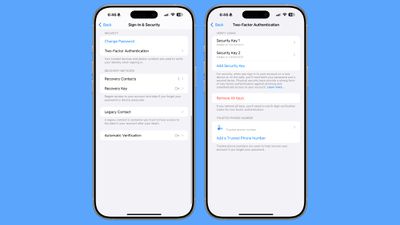
Een elementair maar uiterst belangrijk beveiligingselement. Two-Factor Authentication (2FA) beschermt je Apple account door ervoor te zorgen dat wanneer je inlogt op een nieuw apparaat, je niet alleen een wachtwoord invoert – je moet ook je identiteit bevestigen met een zescijferige code die binnenkomt op een vertrouwd apparaat of telefoonnummer.
Als je bijvoorbeeld inlogt bij iCloud op een Mac, krijg je een melding met een verificatiecode op je iPhone. Als je deze code niet invoert, wordt er simpelweg geen toegang verleend.
Zo zet je het aan: Instellingen > Apple ID > Aanmelden en beveiliging > Twee-factor-authenticatie.
Extra tip: Als je nog verder wilt gaan, kun je fysieke authenticatie toevoegen aan
2. Bescherming tegen gestolen apparaten
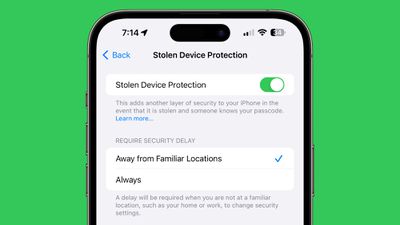
Deze relatief nieuwe functie beschermt je gegevens zelfs als iemand toegang krijgt tot je apparaat en je wachtwoord kent. Apple heeft deze functie toegevoegd nadat er gevallen waren geweest van dieven die toekeken hoe gebruikers hun wachtwoord invoerden en vervolgens hun iPhones stalen.
Met deze bescherming is het niet genoeg om de code van het apparaat in te voeren om toegang te krijgen tot gevoelige informatie – verificatie via Face ID of Touch ID is vereist. Dit betekent dat een dief geen toegang heeft tot wachtwoorden, betalingsgegevens, Apple Cash, Apple Card, of de Verloren Modus kan uitschakelen of het apparaat opnieuw kan configureren.
Zo schakel je het in: Instellingen > Face ID en code > Bescherming tegen apparaatdiefstal.
De standaardinstelling schakelt deze bescherming alleen in buiten bekende locaties (bijvoorbeeld buitenshuis), maar je kunt het permanent inschakelen.

3. Privé Estafette
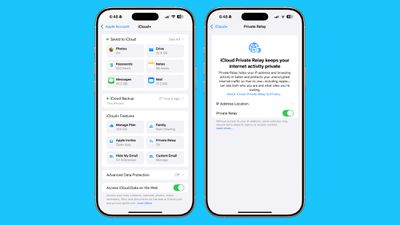
Deze functie maakt deel uit van je iCloud+-abonnement en is in de eerste plaats bedoeld om je privacy te beschermen als je in Safari op internet surft. Het verbergt je IP-adres en versleutelt onbeschermd internetverkeer, zodat je activiteiten niet gemakkelijk worden getraceerd, zelfs niet op openbare Wi-Fi-netwerken.
Bovendien werkt het met Hide My Email, dat willekeurige e-mailadressen genereert om je aan te melden bij verschillende diensten – perfect om spam te minimaliseren en je identiteit te beschermen.
Zo schakel je het in: Instellingen > Apple ID > iCloud > Privé-overdracht.
Voorwaarden: Je moet geabonneerd zijn op iCloud+ (vanaf € 25/maand voor 50 GB).
4. Geavanceerde gegevensbescherming
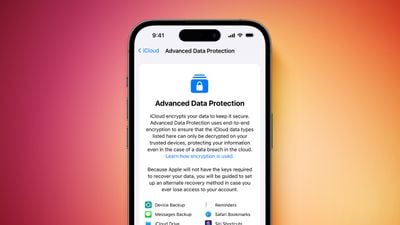
Het is de bedoeling dat alle gegevens in iCloud niet end-to-end versleuteld zijn, wat betekent dat Apple er toegang toe kan krijgen als de wet dat vereist. Maar als je Uitgebreide gegevensbescherming inschakelt, worden je gegevens (zoals apparaatback-ups, foto’s, notities en berichten) beschermd door een versleuteling die alleen je apparaat kan kraken.
Met deze functie wordt de beveiliging van iCloud tot het uiterste gedreven. Het enige nadeel is dat als je je wachtwoord verliest en geen herstelcontact of -sleutel hebt ingesteld, Apple je gegevens niet kan herstellen.
Zo schakel je het in: Instellingen > Apple ID > iCloud > Geavanceerde gegevensbescherming.
We raden aan om vooraf een herstelsleutel of contactpersoon in te stellen.
5. Modus vergrendelen
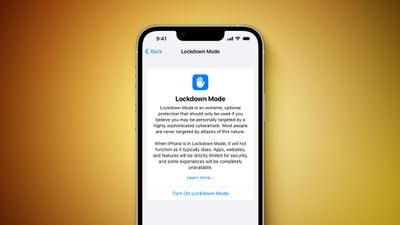
Deze functie is ontworpen voor degenen die te maken hebben met echt geavanceerde bedreigingen – bijvoorbeeld journalisten, activisten of overheidsfunctionarissen. De vergrendelingsmodus beperkt de functionaliteit van je iPhone drastisch om de manieren waarop hij kan worden aangevallen te minimaliseren.
Zo worden bijvoorbeeld bijlagen in Berichten, het verbinden van onbekende apparaten, gedeelde albums in Foto’s, uitnodigingen van vreemden voor Apple diensten of bepaalde webtechnologieën zoals JavaScript JIT uitgeschakeld.
Inschakelen: Instellingen > Privacy en beveiliging > Vergrendelingsmodus.
⚠️ Let op: alleen gebruiken als er een echt risico is – de gemiddelde gebruiker zal het waarschijnlijk nooit nodig hebben.


