


MacBooks behoren al lange tijd tot de beste als het gaat om batterijduur. Dankzij de Apple Silicon-chips gaan ze gemakkelijk een volledige werkdag mee – en soms zelfs langer. Maar zelfs de beste machine raakt uiteindelijk leeg. En dat precies op het verkeerde moment. Het goede nieuws? Er zijn een paar simpele trucjes om nog meer uit je MacBook met macOS 26 te halen. Hier zijn vijf praktische tips die je helpen langer te werken zonder op zoek te hoeven gaan naar een stopcontact – en tegelijkertijd de levensduur van je batterij te verlengen.
1. Schakel de energiebesparende modus in.
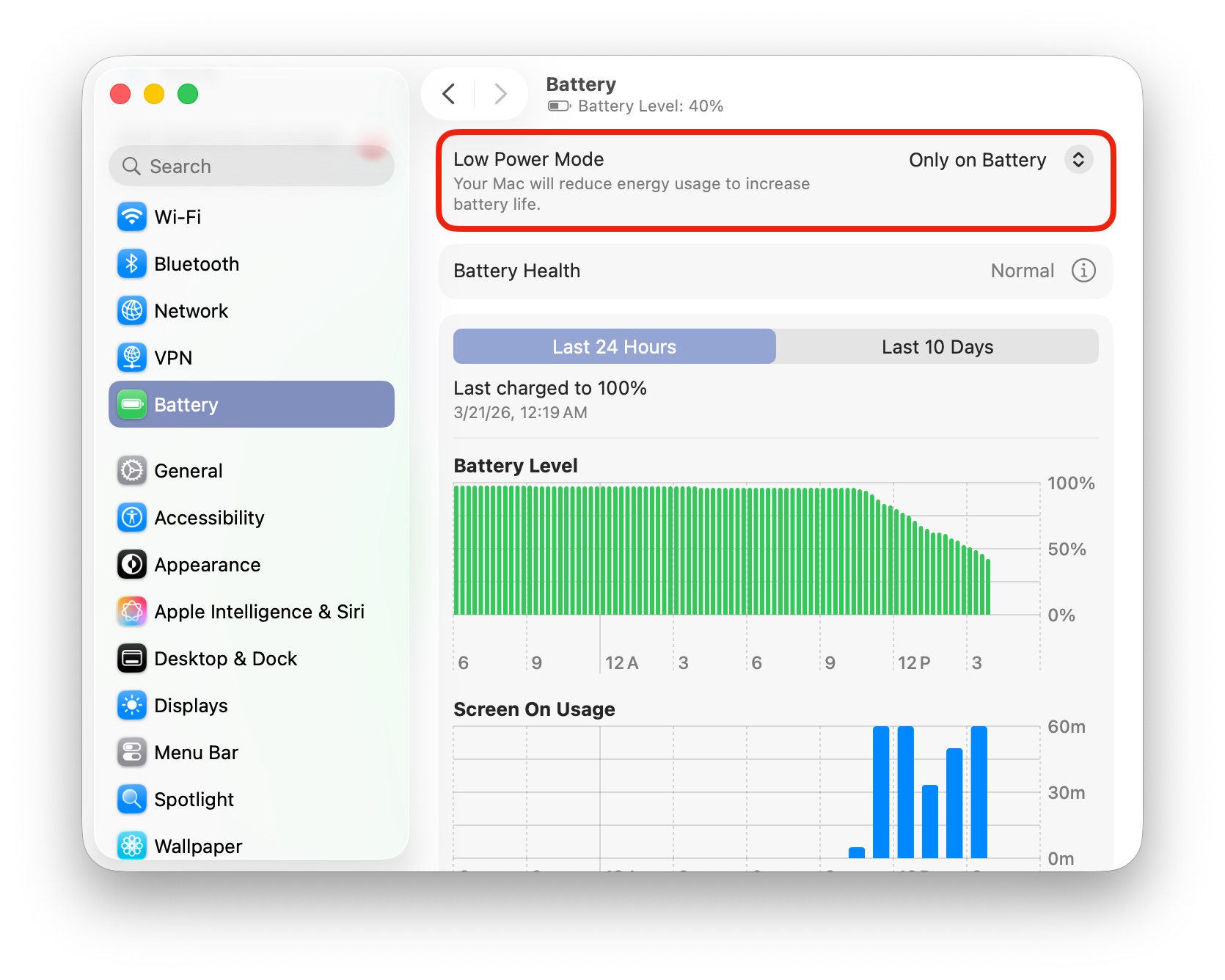
Tenzij je 8K-video bewerkt of complexe AI-modellen gebruikt, is de energiebesparende modus je beste vriend. macOS 26 biedt een energiebesparende modus, vergelijkbaar met die van de iPhone of iPad. Deze modus vermindert de prestaties enigszins, maar verlengt de batterijduur aanzienlijk. Op MacBooks met Apple Silicon zul je het verschil in prestaties vaak niet eens merken.
Activering is eenvoudig:
-
Klik op het batterijpictogram in de menubalk.
-
Schakel de energiebesparende modus in.
-
Als alternatief kunt u de automatische inschakeling instellen wanneer de batterij niet meer aan de oplader is aangesloten via Systeeminstellingen > Batterij.
2. Controleer welke apps het meeste stroom verbruiken.
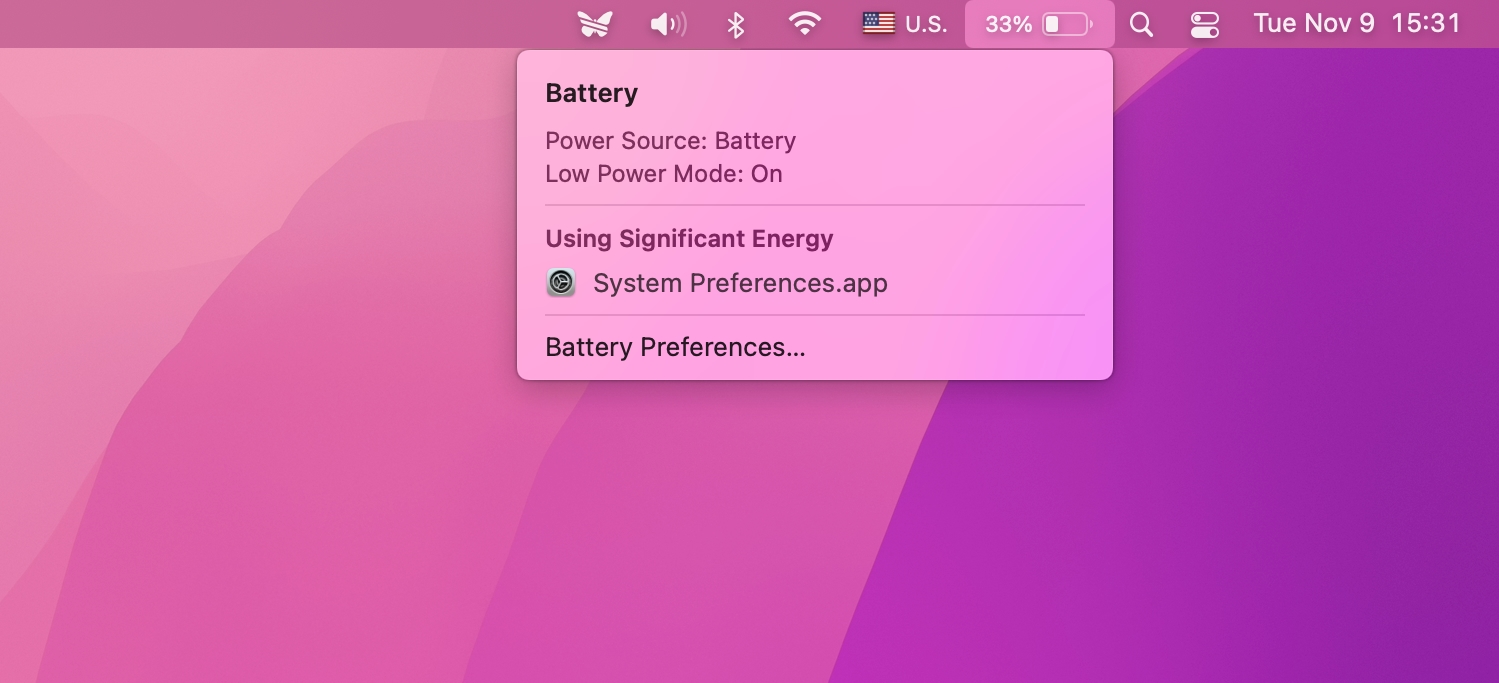
Niet alle apps zijn gelijk. Sommige kunnen je batterij verrassend snel leegtrekken. Klik op het batterijpictogram in de bovenste balk en kijk onder het gedeelte ‘Energieverslindende apps’ . Als een app daar gemarkeerd is, overweeg dan of je die echt nodig hebt.
Door deze applicaties snel af te sluiten, kun je gemakkelijk tientallen minuten extra batterijduur winnen.
3. Sluit apps niet onnodig af.
Het klinkt misschien tegenstrijdig, maar het is niet altijd de moeite waard om een applicatie af te sluiten. Als je weet dat je een applicatie vaak gebruikt, kun je deze beter minimaliseren. Het opnieuw opstarten ervan (vooral bij veeleisende applicaties zoals Photoshop of Word) verbruikt meer energie dan wanneer je de applicatie op de achtergrond laat draaien.
Daarnaast maken Apple-apps zoals Safari, Notities en Agenda gebruik van App Nap- technologie , wat betekent dat ze op de achtergrond vrijwel geen stroom verbruiken.


4. Verlaag de helderheid van je scherm – dat maakt een groot verschil.
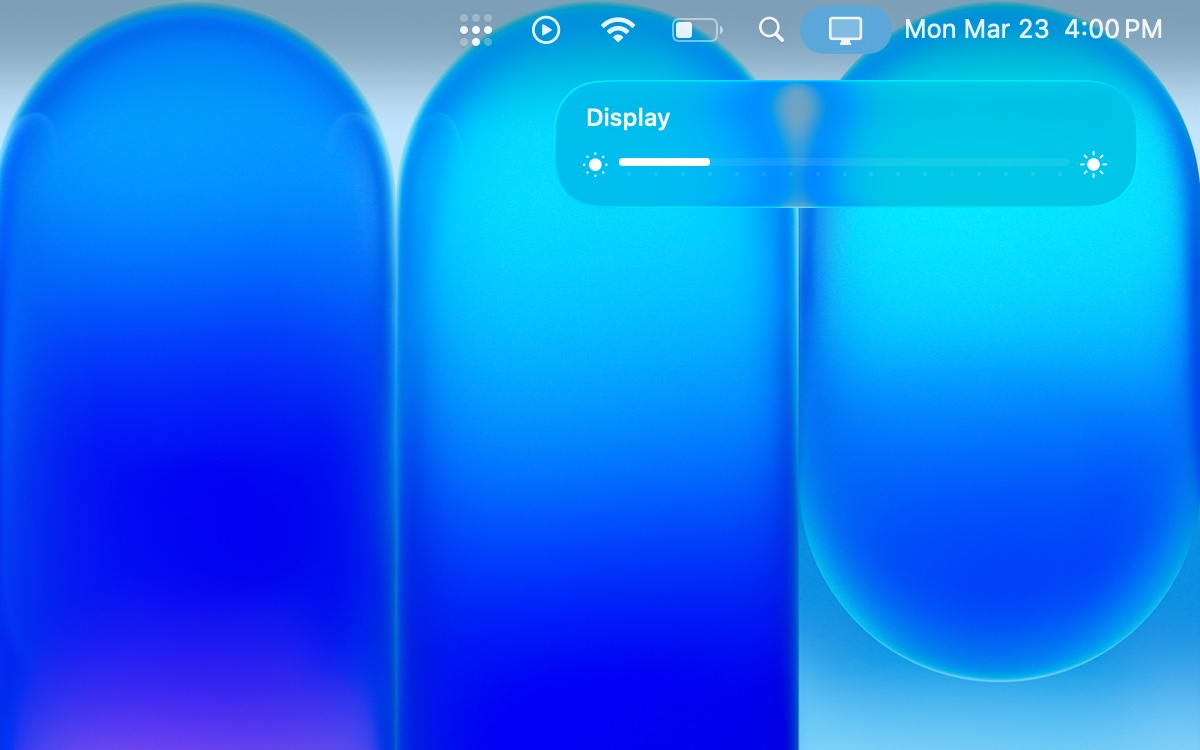
Het scherm is een van de grootste stroomverbruikers van een MacBook, en dit geldt met name voor Retina-schermen.
Wat zal helpen:
-
Verlaag de helderheid met de F1/F2 -toetsen.
-
Werk in een minder verlichte omgeving; de lichtsterkte is mogelijk niet zo hoog als bijvoorbeeld in direct zonlicht.
-
Schakel opties in de batterij-instellingen in, zoals:
-
Het scherm wordt iets minder helder bij gebruik op de accu.
-
optimalisatie voor videostreaming
-
Activeer het netwerk alleen wanneer er een verbinding met de adapter is.
-
Zelfs een kleine vermindering van de helderheid kan een merkbare verlenging van de batterijduur betekenen.
5. Schakel geoptimaliseerd opladen van de batterij in.
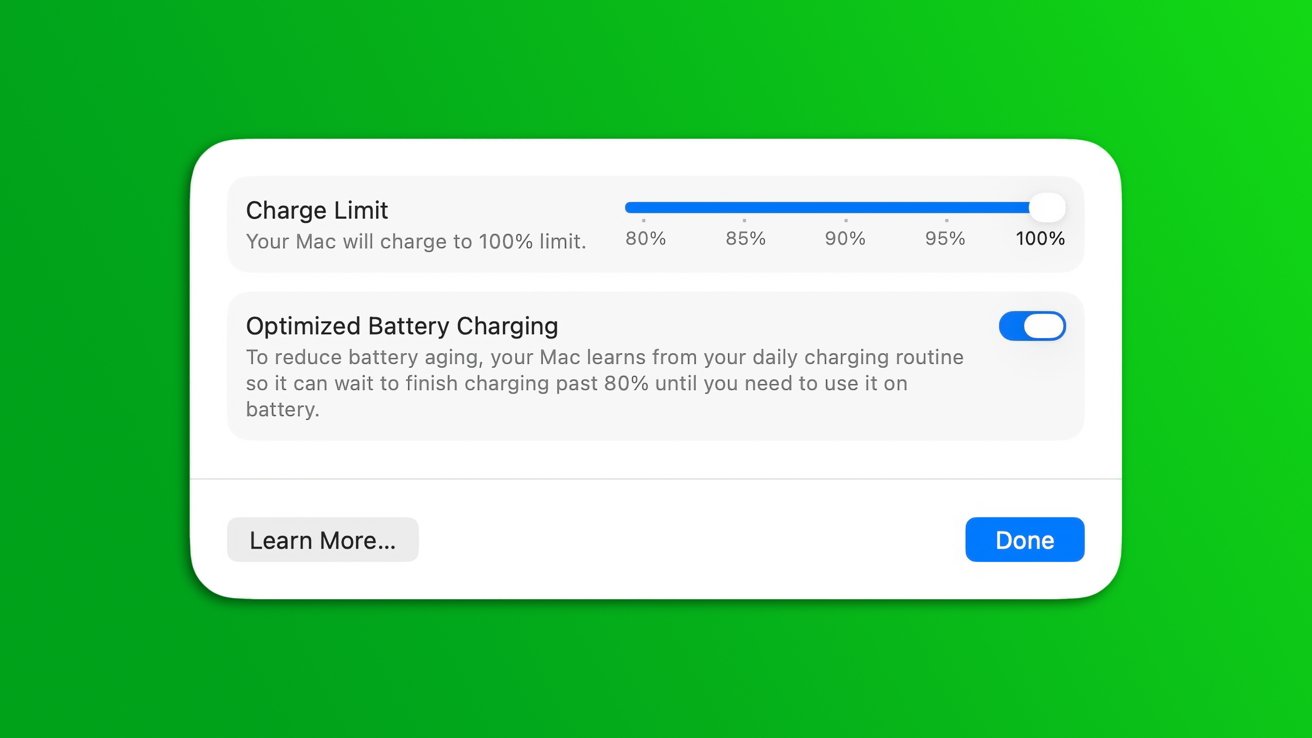
De batterijduur is belangrijk, maar hoe lang je batterij meegaat in de loop der jaren is net zo belangrijk. Geoptimaliseerd opladen in macOS 26 houdt je oplaadgewoonten bij en past het opladen daarop aan. Bijvoorbeeld :
-
’s Nachts laadt de batterij slechts tot ongeveer 80% op.
-
De batterij laadt pas volledig op tot 100% vlak voordat je je MacBook normaal gesproken loskoppelt.
Activering :
-
Systeeminstellingen > Batterij > Batterijstatus (ⓘ)
-
Schakel ‘Geoptimaliseerd opladen’ in.
- Als alternatief kunt u ook een limiet instellen, zodat de batterij altijd tot een door u ingestelde waarde wordt opgeladen (bijvoorbeeld 80% of 90%).
Dit vermindert de slijtage van de batterij en verlengt de levensduur ervan met jaren.


