


Met de komst van Apple Intelligence heeft Apple een hele reeks slimme functies toegevoegd aan iOS, iPadOS en macOS, waaronder schrijftools (Writing Tools) en tools voor het genereren van afbeeldingen (Image Playground). Samen met deze functies wordt ook Large Language Model (LLM) gedownload naar het apparaat, een groot taalmodel dat het gebruik van deze tools mogelijk maakt. En hier zit het addertje onder het gras: dit model neemt erg veel ruimte in beslag, bijvoorbeeld meer dan 10 GB op een Mac. Als u nog geen gebruik maakt van Apple Intelligence, is het misschien het overwegen waard om deze functie uit te schakelen. Zo maakt u een aanzienlijke hoeveelheid opslagruimte vrij. Hoe doet u dat?
Hoe kunt u zien hoeveel ruimte Apple Intelligence in beslag neemt?
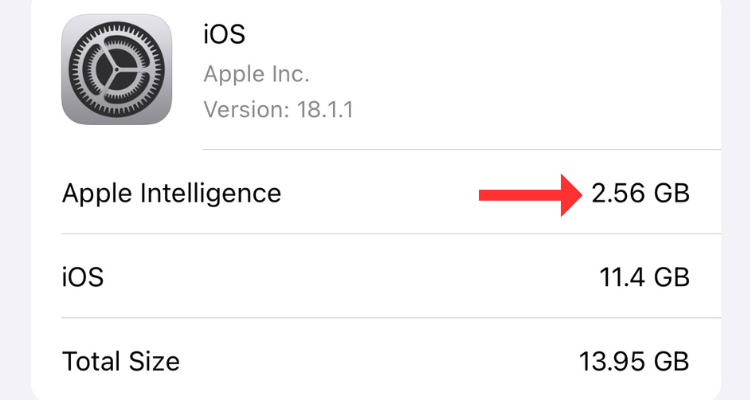
Op een iPhone of iPad:
- Open Instellingen
- Ga naar Algemeen
- Selecteer iPhone/iPad-opslag
- Scroll naar beneden en tik op iOS – je ziet hoeveel ruimte Apple Intelligence gebruikt
Op een Mac:
- Open Systeemvoorkeuren
- Selecteer Algemeen
- Klik op Opslag
- Klik bij macOS op i – de gebruikte ruimte wordt weergegeven


Hoe Apple Intelligence uitschakelen
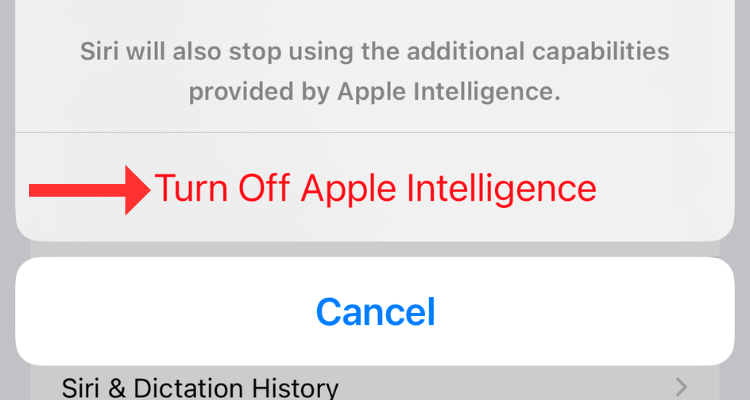
Op een iPhone, iPad of Mac:
- Open Instellingen (op Mac: Systeemvoorkeuren)
- Selecteer Apple Intelligence & Siri in het menu aan de linkerkant
- Schakel Apple Intelligence uit
Belangrijke opmerking: Apple heeft tot nu toe de vervelende gewoonte om Apple Intelligence na elke systeemupdate automatisch weer in te schakelen. Als u deze functie niet wilt gebruiken, moet u er dus rekening mee houden dat u deze na elke update opnieuw moet uitschakelen.
Moet u Apple Intelligence uitschakelen of ingeschakeld laten?
De beslissing om Apple Intelligence actief te laten, hangt vooral af van hoe je je apparaat gebruikt. Als je voortdurend opslagruimte tekort komt of als de kunstmatige intelligentie van Apple je geen toegevoegde waarde biedt, kan het verstandig zijn om deze functie uit te schakelen. Hierdoor maakt u enkele gigabytes aan ruimte vrij en vermindert u de belasting van het werkgeheugen, wat een kleine prestatieverbetering kan opleveren, vooral bij oudere of minder krachtige modellen.

Aan de andere kant moet u er rekening mee houden dat Apple Intelligence een functie is die voortdurend in ontwikkeling is en na verloop van tijd tools kan bieden die voor u echt nuttig zijn. Als u deze functie ingeschakeld laat, kunt u direct gebruikmaken van deze nieuwe functies, zonder dat u opnieuw een groot taalmodel hoeft te downloaden, wat tijdrovend kan zijn.
Uiteindelijk gaat het er dus om of u op dit moment de voorkeur geeft aan vrije ruimte en iets betere prestaties, of dat u klaar wilt zijn voor nieuwe functies zodra Apple deze beschikbaar stelt.


