


Apple AirPods behoren tot de meest betrouwbare draadloze koptelefoons op de markt, maar zelfs die kunnen soms vervelende problemen vertonen. Een van de meest voorkomende? Een van de oortjes weigert simpelweg op te laden in het oplaadhoesje. In de praktijk betekent dit meestal een onaangename verrassing vlak voordat je van huis gaat: de ene AirPod is opgeladen, de andere niet. Het goede nieuws is dat het in de meeste gevallen geen ernstig defect is en het probleem thuis binnen enkele minuten kan worden opgelost. Ongeacht welke generatie AirPods je hebt, zijn de volgende stappen het proberen waard voordat je overweegt een klacht in te dienen of naar een servicecentrum te gaan!
1. Controleer eerst de batterij van de oplaadcase.
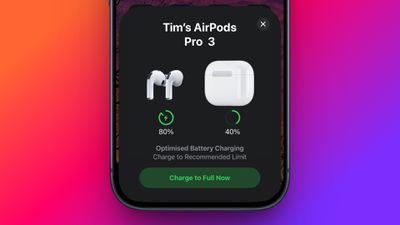
Het klinkt misschien onbelangrijk, maar een lege oplaadcase is een veelvoorkomende reden waarom één oordopje niet goed oplaadt. Als de case minder dan ongeveer 10% batterij heeft, is er mogelijk niet genoeg stroom om beide AirPods tegelijk op te laden. Hoe controleer je de batterijstatus? Plaats beide oordopjes in de case, sluit het deksel en houd de case vervolgens dicht bij je iPhone. Na het openen van het deksel verschijnt er een kaartje met informatie over de batterijstatus van de case en van elk oordopje op het scherm.
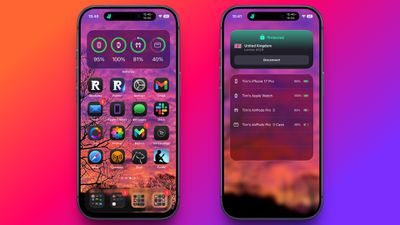
Je kunt het batterijniveau ook controleren via de batterijwidget op je iPhone. Als je merkt dat de batterij van je hoesje bijna leeg is, sluit je het aan op een oplader met een Lightning- of USB-C-kabel, afhankelijk van je model. Veel mensen laden hun hoesje niet vaak op omdat de batterij relatief lang meegaat. Maar het is de moeite waard om er een gewoonte van te maken om je hoesje minstens om de dag of twee op te laden, al is het maar voor een paar minuten.
2. Probeer je AirPods opnieuw in het oplaadhoesje te plaatsen.
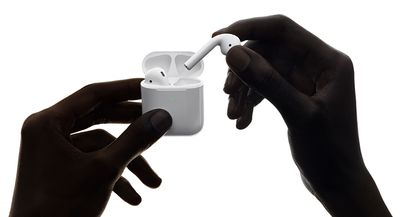
Als de oplaadcase voldoende stroom heeft en één oordopje nog steeds niet oplaadt, kan het probleem verrassend eenvoudig zijn: de AirPods zitten mogelijk niet goed in de oplaadcontacten. Haal het betreffende oordopje uit de case en probeer het er opnieuw in te plaatsen. Als je siliconen of schuimrubberen accessoires gebruikt, probeer deze dan tijdelijk te verwijderen. Soms kunnen deze accessoires een goede plaatsing belemmeren. Controleer na het opnieuw plaatsen van de accessoires op je iPhone of het oplaadsymbool naast het oordopje verschijnt.
3. Het meest voorkomende probleem? Vuil en verstopte contacten.
Als je je AirPods dagelijks gebruikt, is de kans groot dat er zich geleidelijk vuil, stof of vet in het oplaadhoesje heeft opgehoopt. Verstopte contactpunten zijn de meest voorkomende oorzaak van oplaadproblemen. Het goede nieuws is dat ze relatief eenvoudig schoon te maken zijn.
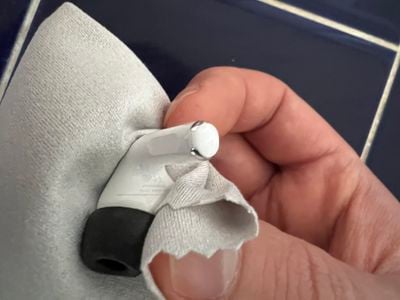
Maak eerst de onderkant van het oordopje schoon met een zachte microvezeldoek, vooral de metalen contactpunten. Besteed daarna aandacht aan de binnenkant van het oplaadhoesje.
Het kan bijvoorbeeld helpen bij:
- zachte borstel,
- wattenstaafje,
- Dunne interdentale reiniger.
Bij hardnekkiger vuil kunt u een wattenstaafje licht bevochtigen met water of isopropylalcohol. Het is echter belangrijk om de vloeistof nooit rechtstreeks in het oplaadhoesje te spuiten. Regelmatig schoonmaken kan dergelijke problemen effectief voorkomen. Voor dagelijks gebruik wordt aanbevolen om de AirPods en het oplaadhoesje ongeveer eens per week lichtjes schoon te maken.
4. Niets geholpen? Reset je AirPods.
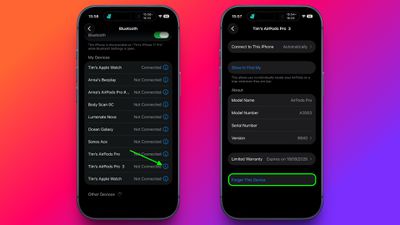
Als de voorgaande stappen niet werken, helpt een volledige reset van de AirPods vaak. Hiermee worden je AirPods teruggezet naar de fabrieksinstellingen en worden eventuele softwarefouten verholpen. Zo doe je dat:
- Plaats je AirPods in het hoesje en sluit het deksel.
- Wacht ongeveer 30 seconden.
- Open Instellingen op je iPhone.
- Ga naar het Bluetooth-gedeelte of direct naar de AirPods-instellingen.
- Tik op ‘Vergeet dit apparaat’.
- Open het deksel van de behuizing en houd de knop aan de achterkant ongeveer 15 seconden ingedrukt totdat het indicatielampje oranje begint te knipperen.
Bij de nieuwere AirPods 4 en latere generaties AirPods Pro-modellen tik je twee keer op de case onder de status-led. Houd de AirPods vervolgens weer dicht bij je iPhone en doorloop het standaard koppelingsproces, net zoals de eerste keer dat je ze gebruikte. Houd er rekening mee dat je AirPods na een reset niet meer gekoppeld zijn aan apparaten die aan je Apple-account zijn gekoppeld en opnieuw moeten worden ingesteld.


5. Wanneer moet ik contact opnemen met de serviceafdeling?
Als een van de AirPods na het schoonmaken, resetten en controleren van de case nog steeds niet reageert, kan het probleem hardwaregerelateerd zijn. In dat geval kunt u het beste contact opnemen met Apple Support of de Apple Service. Technici kunnen vaststellen of de oordopjes zelf, de oplaadcase of slechts een van de oplaadcomponenten defect is. In sommige gevallen moet een enkele AirPod of de hele case mogelijk worden vervangen.


