


FaceTime is al jaren een van de belangrijkste redenen waarom Apple-gebruikers het gesloten ecosysteem van het bedrijf prijzen. Videogesprekken tussen iPhones, iPads en Macs zijn snel, betrouwbaar en probleemloos. Maar wat als je iemand wilt bellen op een Android- of Windows-computer? Het goede nieuws is dat dit al jaren mogelijk is – en verrassend eenvoudig. Laten we eens kijken hoe dat werkt!
FaceTime is niet langer alleen voor Apple-gebruikers.
Hoewel Apple nooit een aparte FaceTime-app voor Android of Windows heeft uitgebracht, hebben ze een andere oplossing gevonden. Dankzij speciale links kun je vrijwel iedereen uitnodigen voor een gesprek, ongeacht het platform. Je hebt alleen een iPhone, iPad of Mac nodig en binnen enkele seconden kun je een uitnodiging aanmaken waarmee de andere partij direct via een webbrowser kan deelnemen.

Apple wordt vaak omschreven als een gesloten ecosysteem, maar de afgelopen jaren heeft het bedrijf zijn diensten geleidelijk aan opengesteld voor andere platforms. Bewijs hiervan zijn de Apple Music- en Apple TV-apps die beschikbaar zijn voor Android en Windows, de ondersteuning voor iCloud-wachtwoorden in de Chrome-browser en de uitgebreidere communicatie via RCS-berichten.
En FaceTime onderging een paar jaar geleden een van de grootste veranderingen: de mogelijkheid om gebruikers buiten de Apple-wereld uit te nodigen voor een videogesprek.
Hoe maak je een FaceTime-link voor Android en Windows?
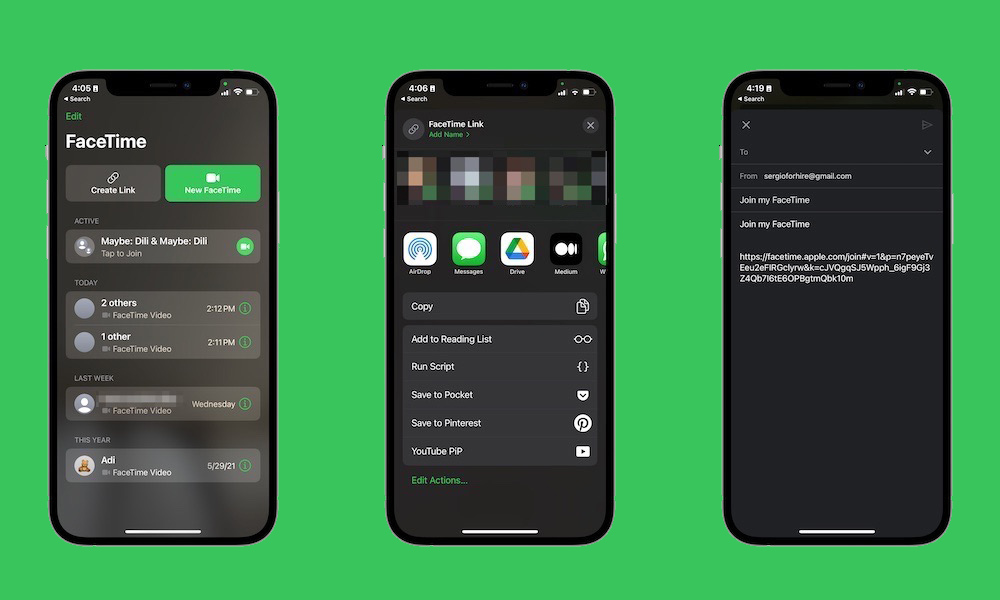
Het hele proces begint op je Apple-apparaat. Als je een iPhone, iPad of Mac hebt, open je de FaceTime-app. Tik op het hoofdscherm op Nieuw gesprek en selecteer vervolgens Link maken . FaceTime maakt direct een unieke uitnodiging aan die je naar iedereen kunt sturen.
Hiermee wordt een deelmenu geopend waarin u kunt kiezen hoe u de link wilt verzenden. U kunt de link bijvoorbeeld als volgt verzenden:
- via Nieuws,
- per e-mail,
- via AirDrop,
- Of je kunt het gewoon kopiëren en ergens anders plakken.
Het toevoegen van een naam aan het gesprek is ook erg praktisch. Tik gewoon op ‘Naam toevoegen’ en maak je eigen titel. Dit is vooral handig voor geplande videogesprekken, familiebijeenkomsten of werkvergaderingen.
Hoe maakt een Android- of Windows-gebruiker verbinding?

Zodra de andere partij de verzonden link opent, hoeft er geen app geïnstalleerd te worden en hoeft er geen Apple-account aangemaakt te worden. Dit is misschien wel het grootste voordeel van het hele systeem. Na het klikken op de link opent FaceTime direct in de webbrowser. De gebruiker hoeft alleen maar zijn of haar naam in te voeren en op ‘Doorgaan’ te klikken. De browser vraagt vervolgens toestemming voor het gebruik van de camera en microfoon.
Zodra ze alles hebben bevestigd, kunnen ze een verzoek indienen om deel te nemen aan het gesprek. De gespreksleider op zijn of haar iPhone of iPad keurt het verzoek vervolgens goed en het videogesprek kan beginnen.
FaceTime in een webbrowser biedt verrassend veel mogelijkheden.
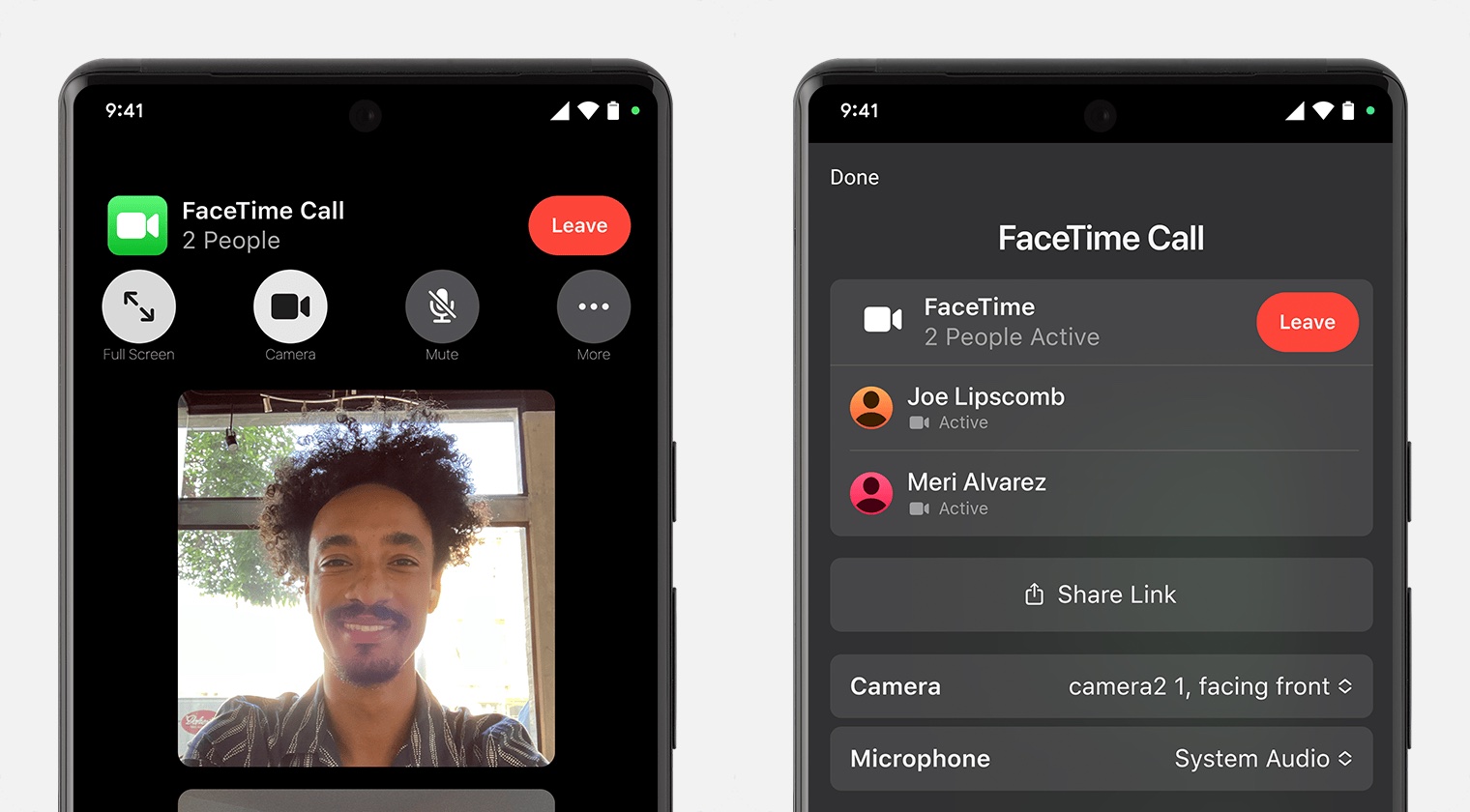
Hoewel noch Android noch Windows een eigen FaceTime-app hebben, is de webversie niet wezenlijk minderwaardig.
Tijdens een gesprek kunnen deelnemers:
- schakel de camera uit,
- dempen,
- Schakelen tussen de camera aan de voor- en achterkant.
- Toon het gesprek op volledig scherm.
- Wijzig de indeling van de deelnemers in het raster.
Hierdoor lijkt de ervaring sterk op een klassiek FaceTime-gesprek tussen Apple-apparaten.
Werkt FaceTime ook veilig buiten Apple-apparaten?
Ja. Zelfs bij gebruik van een link en een webbrowser blijven gesprekken end-to-end versleuteld. Met andere woorden, alleen de deelnemers zelf kunnen de inhoud van het gesprek zien en horen.
Dit betekent dat zelfs bij een videogesprek tussen een iPhone en een Android- of Windows-computer een hoog niveau van privacy gewaarborgd blijft.
FaceTime werkt ook op andere platforms.

De mogelijkheid om via een link verbinding te maken is niet beperkt tot Android of Windows. FaceTime-links kunnen ook worden geopend op andere moderne systemen, zoals Linux of Chrome OS.
Ze werken net zo goed tussen Apple-apparaten. Je kunt de link ook naar een andere iPhone-, iPad- of Mac-gebruiker sturen en deze bijvoorbeeld gebruiken om een gesprek voor later in te plannen.


