


Het testen van bètaversies van nieuwe Apple-systemen, zoals iOS 26, iPadOS 26 of watchOS 26, biedt niet alleen de mogelijkheid om nieuwe functies eerder dan anderen uit te proberen, maar brengt ook het risico van fouten, app-crashes of een kortere batterijduur met zich mee. Als je de bètaversie al hebt geïnstalleerd en daar spijt van hebt, hebben we een gedetailleerde en begrijpelijke handleiding voor je om terug te gaan. Bekijk hem samen met ons!
Hoe iOS 26 of iPadOS 26 verwijderen en de stabiele versie van iOS installeren
Wat heb je nodig:
-
Computer met de nieuwste macOS of Apple Devices-app voor Windows (voorheen iTunes).
-
Lightning/USB-C-kabel, afhankelijk van het type iPhone/iPad dat u hebt
-
Een gearchiveerde back-up van vóór de installatie van de bètaversie (ideaal).
Belangrijke opmerkingen:
-
Als u geen back-up hebt, kunt u het apparaat toch herstellen, maar u moet het dan als nieuw instellen. Het is dus niet mogelijk om het apparaat te herstellen vanaf een back-up.
-
De meeste apps slaan tegenwoordig gegevens op in de cloud (bijvoorbeeld iCloud, Google Drive), dus het verlies hoeft niet zo dramatisch te zijn als vroeger. Als u bijvoorbeeld al uw gegevens op iCloud opslaat, raakt u uw foto’s, contacten, berichten enz. niet kwijt. U moet echter wel al uw apps opnieuw downloaden en uw telefoon opnieuw instellen.
Hoe iOS/iPadOS stap voor stap downgraden
1. Sluit het apparaat aan op de computer.
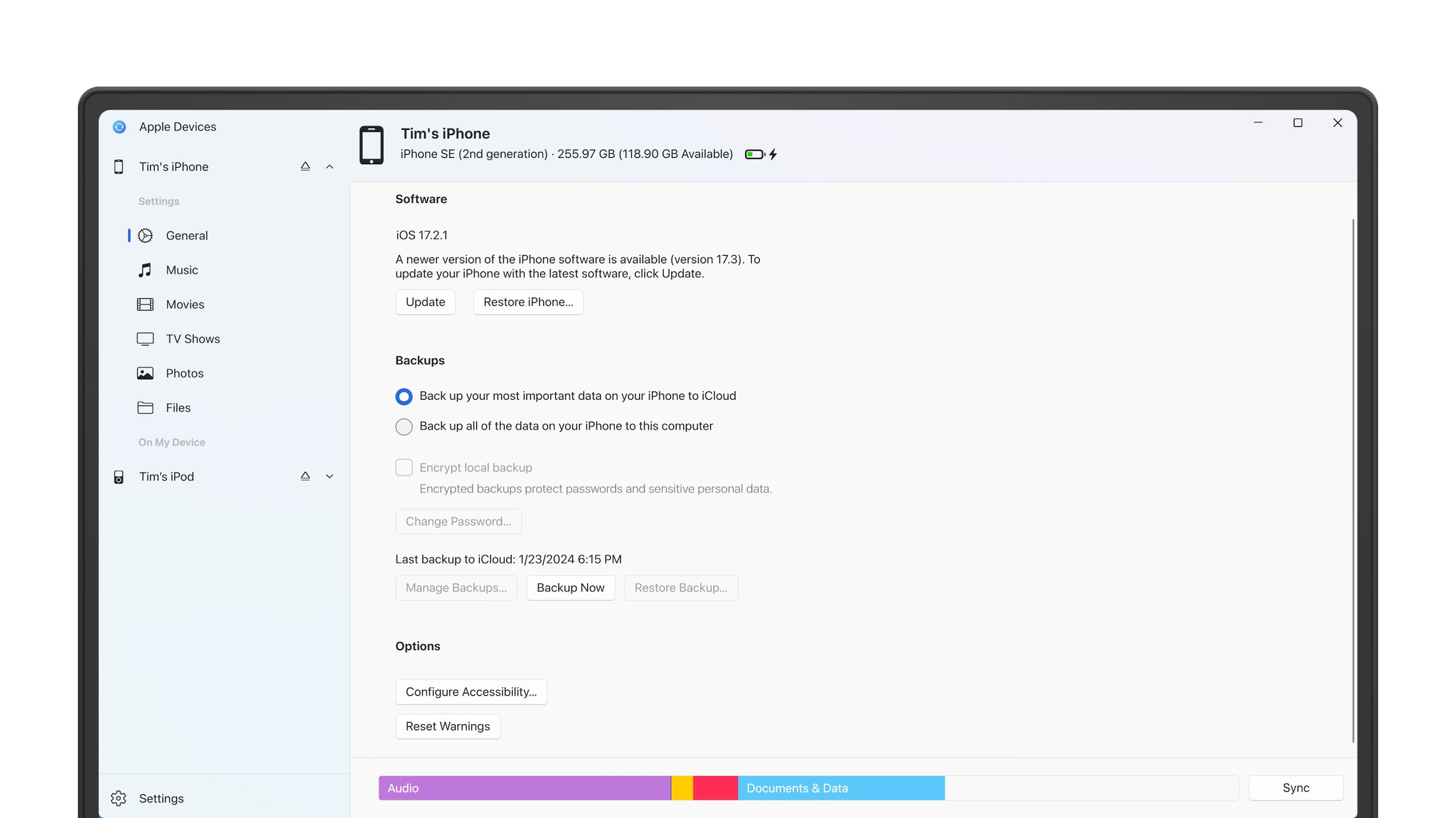
Controleer of u de nieuwste versie van macOS of Apple Devices gebruikt.
2. Zet het apparaat in de herstelmodus (recovery mode):
iPhone (Face ID of Touch ID):
-
Druk snel op de knop Volume omhoog en laat deze los.
-
Druk snel op de knop Volume omlaag en laat deze los.
-
Houd de knop aan de zijkant ingedrukt totdat het herstelscherm verschijst.
iPad zonder homeknop:
-
Druk snel op de bovenste volumeknop en laat deze los.
-
Druk snel op de onderste volumeknop en laat deze los.
-
Houd de bovenste knop ingedrukt totdat het apparaat in de herstelmodus gaat.
iPad met homeknop:
-
Houd de Home-knop en de bovenste aan/uit-knop tegelijkertijd ingedrukt totdat de herstelmodus verschijnt.
3. Klik op de computer op Herstellen (Restore).
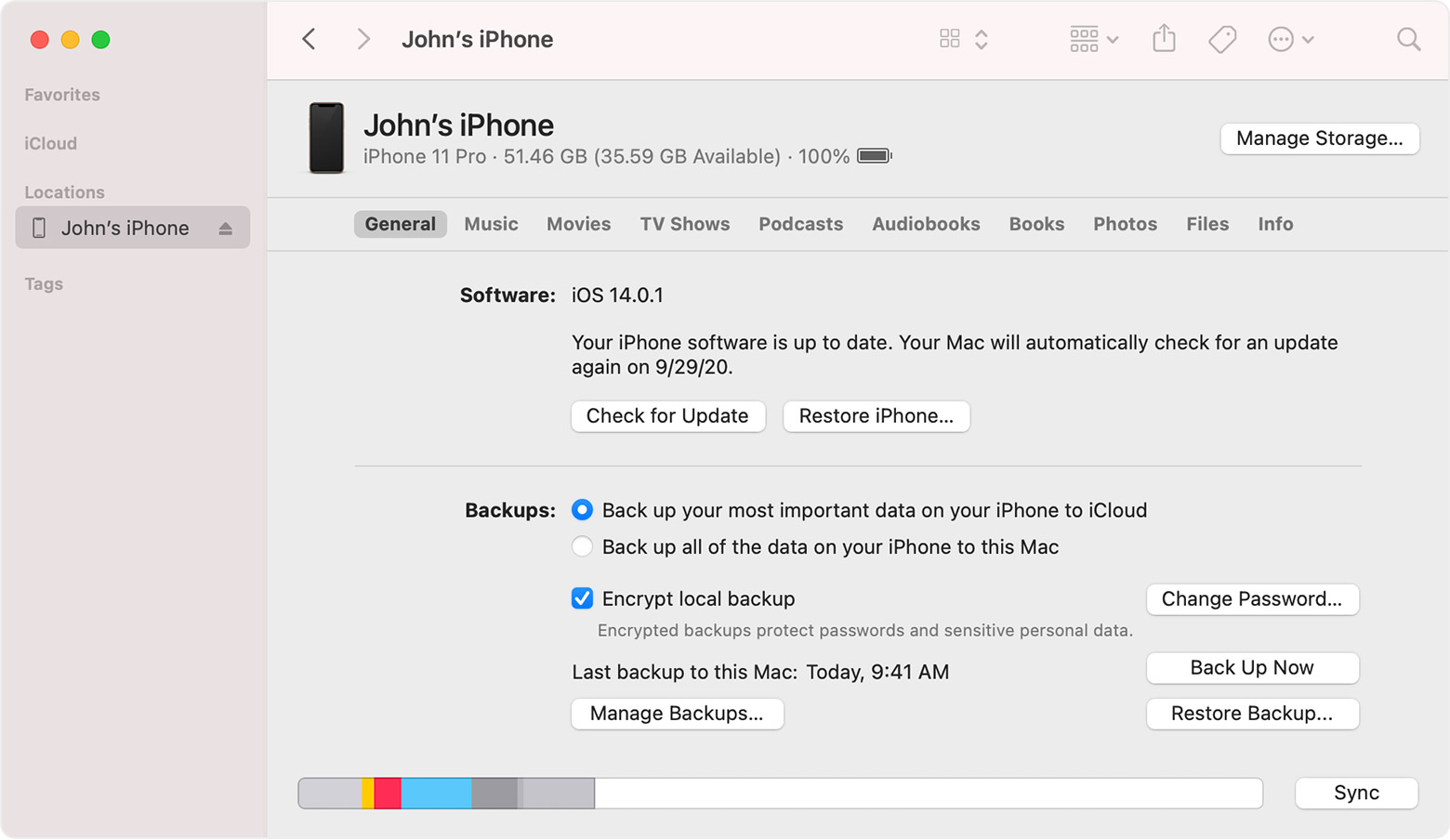
Hierdoor wordt het huidige systeem gewist en wordt de laatste stabiele versie van iOS of iPadOS geïnstalleerd.
❗ Als het downloaden van de update langer dan 15 minuten duurt, kan het apparaat automatisch uitschakelen vanuit de herstelmodus. Herhaal in dat geval het proces vanaf stap 2.
4. Na voltooiing van het herstel:
-
Meld je aan met je Apple ID om de activeringsvergrendeling (Activation Lock) uit te schakelen.
-
Je krijgt de mogelijkheid om de back-up te herstellen – selecteer een back-up van vóór de installatie van de bètaversie, indien je die hebt.
Een Apple Watch met watchOS 26?

Helaas is de situatie hier wat ingewikkelder. Apple staat gewone gebruikers momenteel niet toe om watchOS te downgraden.
En omdat watchOS 26 vereist dat de Apple Watch is gekoppeld aan een iPhone met iOS 26, heb je drie opties:
-
Wachten tot september, totdat de officiële versie van iOS 26 beschikbaar is – en in de tussentijd geen Apple Watch gebruiken.
-
Installeer iOS 26 beta opnieuw op je iPhone om je horloge te kunnen blijven gebruiken.
-
Ga naar een Apple-service (of een erkende service), waar ze je horloge kunnen terugzetten naar een stabiele versie van watchOS. Dit is echter ingewikkelter en niet altijd gegarandeerd.
tvOS 26 – hoe zit het met downgraden op Apple TV?

Apple biedt officieel geen openbare tool aan om Apple TV te downgraden, maar bij de bètaversies voor ontwikkelaars bestaat deze mogelijkheid wel:
-
Op Apple TV HD (met USB-C- of micro-USB-poort) kun je met een Mac en de Apple Configurator-app het systeem herstellen naar het stabiele tvOS.
-
Apple TV 4K (zonder kabelpoort) kan niet fysiek worden aangesloten – downgraden is alleen mogelijk via de service of met speciale tools voor ontwikkelaars.
❗ Voor gewone gebruikers is een downgrade in het geval van Apple TV 4K dus praktisch onmogelijk – je moet wachten op de officiële release van een stabiele versie.
visionOS 26 – hoe zit het met Apple Vision Pro?
![How to downgrade visionOS on Apple Vision Pro [Video] - 9to5Mac](https://9to5mac.com/wp-content/uploads/sites/6/2024/02/Apple-Vision-Pro-Developer-Strap-recovery-connect-to-Mac-glyph.jpg?quality=82&strip=all)
Voor Apple Vision Pro-apparaten met visionOS 26 gelden dezelfde regels als voor iOS:
-
Als je de ontwikkelingsbèta van visionOS 26 hebt geïnstalleerd, kun je teruggaan naar de vorige versie met Apple Configurator 2 op je Mac.
-
Vision Pro moet via een kabel worden aangesloten op een Mac, het apparaat moet in DFU-modus worden gezet en vervolgens worden hersteld naar een oudere versie van visionOS.
❗ Dit proces is echter technisch gezien complexer en vereist ervaring en toegang tot ontwikkeltools. We raden gewone gebruikers af om te downgraden.


