


Apple heeft het nieuwe besturingssysteem iOS 26 voor het grote publiek uitgebracht en dit keer gaat het om een van de grootste updates van de afgelopen jaren. Het brengt ingrijpende veranderingen in het ontwerp en een hele reeks functies die het proberen waard zijn. Als u uw iPhone al hebt bijgewerkt, geven we u een overzicht van 10 tips voor functies die u als eerste zou moeten uitproberen. Laten we ze samen bekijken!
1. Pas het vergrendelingsscherm aan
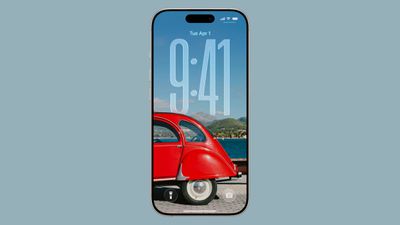
Direct na installatie wordt u verwelkomd door het nieuwe Liquid Glass-ontwerp. Op het vergrendelingsscherm kunt u het lettertype en de kleur van de klok wijzigen, de grootte aanpassen en zelfs 3D Spatial Scene-achtergronden instellen die reageren op de bewegingen van de iPhone. Nieuw is dat u widgets op het vergrendelingsscherm niet alleen boven de klok kunt plaatsen, maar ook onderaan het scherm.
2. Pas uw startscherm aan
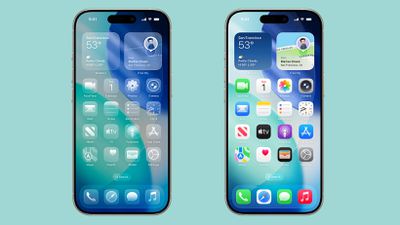
De pictogrammen van de applicaties hebben een geheel nieuw uiterlijk gekregen. Probeer nu het volgende uit:
-
Clear-modus – glaseffect waarbij de pictogrammen opgaan in de achtergrond,
-
Tinted-modus – subtiel transparante pictogrammen in één kleur,
Apple biedt zelfs de mogelijkheid om de kleur van de pictogrammen af te stemmen op de kleur van uw iPhone of hoesje.
3. Test visuele intelligentie
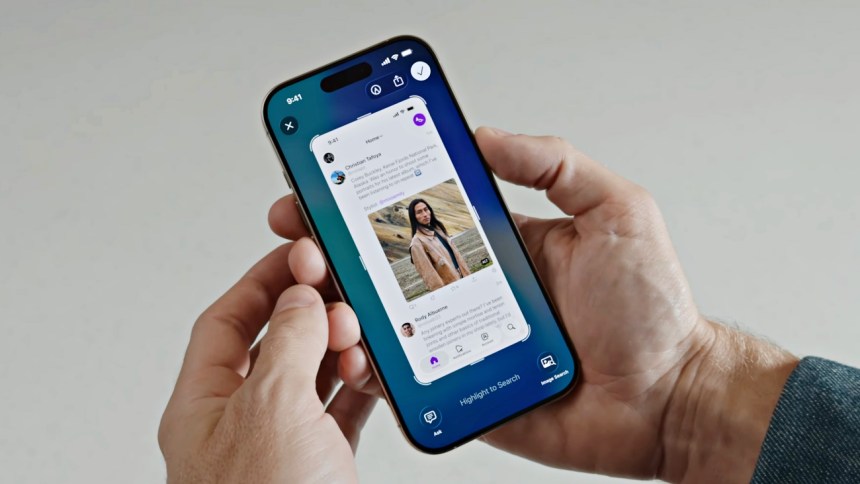
Met deze nieuwe functie, die gebruikmaakt van Apple Intelligence, kun je ook schermafbeeldingen analyseren. Maak gewoon een screenshot en selecteer het deel van de afbeelding waarover je meer wilt weten. Je telefoon helpt je producten te vinden op Etsy, Google Images of zelfs ChatGPT om uitleg te vragen.
⚠️ Alleen beschikbaar op iPhones die Apple Intelligence ondersteunen.
4. Schakel Call Screening in
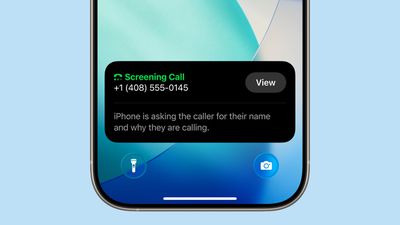
Onbekend nummer? Dankzij de functie Call Screening weet u wie er belt en waarom, nog voordat u het gesprek aanneemt. De informatie wordt op het display weergegeven en u kunt zelf beslissen of u het gesprek wilt aannemen of weigeren. U vindt deze functie in Instellingen > Telefoon. Deze functie is mogelijk niet in alle regio’s beschikbaar. Apple zal deze functie geleidelijk wereldwijd beschikbaar maken.

5. Stel je achtergrond in iMessage in
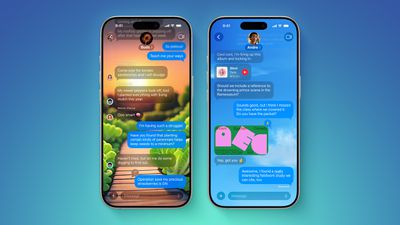
In iOS 26 kun je voor elke conversatie een andere achtergrond kiezen, bijvoorbeeld de lucht, het noorderlicht of je eigen foto. Als je je creatieve keuzes niet met anderen wilt delen, kun je de achtergrond uitschakelen in de berichteninstellingen.
6. Probeer Live Translation
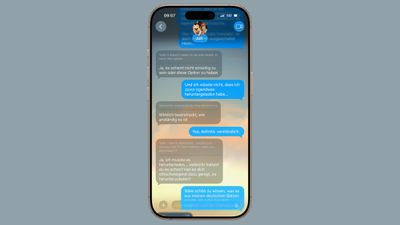
Communiceren in vreemde talen was nog nooit zo eenvoudig. Live Translation in iMessage, FaceTime en telefoongesprekken vertaalt automatisch berichten en zelfs live spraak.
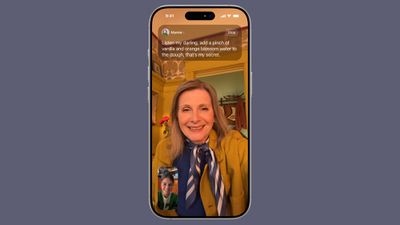
⚠️ Deze functie is alleen beschikbaar in bepaalde talen (Engels, Duits, Frans, Italiaans, Spaans, enz.), Tsjechisch is daar voorlopig nog niet bij.
7. Maak je eigen Genmoji
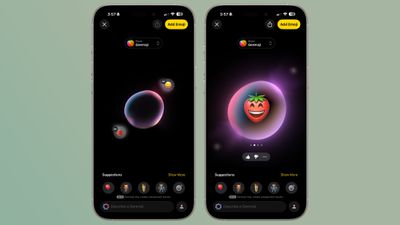
Nieuw voor creatieve gebruikers – Genmoji maakt het mogelijk om twee of meer emoji’s te combineren en zo je eigen originele emoticon te creëren. Ze kunnen ook worden gecombineerd met de Image Playground-functie, die nu gezichtsuitdrukkingen ondersteunt en geïntegreerd is met ChatGPT.
⚠️ Net als bij Visual Intelligence is een iPhone met ondersteuning voor Apple Intelligence vereist.
8. Ontdek de nieuwe Games-app

Apple heeft een aparte app Games toegevoegd, waar je niet alleen alle games uit de App Store en Apple Arcade kunt vinden, maar ook vrienden kunt uitdagen en kunt strijden in ranglijsten. Deze app vervangt het oudere Game Center.
9. Pas je wekkers aan en probeer nieuwe beltonen uit

Vergeet de snooze van negen minuten – in iOS 26 kun je de snooze-duur instellen van 1 tot 15 minuten. Je vindt hier ook nieuwe beltonen, zoals de populaire “Reflections” in nieuwe versies, of de geheel nieuwe toon “Little Bird”.
10. Kies het uiterlijk van Safari
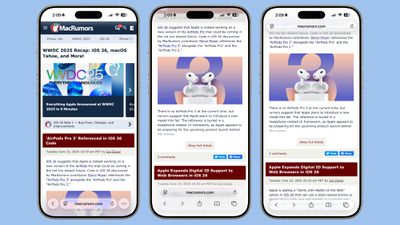
Safari biedt nu een compacte weergave van de tabbladbalk, waardoor er meer ruimte is voor inhoud. Als u echter de voorkeur geeft aan de klassieke indeling (boven of onder), kunt u dit eenvoudig wijzigen in de instellingen van Safari.


