


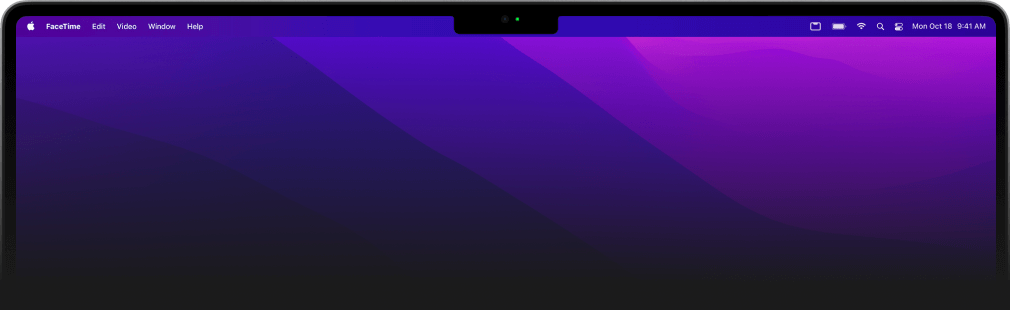
Gebruiksvriendelijkheid is een van de sterkste punten van de systemen van Apple, maar niet elke nieuwe functie valt bij iedereen in de smaak. De beeldschermuitsparing – bekend van iPhones – verscheen voor het eerst op de MacBook Pro in 2021 en werd een jaar later uitgebreid naar de MacBook Air-lijn. Hoewel je hiermee een groter beeldscherm op je apparaat kunt plaatsen zonder je laptop groter te maken, voelt niet iedereen zich prettig bij een camera-uitsparing die een deel van het scherm “opeet”.
Een eenvoudige truc om prettiger te werken op een MacBook met een uitsparing
Gelukkig biedt Apple een eenvoudige oplossing: de verborgen maar handige functie “Schalen om onder ingebouwde camera te passen”. Deze optie zorgt ervoor dat de app onder de uitsnede komt te staan wanneer deze op volledig scherm wordt weergegeven, waardoor onhandige overlappingen van menu’s of andere interface-elementen worden voorkomen.


Om welke MacBook-modellen gaat het?

Deze functie is voor MacBooks met een inkeping in het beeldscherm:
- MacBook Pro 14″ en 16″ (vanaf 2021)
-
MacBook Air (vanaf 2022, model met M2-chip)
Dus als je een van deze modellen hebt en last hebt van de uitsparing die in de weg zit van de app-ruimte, lees dan verder.
De functie activeren

-
Sluit de toepassing die je wilt bewerken (bijvoorbeeld met de Command + Q toets).
-
Open de Finder (pictogram in het Dock).
-
Klik in de zijbalk op Toepassingen en zoek de gewenste toepassing.
-
Klik er met de rechtermuisknop op en selecteer Get Info, of druk op de sneltoets Cmd + I.
-
Zoek in het informatievenster naar de optie “Aanpassen aan de locatie onder de ingebouwde camera” en vink deze aan.
En klaar is kees. Start de app opnieuw in volledige schermmodus en je zult zien dat het venster zich automatisch aanpast om net onder het knipsel te eindigen. Als gevolg daarvan zie je zwarte balken die de uitsnede visueel verbergen.
Wat als deze optie niet wordt weergegeven?
Als je deze optie niet vindt in de instellingen van de app, hoef je niet in paniek te raken. Het betekent dat de ontwikkelaar de app al heeft bijgewerkt om goed te werken met de uitsnede en dat het standaardgedrag al is aangepast aan de nieuwe MacBook.
Voor meer informatie kun je terecht op de officiële ondersteuningssite van Apple.
Deze functie is vooral handig voor programma’s die niet geoptimaliseerd zijn voor de uitsparing en hun menu’s of panelen minder toegankelijk maken. Deze eenvoudige instelling kan het werken op je MacBook veel aangenamer maken.


