


Heb je met kerst een nieuwe Mac gekregen en is dit je eerste Apple computer? Gefeliciteerd! macOS biedt een unieke gebruikerservaring met zijn intuïtieve interface, krachtige functies en naadloze integratie met andere Apple apparaten. Maar de overgang van Windows kan in het begin een beetje verwarrend zijn. Om je te helpen de eerste stappen te zetten, zijn hier 10 dingen die je moet proberen met je nieuwe Mac als je hem voor het eerst aanzet. Kijk met ons mee!
1. Controleer op systeem- en programma-updates

Apple brengt regelmatig macOS-updates uit om nieuwe functies toe te voegen en bugs te verhelpen. De eerste stap na het instellen van je Mac moet zijn om ervoor te zorgen dat je de nieuwste versie van het systeem gebruikt:
- Klik op het appeltje in de linkerbovenhoek van het scherm en open Systeeminstellingen.
- Ga naar Algemeen → Software-updates en download de nieuwste versie.
- Start je apparaat opnieuw op om ervoor te zorgen dat de update correct wordt geïnstalleerd.
Vergeet niet je programma’s bij te werken in de Mac App Store. Open de App Store, ga naar het gedeelte Updates en installeer de beschikbare programma-updates.
2. Verwijder onnodige vooraf geïnstalleerde apps

Mac heeft een aantal ingebouwde programma’s die je misschien niet gebruikt. Hoewel je sommige systeemprogramma’s, zoals Safari of FaceTime, niet kunt verwijderen, kun je andere programma’s, zoals Pages of Numbers, wel verwijderen als je ze niet nodig hebt:
- Open Finder → Toepassingen.
- Klik met de rechtermuisknop op de app die je wilt verwijderen en selecteer Verplaats naar prullenbak.
- Leeg de prullenbak zodat de app helemaal verdwijnt.
Later kun je de programma’s op elk gewenst moment opnieuw downloaden in de Mac App Store.
3. Je favoriete programma’s installeren
Zodra je de programma’s hebt verwijderd die je niet nodig hebt, is het tijd om je Mac aan te passen aan jouw wensen. Zoek je favoriete programma’s in de Mac App Store of op de officiële website van ontwikkelaars. Als je de nieuwste Mac met een M-serie chip gebruikt, download dan programma’s die voor die processor zijn geoptimaliseerd als de ontwikkelaar dat op zijn site aanbiedt.
Als macOS de installatie van programma’s van niet-geverifieerde ontwikkelaars blokkeert, ga dan naar Systeeminstellingen → Privacy en beveiliging en selecteer Nog open.


4. Uw dock aanpassen
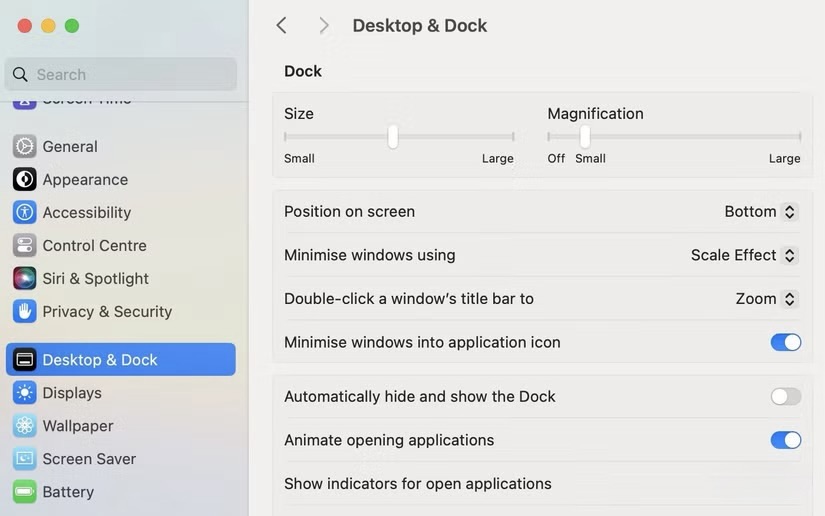
Het Dock op de Mac is een snelle manier om je favoriete programma’s te openen. Het Dock aanpassen:
- Open Launchpad (tweede pictogram van links) en sleep de gewenste apps naar het dock.
- Verwijder apps die je niet gebruikt door ze uit het dock te slepen.
- In Systeeminstellingen → Bureaublad & Dock kunt u de grootte van het dock aanpassen, instellen dat het automatisch wordt verborgen of de positie ervan op het scherm wijzigen.
5. Instellingen voor meldingen bewerken

Wil je zelf bepalen hoe apps je meldingen geven? Op macOS kun je meldingen voor elke app aanpassen:
- Open Systeeminstellingen → Meldingen.
- Selecteer een app en stel in of je meldingen wilt weergeven op het vergrendelscherm, in het meldingscentrum of helemaal wilt uitschakelen.
6. De look en feel van het systeem personaliseren

Met macOS kun je het uiterlijk aanpassen aan je stemming:
- Kies in Systeeminstellingen → Uiterlijk de modus Licht, Donker of Auto.
- Stel dynamische achtergronden in die van kleur veranderen afhankelijk van de tijd van de dag, of kies een statische achtergrond uit een groot aantal opties.
7. Gebruik widgets op je bureaublad

Widgets geven je snel toegang tot informatie zoals het weer, de kalender of herinneringen:
- Klik op de datum en tijd in de rechterbovenhoek van het scherm en u ziet het meldingscentrum
- Scroll naar beneden en selecteer Widgets bewerken.
- Sleep de widgets die je wilt naar je bureaublad of Berichtencentrum.
Als je een iPhone hebt, kun je ook widgets van iOS-apps toevoegen, wat nieuwe verbindingsopties met zich meebrengt.
8. Stel je scherpstelmodi in (Focus)

Focusmodi helpen je om storingen te minimaliseren terwijl je werkt of rust:
- Ga naar Systeeminstellingen → Concentratie.
- Maak een nieuwe modus aan, zoals Werk, en stel in welke apps of contacten je kunnen storen.
- Stel een schema in of koppel de modus aan bepaalde activiteiten, zoals verbinding maken met Wi-Fi op kantoor.
9. Applicaties beheren die bij het opstarten worden uitgevoerd
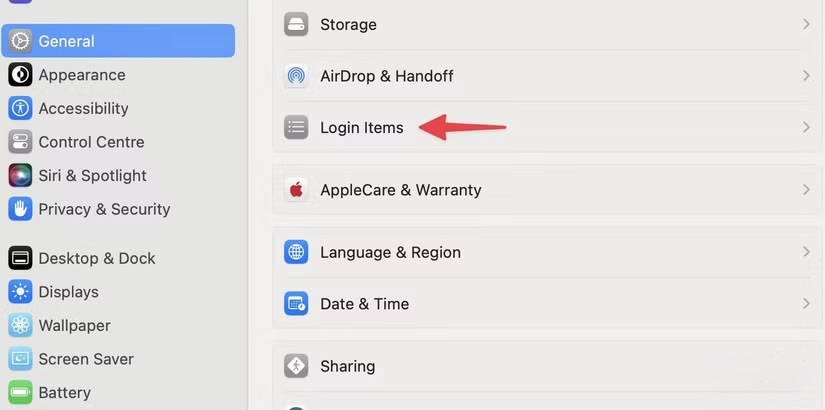
Als er te veel programma’s actief zijn wanneer je je Mac aanzet, kan dit de prestaties vertragen:
- Open Systeeminstellingen → Algemeen → Inloggegevens.
- Selecteer de apps die je wilt uitschakelen en klik op de -knop.
10. Uw standaardbrowser wijzigen

Safari is een snelle en energiezuinige browser, maar als je liever een andere browser gebruikt, kun je die als standaard instellen:
- Download een browser zoals Google Chrome of Microsoft Edge.
- Stel in Systeeminstellingen → Bureaublad en Dock je nieuwe standaardbrowser in.


