


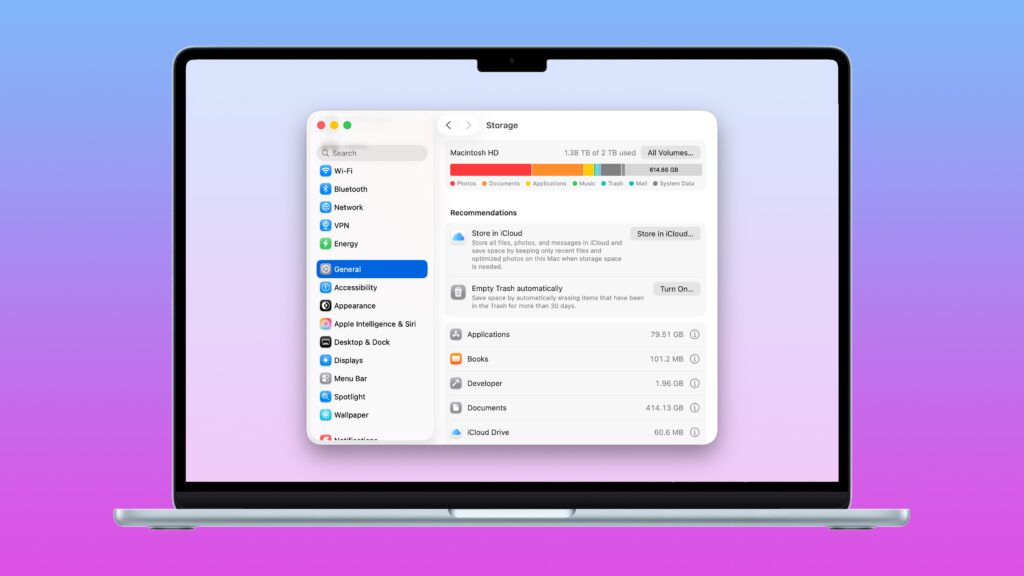
Een volle schijf op je Mac is een van de zekerheden van het leven. Direct na de dood en belastingen. En het is des te pijnlijker als je beseft hoeveel Apple rekent voor extra opslagruimte bij de aanschaf van een nieuwe Mac. Als je destijds niet voor de hoogste configuratie hebt gekozen, word je vroeg of laat geconfronteerd met het onvermijdelijke: “je schijf opruimen”. Het goede nieuws? Ruimte vrijmaken op je Mac is tegenwoordig geen sine qua non. Integendeel: met een combinatie van ingebouwde macOS- tools en twee handige apps van derden kun je het snel en veilig doen. Ontdek hoe!
1. Ga in macOS naar Instellingen: Opslag beheren.
Voordat je iets anders doet, is het verstandig om eerst te achterhalen wat er precies schijfruimte in beslag neemt . Gelukkig biedt macOS een handige tool in de instellingen.
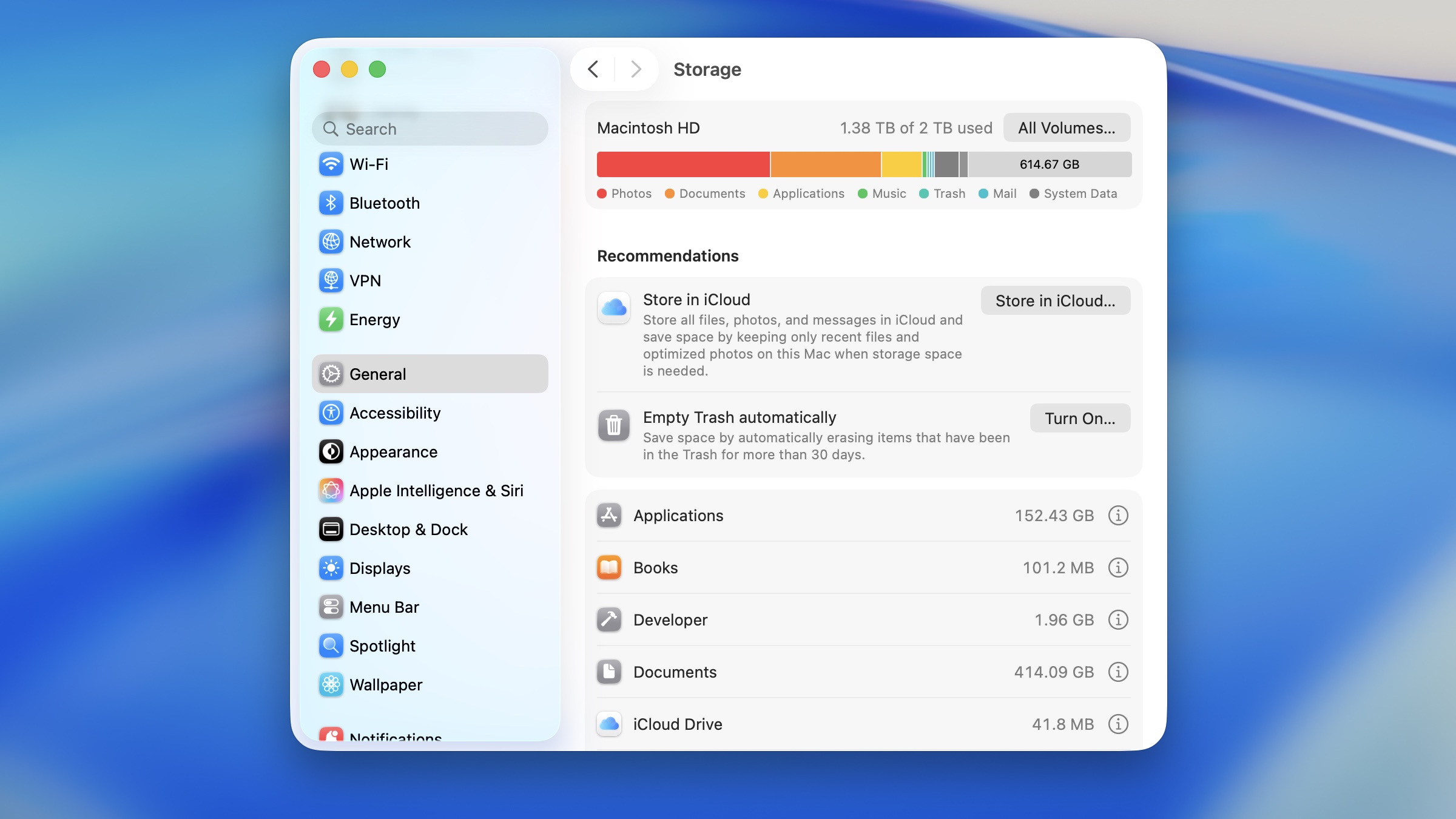
Open Systeemvoorkeuren → Algemeen → Opslag . Je ziet dan meteen dat je schijf is ingedeeld in categorieën: apps, documenten, foto’s, berichten, systeemgegevens of e-mailbijlagen. En dat is vaak waar je het ineens begrijpt.
In dit gedeelte kunt u direct een aantal zeer nuttige functies inschakelen:
-
Opslaan in iCloud – Bestanden die u niet vaak gebruikt, worden naar de cloud verplaatst, waardoor alleen snelkoppelingen op uw Mac overblijven.
-
Optimaliseer de opslagruimte – macOS verwijdert automatisch afgespeelde films, series of oude e-mailbijlagen.
-
De prullenbak wordt na 30 dagen automatisch geleegd . Mocht je per ongeluk iets verwijderen, dan heb je nog steeds een Time Machine-back-up.
-
Rommel opruimen – Toont grote bestanden die je mogelijk niet meer nodig hebt.
Je kunt ook op de details (ⓘ-pictogram) van elke categorie klikken om te zien welke specifieke bestanden of apps de meeste ruimte innemen . Veel mensen vinden hier vergeten iMessage-video’s, enorme GarageBand-projecten of gegevens van ontwikkelaarstools terug.


De verborgen ruimtevreter: dubbele bestanden (en hoe je ze kwijtraakt zonder ze te verwijderen)
Als je het gevoel hebt dat je schijf vol is, maar dat niet helemaal klopt in de rapporten, kan dat komen door dubbele gegevens . En dat is waar Hyperspace, ontwikkeld door Hypercritical, van pas komt .
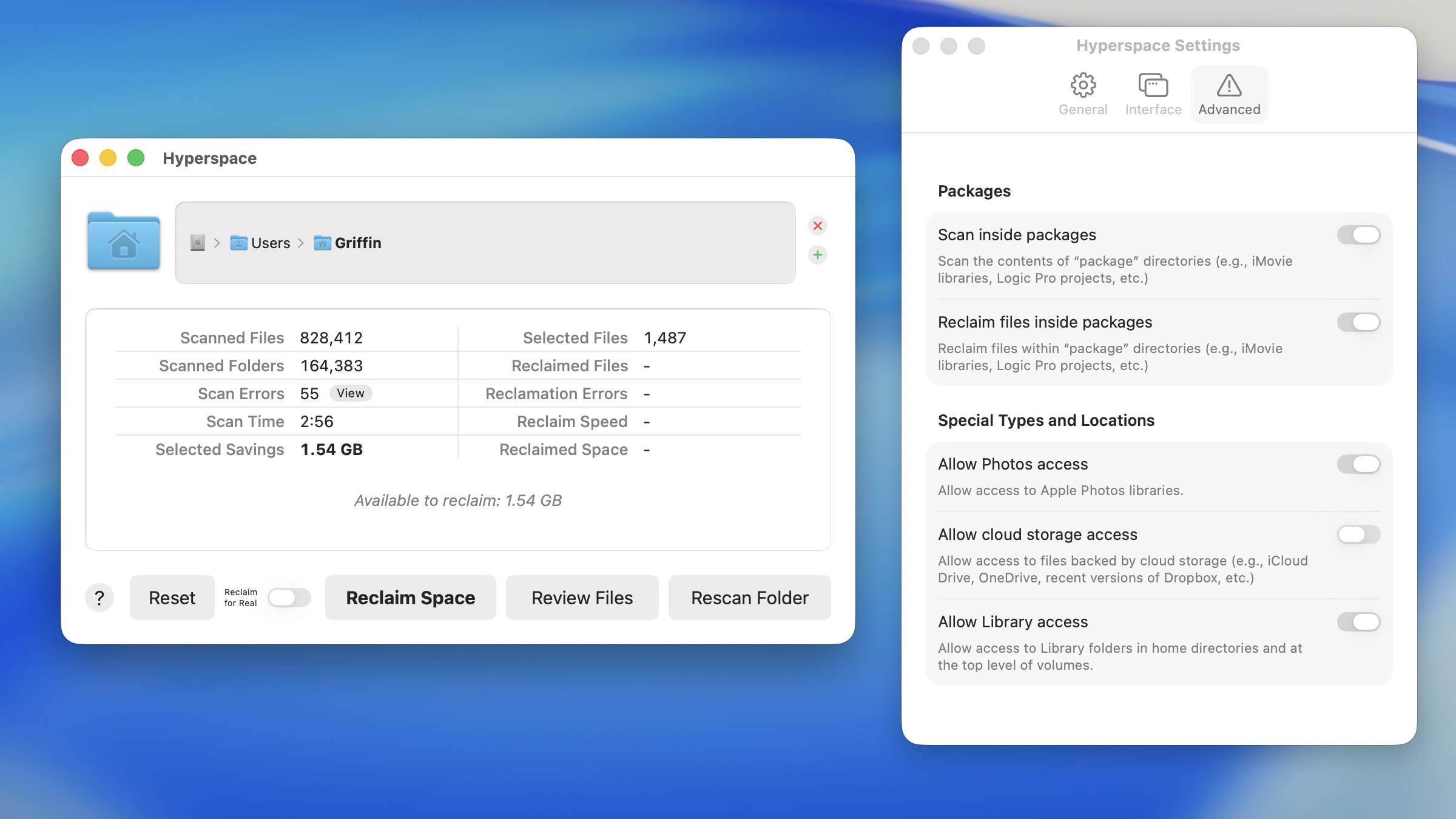
Hyperspace maakt gebruik van een eigenaardigheid in het bestandssysteem van Apple en kan gegevens vinden die meerdere keren op uw schijf staan, zonder uw bestanden te verwijderen. In plaats daarvan “voegt” het ze samen en markeert ze als duplicaten, waardoor er ruimte vrijkomt maar alles functioneel blijft.
Het gebruik is eenvoudig:
-
selecteer een map (bij voorkeur die van de gebruiker),
-
je start de scan,
-
Je gaat de gevonden duplicaten bekijken (deze kunnen op grootte worden gesorteerd).
-
en maak met één klik ruimte vrij.
De eerste scan is gratis, je betaalt alleen voor de ruimte die je vrijmaakt. Als je werkt met foto’s, video’s of projecten in Final Cut of Logic Pro, kan Hyperspace nog dieper gaan — zelfs in applicatiepakketten of de systeembibliotheek.
Digitale algemene schoonmaak: CleanMyMac komt op plekken waar andere tools niet komen.
De derde optie is CleanMyMac van MacPaw Studio. Deze applicatie is een soort digitale cleaner met een zaklamp: hij doorzoekt caches, restanten van verwijderde applicaties, tijdelijke bestanden en ‘opschoonbare’ systeemitems waarvan de gemiddelde gebruiker geen weet heeft.
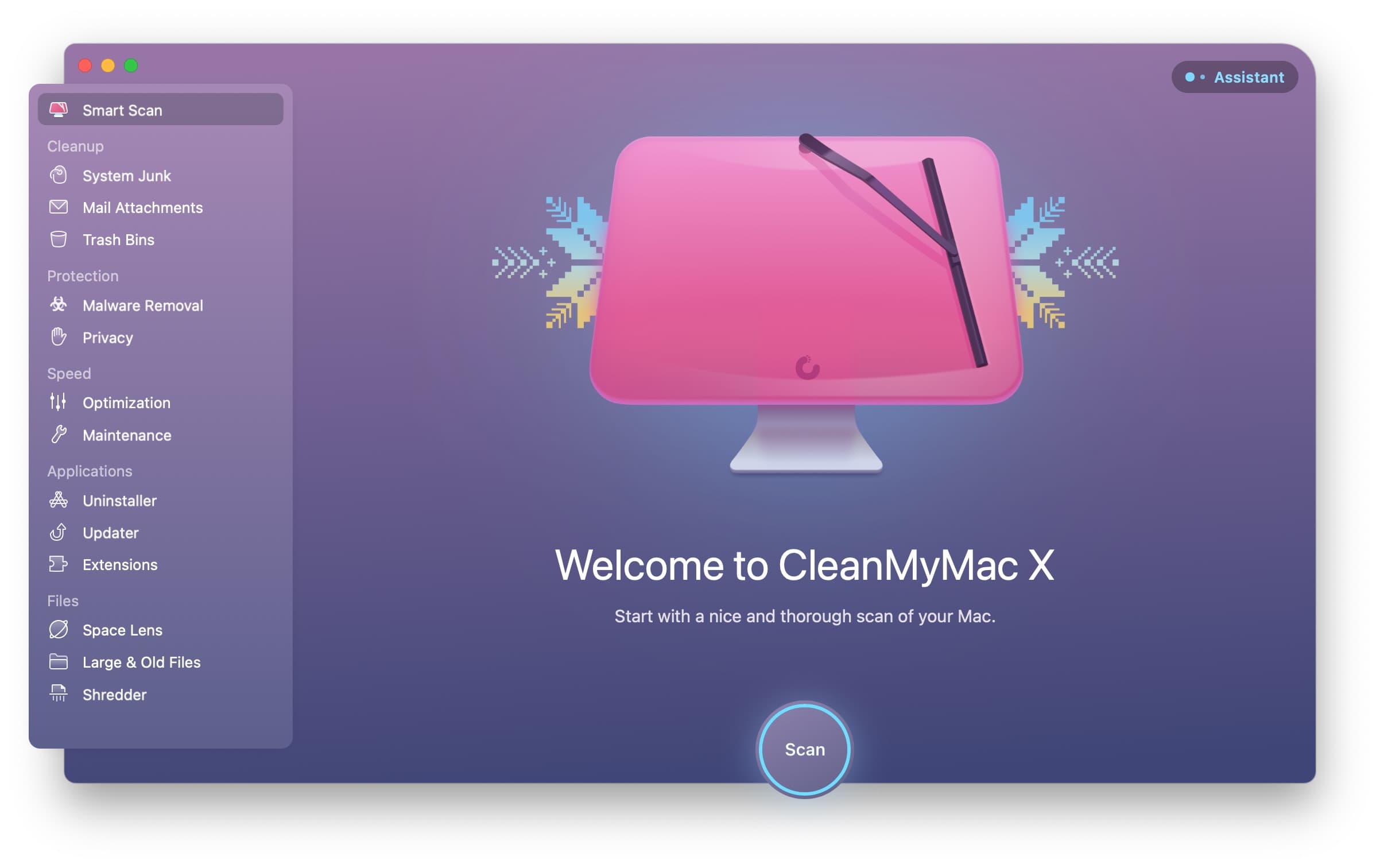
Na de eerste keer opstarten moet je de applicatie volledige schijftoegang geven (via Instellingen → Privacy en beveiliging). Klik vervolgens op Scannen en laat CleanMyMac de rest doen.
Een belangrijk pluspunt is de functie ‘Ruimte vrijmaken voor verwijdering’ , waarmee je handmatig gegevens verwijdert die macOS ‘voor de zekerheid’ bewaart. Voor ontwikkelaars betekent dit vaak tientallen gigabytes aan simulator- en testgegevens, maar ruimte is ruimte.
Extraatje? CleanMyMac kan ook:
-
malwarecontrole,
-
prestatieoptimalisatie,
-
applicatiebeheer,
-
en langetermijnaanbevelingen om uw Mac soepel te laten draaien.


