


Als je iPhone zegt dat hij vol is, hoef je er niet aan te denken om te upgraden naar een model met meer opslagruimte. Er zijn veel manieren om ruimte te besparen zonder belangrijke bestanden of apps te verliezen. In deze stap-voor-stapgids lees je alle tips en trucs die je kunt gebruiken om de opslagruimte van je apparaat effectief te beheren. Kijk dus snel met ons mee!
1. Zoek uit wat de meeste ruimte inneemt
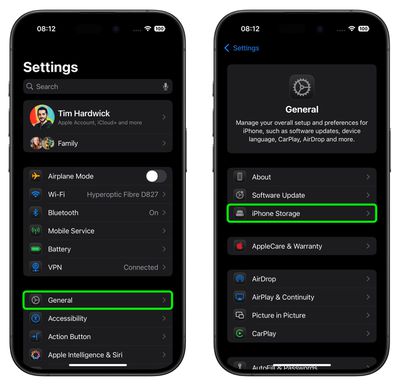
Eerst is het belangrijk om uit te zoeken welke applicaties en gegevens de meeste opslagruimte gebruiken. Volg deze stappen:
- Open Instellingen ➝ Algemeen ➝ Opslag op iPhone.
- Je ziet een duidelijke grafische weergave die je laat zien wat er ruimte in beslag neemt – bijvoorbeeld apps, media, systeem- of andere bestanden.
- Onder deze grafiek vind je een lijst met apps en hoeveel ruimte ze in beslag nemen. Klik op een specifieke app om details en opties voor opslagbeheer te bekijken.
2. Ongebruikte apps verwijderen
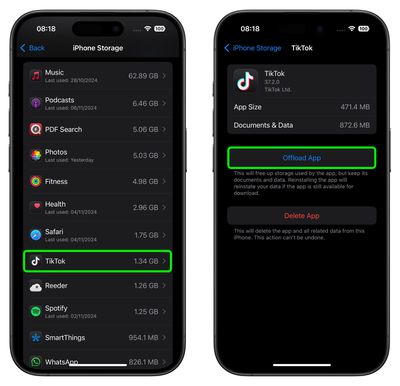
Toepassingen verwijderen
Klik in Instellingen ➝ Algemeen ➝ Opslag op iPhone op een app in de opslaglijst en selecteer App verwijderen. Hiermee worden de app zelf en de bijbehorende gegevens verwijderd.
Ongebruikte apps wegzetten
Selecteer een app in de lijst en selecteer “App verwijderen”. De app wordt verwijderd, maar de gegevens blijven opgeslagen. Je kunt hem opnieuw downloaden wanneer je hem nodig hebt.
Tip: Als je wilt dat het systeem automatisch apps verwijdert die je lange tijd niet gebruikt, schakel dan de functie in bij Instellingen ➝ App Store ➝ Ongebruikte apps verwijderen.
3. Foto optimalisatie
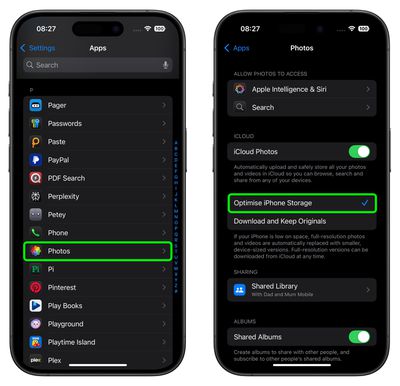
Foto’s nemen veel ruimte in beslag. Gebruik de volgende stappen om ruimte te besparen zonder ze te verliezen:
Schakel Opslagoptimalisatie in:
- Open Instellingen ➝ Foto’s.
- Activeer de optie Opslagruimte van iPhone optimaliseren.
De foto’s op ware grootte worden opgeslagen in iCloud en alleen de kleinere versies blijven op je iPhone staan.
Overtollige foto’s verwijderen:
- Open de app Foto’s en blader door de foto’s in de Burst-modus.
- Selecteer alleen de beste en verwijder de rest door op Selecteren te klikken en vervolgens op Verwijderen te drukken.
Schakel mediaopslag van apps uit:
Bijvoorbeeld in WhatsApp:
- Open WhatsApp ➝ Instellingen ➝ Chats.
- Schakel de optie Opslaan in foto’s uit zodat chatmedia niet automatisch worden gesynchroniseerd.
Dubbele foto’s in HDR uitschakelen:
Schakel op iPhones X en ouder het opslaan van de standaardfoto naast de HDR-versie uit:
- Open Instellingen ➝ Camera.
- Schakel de optie Standaard foto bewaren uit.
4. Videobeheer
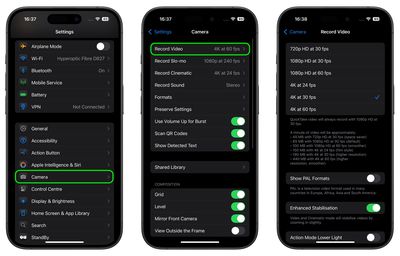
Video-opnamen nemen vaak nog meer ruimte in beslag dan foto’s. Bespaar als volgt ruimte:
Vermindering van videokwaliteit:
- Ga naar Instellingen ➝ Camera ➝ Video-opname.
- Kies een lagere resolutie (bijvoorbeeld 1080p in plaats van 4K) of een lagere framerate (30 fps in plaats van 60 fps).
Gedownloade video’s verwijderen:
Als u video’s downloadt van Apple TV+ of andere apps, verwijdert u deze als volgt:
- Open Instellingen ➝ Algemeen ➝ iPhone Opslag.
- Zoek naar video’s onder Gedownloade video’s controleren en onnodige bestanden verwijderen.
Een lagere kwaliteit gebruiken bij het downloaden van films:
- Open Instellingen ➝ TV.
- Selecteer onder Downloadopties ➝ Wi-Fi de optie Snel downloaden (lagere kwaliteit).
5. Onnodige gegevens in toepassingen verwijderen
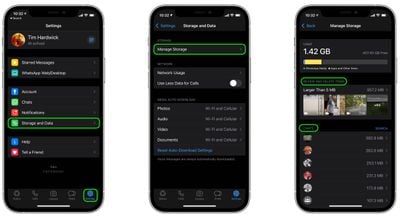
- In Instellingen ➝ Opslag en gegevens ➝ Opslag beheren kunt u een overzicht van media per grootte bekijken.
- Selecteer de bestanden die je niet nodig hebt en verwijder ze.
Muziek
- Onder Instellingen ➝ Muziek activeer je Opslagoptimalisatie om oudere nummers te verwijderen als je ruimte tekort komt.
- Je kunt ook handmatig nummers verwijderen in de Muziek-app door op een nummer te klikken, dit vast te houden en Verwijderen uit bibliotheek te selecteren.
Nieuws
Automatisch wissen van oude berichten activeren:
- Ga naar Instellingen ➝ Berichten ➝ Berichten bewaren.
- Selecteer 30 dagen of 1 jaar.
- Handmatig bijlagen in berichten verwijderen: klik op de naam van de contactpersoon ➝ Info ➝ Foto’s ➝ Selecteren en verwijderen.
6. Back-ups beheren op iCloud
Back-ups kunnen ook een aanzienlijke hoeveelheid ruimte in beslag nemen. Doe het volgende om ze te beheren:
- Open Instellingen ➝ Je naam ➝ iCloud ➝ Back-up naar iCloud.
- Selecteer het apparaat waarvan je de back-ups wilt beheren.
- Schakel back-ups van onnodige apps uit of verwijder oudere back-ups.

7. Bestanden comprimeren in de Bestanden-app
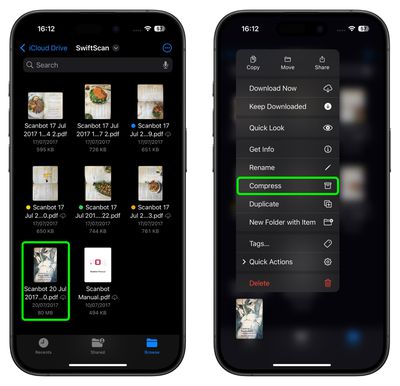
Als je grote documenten of mappen hebt:
- Open de app Bestanden.
- Houd je vinger op het bestand of de map en selecteer Comprimeren.
8. Laatste optie: fabrieksreset
Als je alle stappen hebt geprobeerd en nog steeds niet genoeg ruimte hebt, kan een schone installatie de oplossing zijn:
- Maak een back-up van belangrijke gegevens op iCloud of een andere opslaglocatie.
- Open Instellingen ➝ Algemeen ➝ iPhone overzetten of resetten ➝ Gegevens en instellingen wissen.


