


PDF is waarschijnlijk het meest gebruikte bestandsformaat ter wereld. Het is het meest gebruikte PDF-bestand en wordt elke dag door miljoenen gebruikers gebruikt. Natuurlijk is het bewerken van PDF-documenten een belangrijke functie. Dit wordt aangeboden door een heleboel programma’s van derden die vaak veel geld vragen voor deze functie, maar het macOS besturingssysteem biedt gebruikers een uitstekende manier om PDF-bestanden eenvoudig en efficiënt te bewerken zonder extra programma’s te installeren. De standaard Voorvertoning-app, die je direct in macOS vindt, kan zelfs de meer complexe bewerkingstaken vereenvoudigen. Laten we eens kijken hoe je heel eenvoudig pdf-documenten kunt bewerken op macOS!
Basispdf bewerken met Voorvertoning
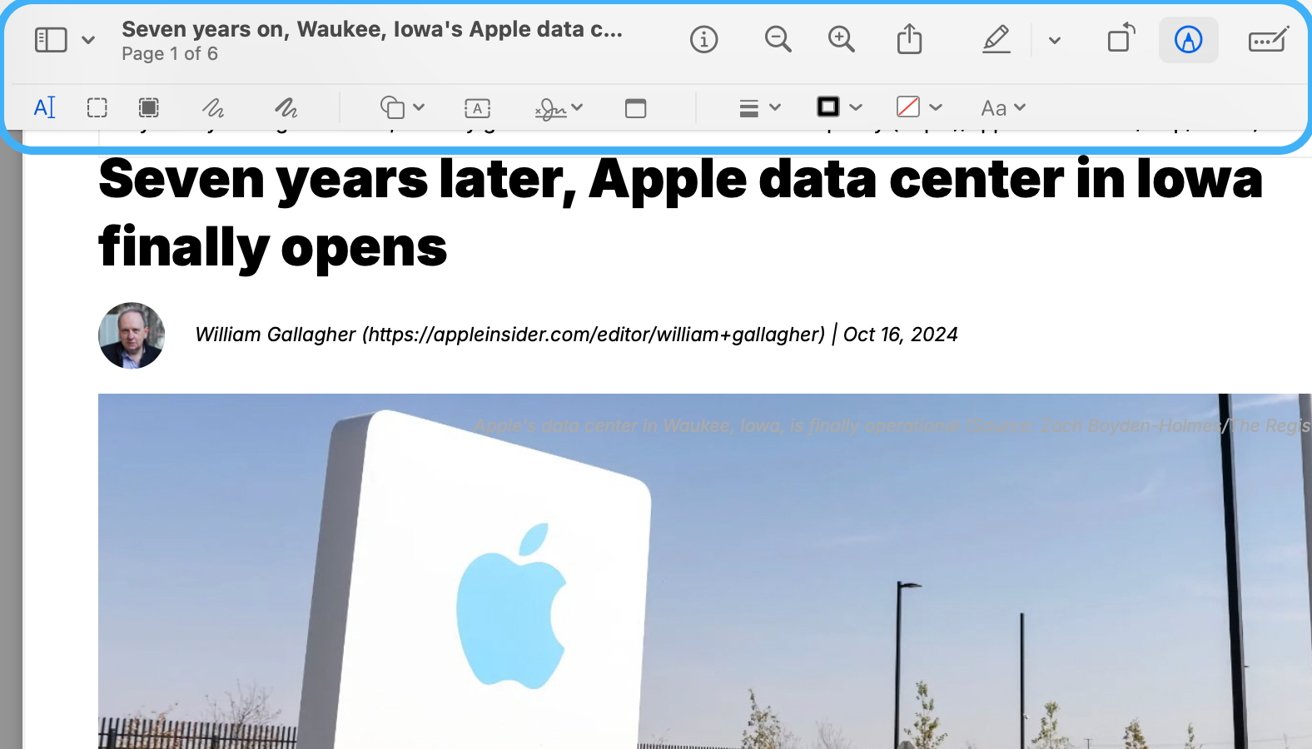
Voorvertoning is meer dan alleen een PDF-viewer. Het bevat verschillende tools waarmee je bewerkingen kunt uitvoeren, zoals notities toevoegen, tekst markeren, handtekeningen toevoegen of zelfs pagina’s reorganiseren.
Aantekeningen en tekstmarkering
Als je annotaties wilt toevoegen, delen van de tekst wilt markeren of vormen wilt toevoegen aan een PDF-bestand, dan doe je dat als volgt:
- Open het PDF-bestand in Voorbeeld.
- Klik op de werkbalk Markeren (penpictogram) en selecteer Tekst markeren (markeerstiftpictogram).
- Om vormen of annotaties toe te voegen, gaat u naar Extra > Annotatie > Vormen en selecteert u de gewenste vorm. U kunt de vorm overal in het document naartoe slepen.
- Voor annotaties gebruik je het Annotatiegereedschap dat je in hetzelfde menu vindt.
Tekst toevoegen aan een PDF-bestand
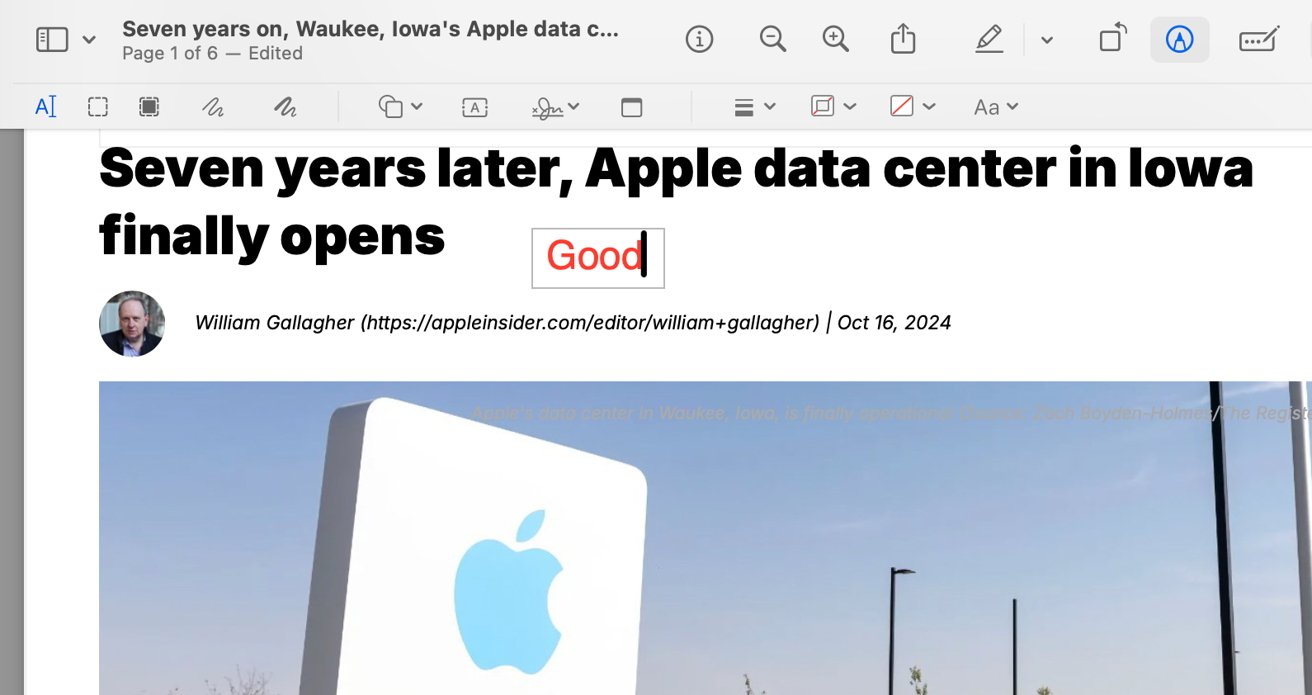
Je kunt de oorspronkelijke tekst in de PDF in Voorvertoning niet rechtstreeks bewerken, maar je kunt wel nieuwe tekst toevoegen met behulp van het tekstvak:
- Open de PDF in Voorvertoning en klik op de werkbalk Markeren.
- Selecteer het tekstgereedschap (het “T”-pictogram). Er verschijnt een tekstvak dat u naar wens kunt verplaatsen en bewerken.
- Voer de gewenste tekst in en pas indien nodig de stijl of grootte aan.
Een handtekening toevoegen
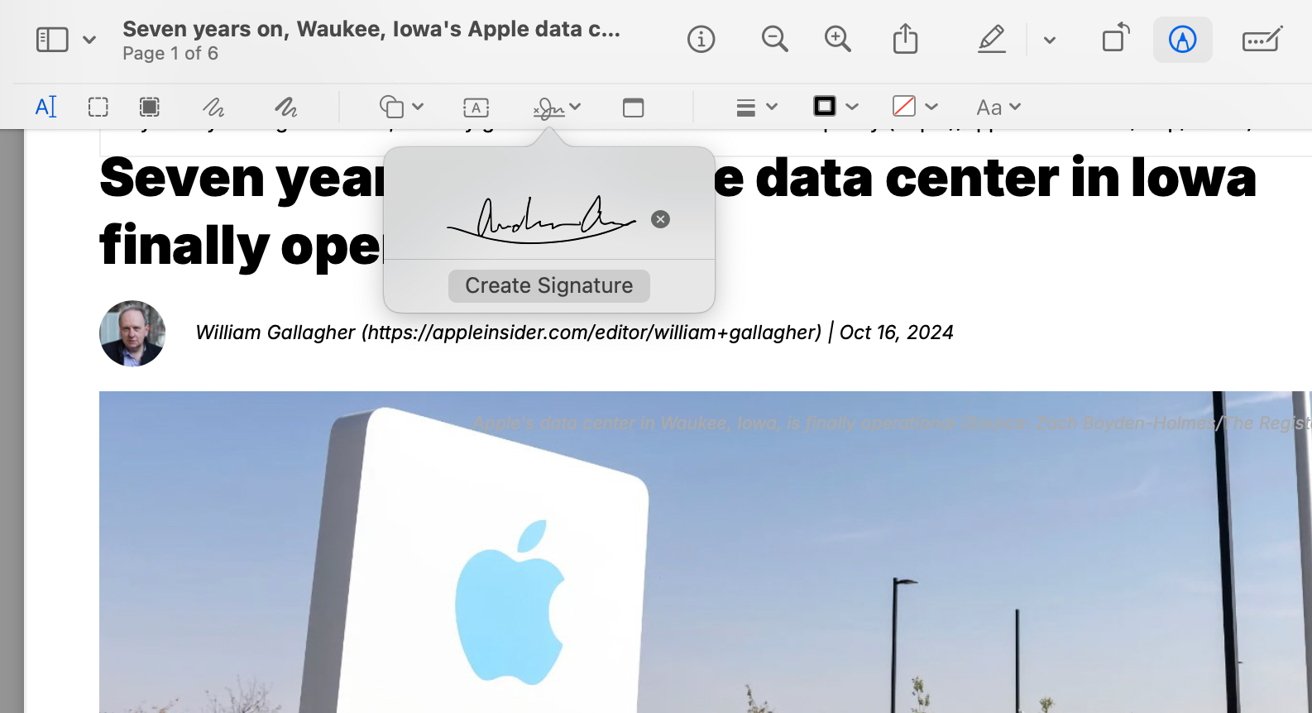
Contracten die ondertekend moeten worden, komen bijvoorbeeld vaak in PDF-formaat. Met Voorbeeld kunt u gemakkelijk uw elektronische handtekening rechtstreeks in het PDF-document invoegen:
- Open de PDF in Voorvertoning.
- Klik op de werkbalk Markeren en selecteer het pictogram Handtekening.
- Je kunt een nieuwe handtekening maken met het trackpad van je MacBook of een foto van je handtekening toevoegen. U kunt ook ondertekening vanaf uw iPhone of iPad gebruiken. Sleep vervolgens de opgeslagen handtekening naar de gewenste locatie en pas de grootte aan.
PDF-documentpagina’s beheren
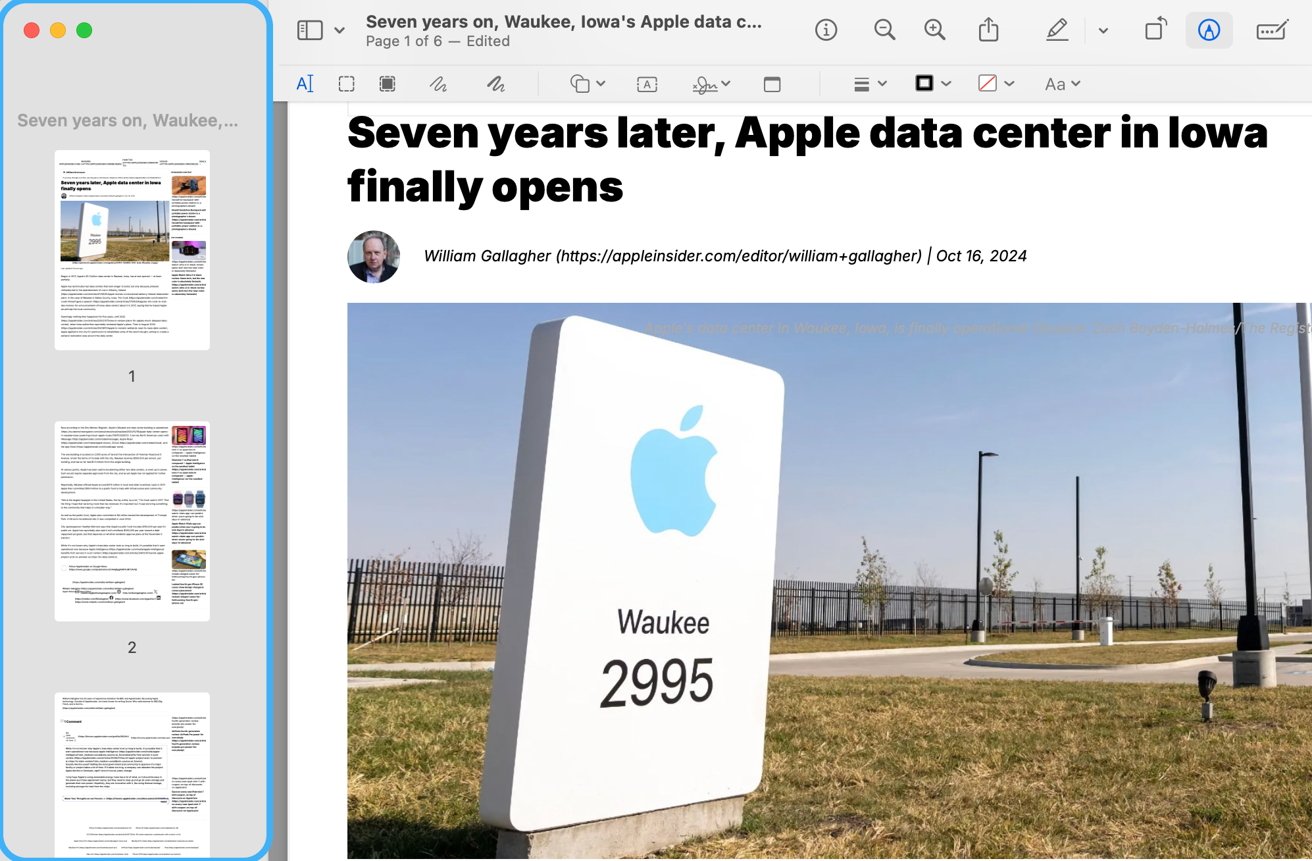
Voorvertoning biedt basisopties voor het beheer van PDF-pagina’s:
- Pagina’s slepen en neerzetten: klik op de Sidebar om miniaturen van pagina’s weer te geven en sleep ze waar nodig.
- Een pagina verwijderen: klik in de Sidebar met de rechtermuisknop (of control-klik) op de gewenste pagina en selecteer Verwijderen.
- PDF-bestanden koppelen: open de eerste PDF in Voorbeeld en sleep andere PDF-bestanden naar de Sidebar om ze naar wens te ordenen.
Snel aantekeningen maken direct in het PDF-voorbeeld
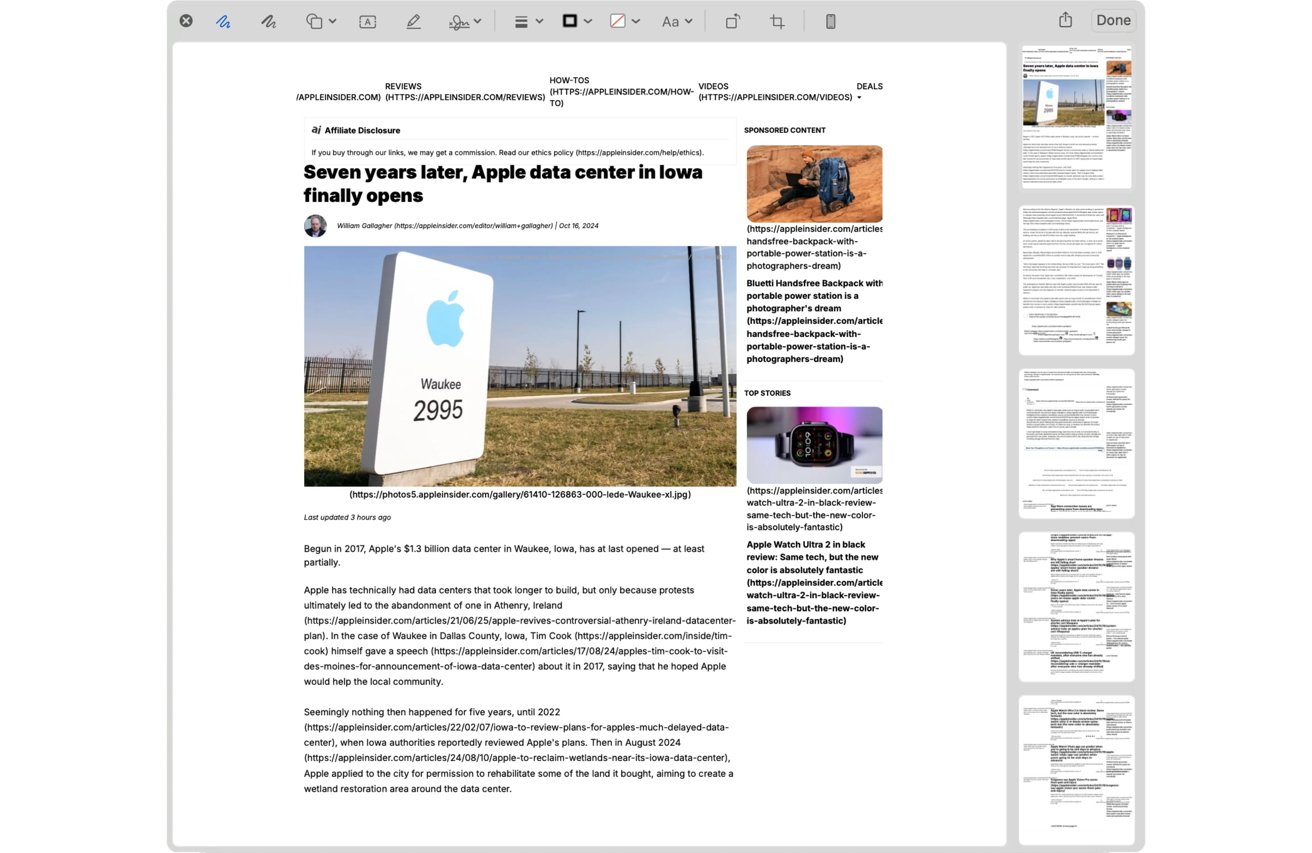
Voor snelle bewerkingen zonder de hele Voorvertoning-app te openen, biedt macOS Snelle weergave:
- Selecteer in de Finder een PDF-bestand en druk op de spatiebalk.
- Klik op het Markup-pictogram om basisannotaties te bekijken, zoals markeringen, tekst en vormen.


Geavanceerde bewerking met toepassingen van derden
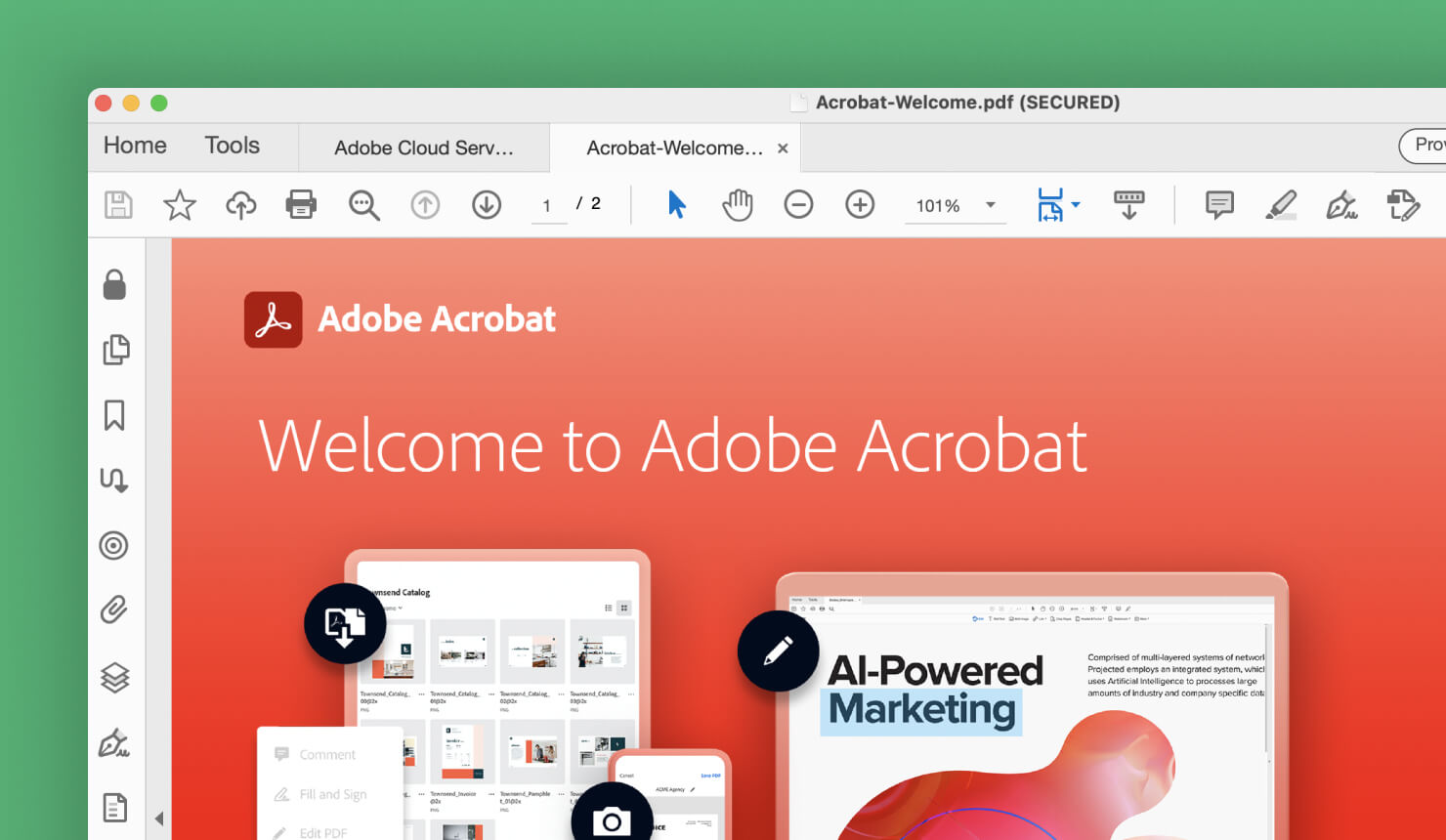
Als je meer geavanceerde functies nodig hebt, kan Voorvertoning beperkend voor je zijn. Aanbevolen apps voor professionele PDF-bewerking zijn onder andere:
- Adobe Acrobat Pro: biedt de mogelijkheid om tekst te bewerken, afbeeldingen toe te voegen en invulformulieren te maken. Het biedt ook functies voor het redigeren van gevoelige informatie of het toevoegen van watermerken.
- Nitro PDF Pro: Bevat tools voor het bewerken van tekst en afbeeldingen, documentconversie en samenwerkingsopties.
Deze toepassingen zijn geschikt voor gebruikers die meer controle nodig hebben over PDF-bestanden. Bewerken met online tools zoals Google Docs is ook een optie, maar deze kunnen problemen hebben met complexe PDF-opmaak.


