


Met de recente overname van VMware door Broadcom is VMware Fusion, de populaire oplossing voor Windows virtualisatie op de Mac, gratis beschikbaar geworden voor persoonlijk gebruik. Dit betekent dat je nu eenvoudig Windows 11 op je Mac kunt draaien zonder te hoeven investeren in dure software. In dit artikel laten we je stap voor stap zien hoe je dat doet. Dus kom met ons mee om te zien hoe je Windows 11 op je Mac installeert met deze virtualisatietool!
Stap 1: Maak een persoonlijke VMware Fusion Pro-licentie aan
1.Registratie:
- Ga naar profile.broadcom.com en voer uw e-mailadres in het gebruikersregistratievenster in. Klik op “Volgende”.
2.Controleer uw e-mailadres:
- Verifieer uw e-mailadres met behulp van de zescijferige code en klik op “Verify and Continue”.
3.Registratie voltooien:
- Vul de benodigde persoonlijke gegevens in, accepteer de algemene voorwaarden en klik op “Create Account”.
4.VMware Fusion downloaden:
- Ga naar de VMware Fusion software download pagina en selecteer “VMware Fusion 13 Pro voor persoonlijk gebruik”. Klik op de laatst uitgebrachte versie en u gaat naar de downloadpagina voor die specifieke versie.
5.Ga akkoord met de algemene voorwaarden:
- Vink het vakje naast “Ik ga akkoord met de algemene voorwaarden” aan, klik op de downloadknop en bevestig verdere verificatie.


Stap 2: VMware Fusion Pro 13 downloaden en installeren
6.Start de download:
- Op de pagina VMware Fusion Pro for Personal Use klikt u nogmaals op de downloadknop om de daadwerkelijke download te starten.
7.Installatie
Dubbelklik op het VMware Fusion universal dmg-bestand dat is opgeslagen in de Downloads-map en klik vervolgens op het VMware Fusion-pictogram. Klik op “Openen”, voer het beheerderswachtwoord van uw Mac in en klik op “OK” om de installatie te starten.
Stap 3: Windows 11 downloaden en de virtuele machine instellen
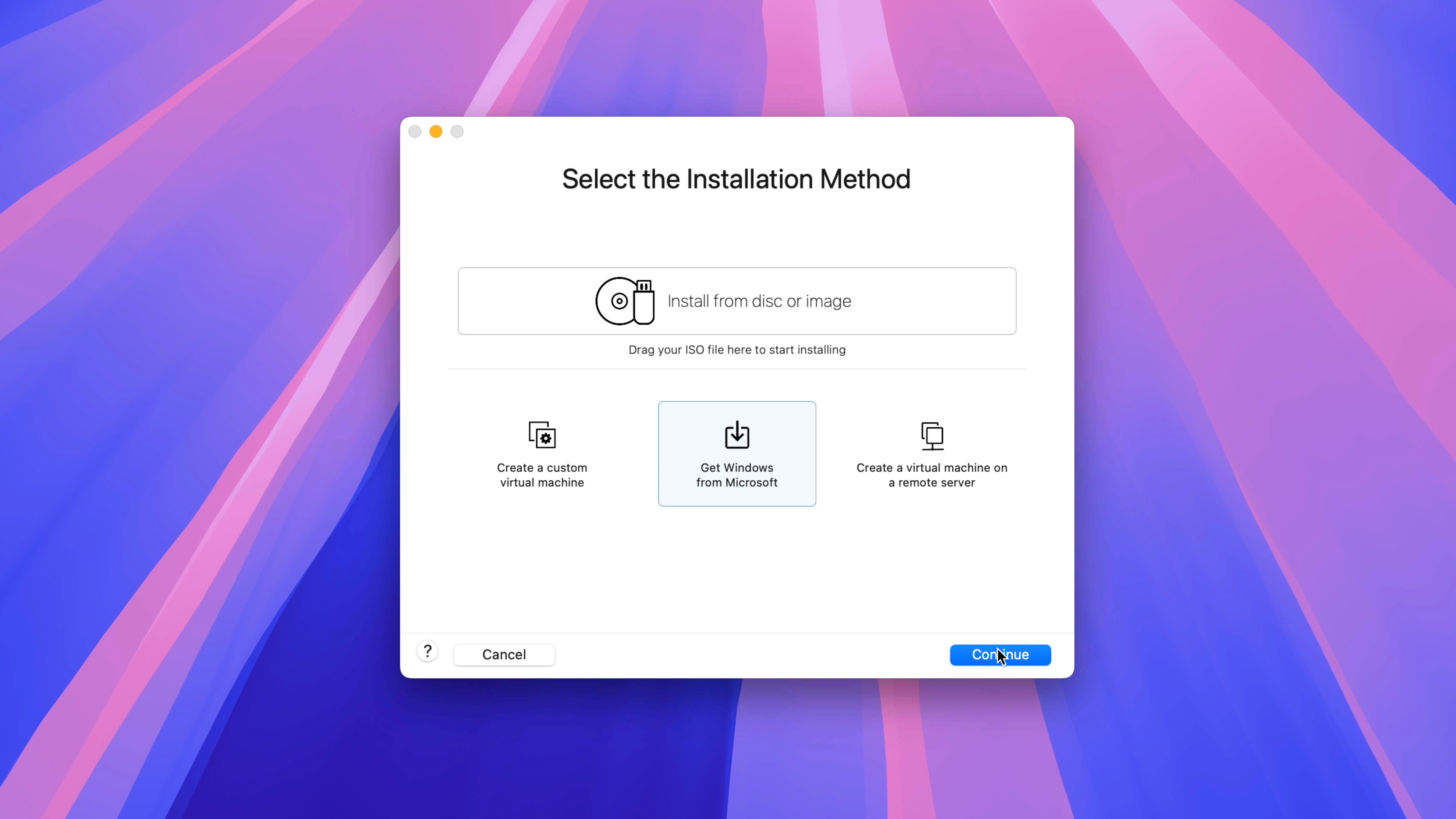
8. Selecteer de installatiemethode:
- Klik op de pagina “Installatiemethode selecteren” op “Windows van Microsoft krijgen” → “Doorgaan” → “Doorgaan”.
9.Windows 11 downloaden:
- Klik in het scherm “Windows 11 downloaden en installeren” rechtsonder op “Doorgaan” → “Windows downloaden”.
Opmerking: Windows 11 is niet gratis, maar Microsoft geeft een registratieperiode voordat het watermerk “Windows activeren” verschijnt. Windows 11 is nog steeds bruikbaar wanneer dit watermerk wordt weergegeven, maar u moet zich registreren met een geldige productsleutel.
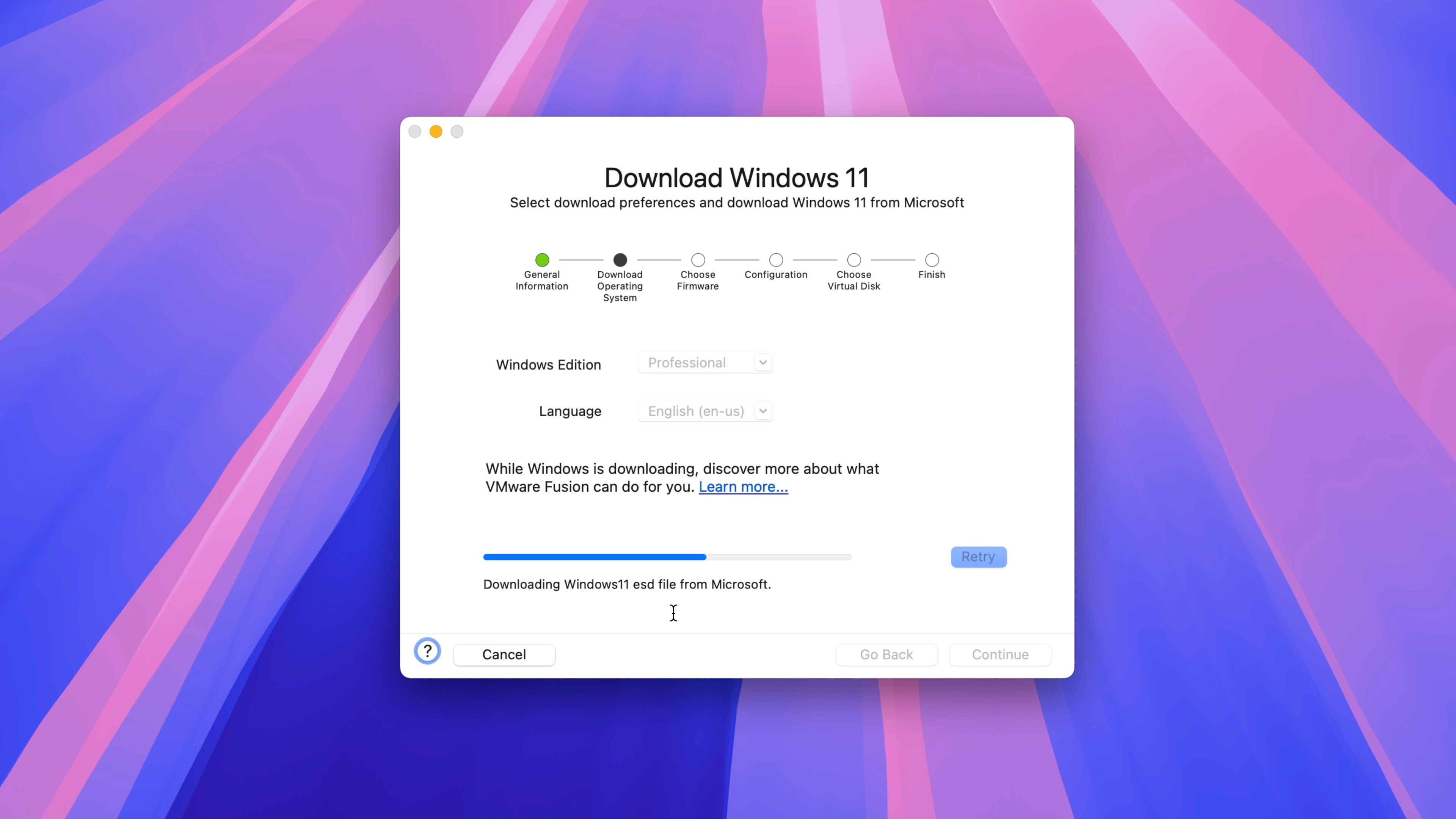
10. Windows 11 downloaden:
- VMware Fusion begint met het downloaden van Windows 11 van Microsoft. Klik op “Doorgaan” wanneer het downloaden is voltooid.
11. UEFI-instellingen:
- Selecteer “UEFI” en klik op “Doorgaan”.
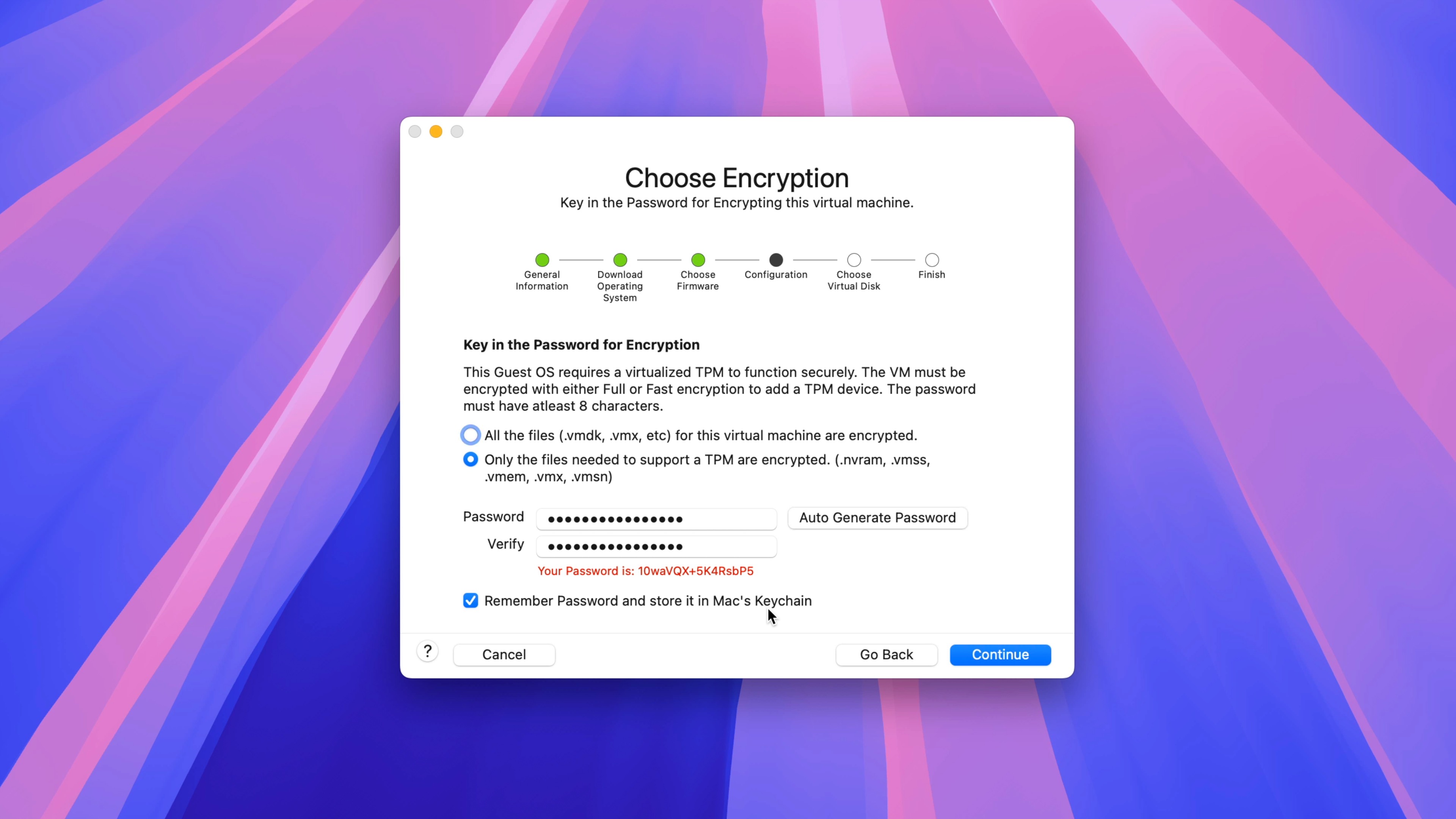
12.TPM-encryptie-instellingen:
- Selecteer “Alleen bestanden die nodig zijn voor ondersteuning van TPM worden versleuteld” en klik op “Automatisch wachtwoord genereren”. Zorg ervoor dat “Wachtwoord onthouden en opslaan in Mac sleutelhanger” is geselecteerd en klik op “Doorgaan”.
13.Maak een nieuwe virtuele schijf:
- Selecteer “Een nieuwe virtuele schijf maken” en klik op “Doorgaan”.
14.Sla de configuratie van de virtuele machine op:
- Klik op de pagina “Voltooien” op “Instellingen aanpassen” en klik vervolgens op “Opslaan” om de configuratie van de virtuele machine op schijf op te slaan. Dit bestand zal groot zijn omdat het de volledige virtuele machine bevat. Je kunt de configuratie opslaan op een externe schijf om ruimte te besparen op de primaire schijf.
15.Processor- en geheugeninstellingen:
- Zodra de configuratie van de virtuele machine is opgeslagen, verschijnt het instellingenpaneel. Klik in het instellingenpaneel op “Processors en Geheugen” en stel elk element in volgens je behoeften. De ideale configuratie hangt af van het aantal processorkernen en het verenigde geheugen dat u op uw Mac hebt ingesteld.
Stap 4: Windows 11 installeren
16.Start de installatie:
- Klik op de knop “Afspelen” om het installatieproces van Windows 11 te starten.Druk op een toets op je toetsenbord wanneer daarom wordt gevraagd om het systeem vanaf de Windows ISO te starten.
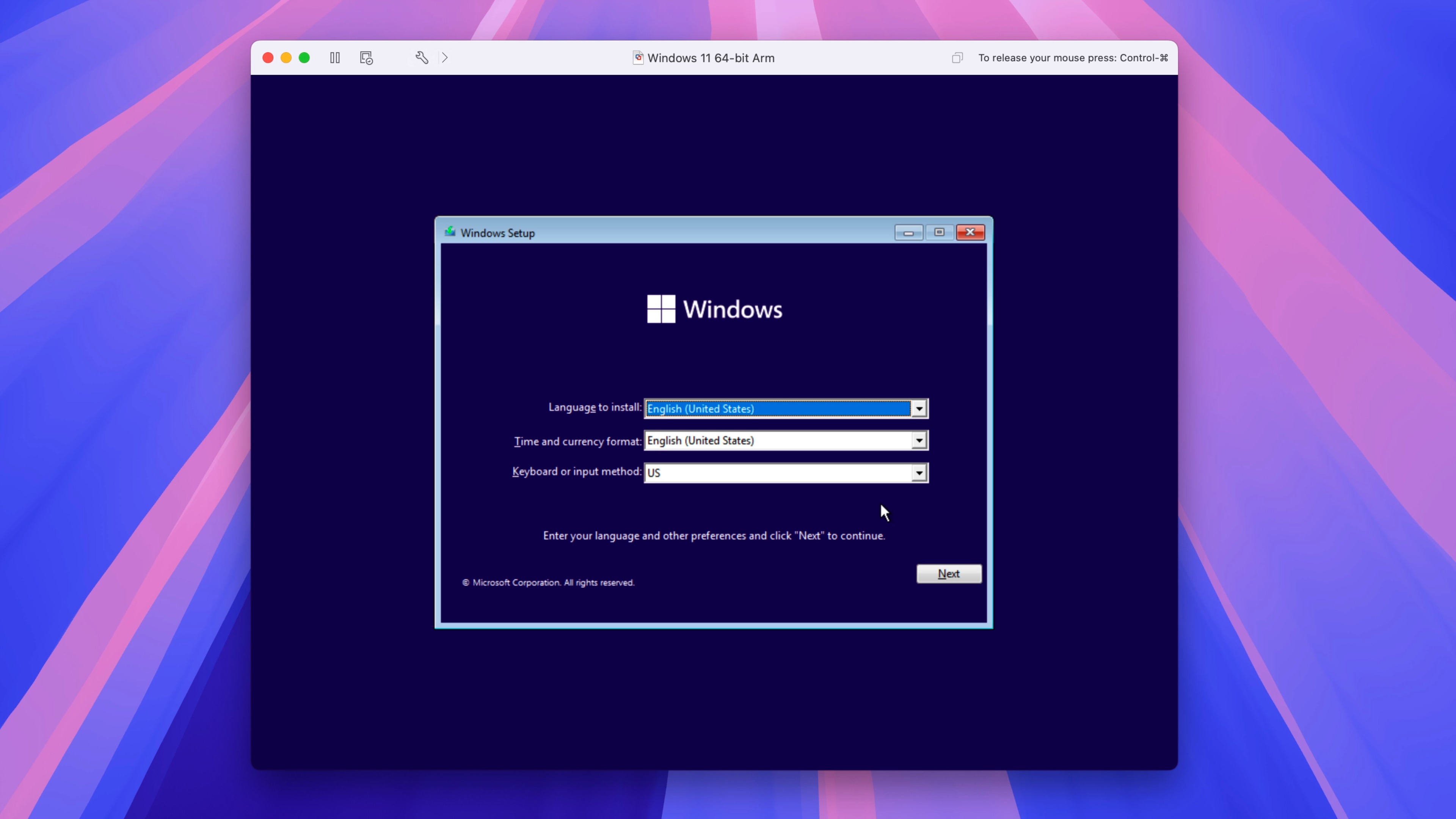
17.Windows-instellingen:
- Stel in het scherm Windows Instellingen de taal, tijd en valuta-indeling en invoer van het toetsenbord in. Klik op “Volgende” en vervolgens op “Nu installeren”.
18.Windows activeren:
- Klik in het scherm “Windows activeren” op “Ik heb geen productsleutel”.
19.Selecteer een versie:
- Selecteer “Windows 11 Pro” en klik op “Volgende”.
20.Ga akkoord met de licentievoorwaarden:
- Accepteer de licentievoorwaarden van Microsoft en klik op “Volgende”.
21.Installatietype selecteren:
- Klik op “Aangepast: alleen Windows installeren (geavanceerd)”.
22.Selecteer Niet-toegewezen ruimte:
- Selecteer de niet-toegewezen ruimte die is gereserveerd voor de virtuele machine en klik op “Volgende”.
23.Voltooi de installatie:
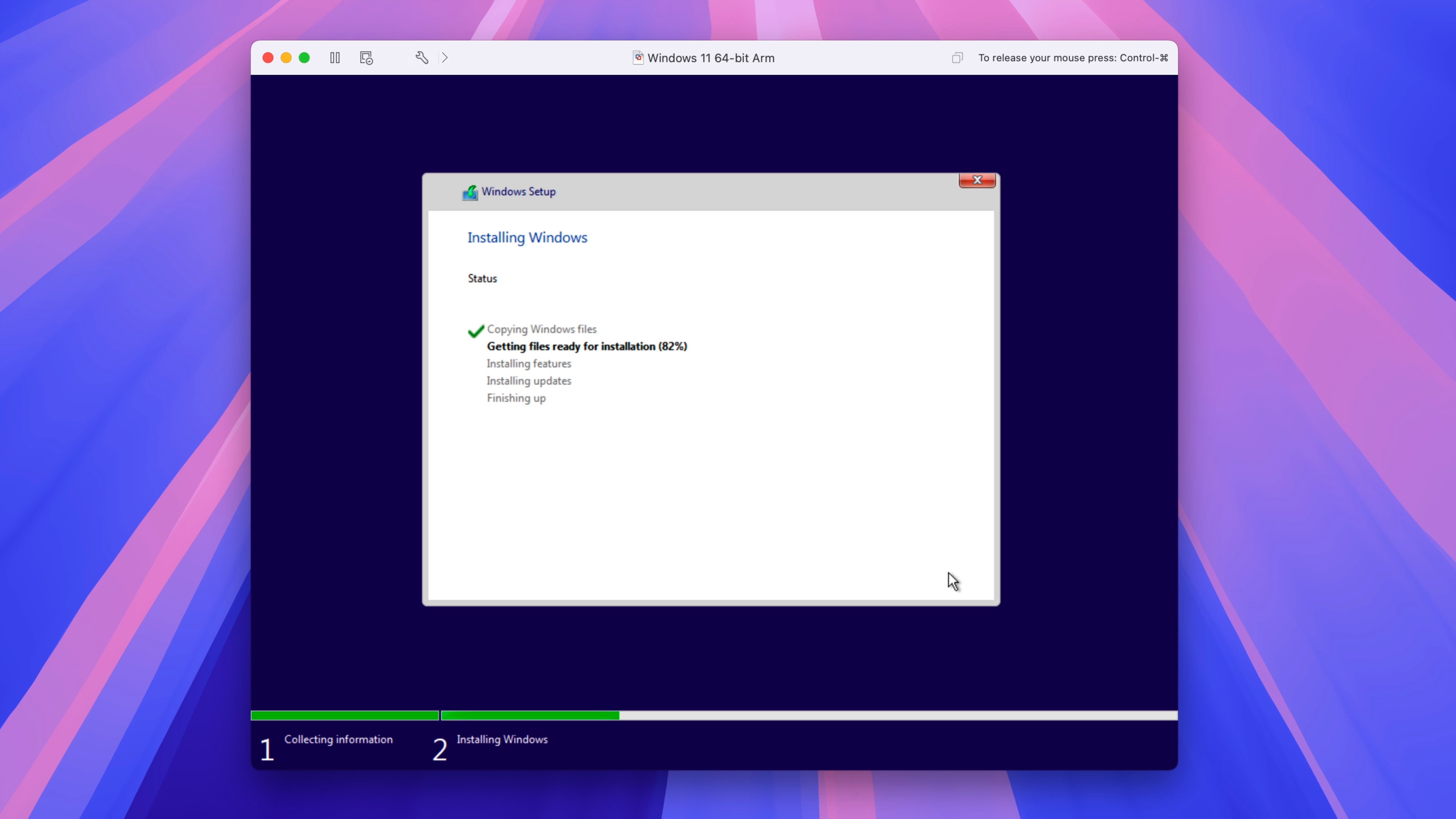
- Windows start de installatie door bestanden te kopiëren en functies en updates te installeren. Zodra de installatie is voltooid, klikt u op “Nu opnieuw opstarten” om opnieuw op te starten en de installatie te voltooien.
Stap 5: VMware Tools installeren
Het installeren van VMware Tools wordt aanbevolen om te voorzien in de benodigde stuurprogramma’s, zoals grafische stuurprogramma’s, en om de algehele ervaring te verbeteren.
24.VMware Tools installeren:
- Klik in het bovenste menu op Virtuele Machine → VMware Tools installeren → Installeren, waardoor de VMware Tools-schijf wordt aangekoppeld.

25.Windows Verkenner openen:
- Open Windows Verkenner → VMware Tools DVD-station en dubbelklik op setup. Klik vervolgens op “Ja” in het venster Gebruikersaccountbeheer.
26.Voltooi de installatie van VMware Tools:
- Klik op “Volgende” → “Installeren” in het installatievenster van VMware Tools om te installeren. Zodra de installatie is voltooid, klikt u op “Voltooien” → “Ja” om Windows 11 opnieuw op te starten. U zou een verbeterde grafische resolutie moeten zien na het opnieuw opstarten, nu de juiste stuurprogramma’s zijn geïnstalleerd.
Conclusie
Je hebt nu een volledig functionele installatie van Windows 11 op je Mac met VMware Fusion Pro. Op deze manier kun je eenvoudig Windows-programma’s naast macOS draaien om het beste van twee werelden te krijgen. Of je Windows nu nodig hebt voor werk, games of speciale programma’s, deze handleiding helpt je om Windows te draaien, zelfs op Macs met Apple Silicon-processors die Bootcamp niet ondersteunen (d.w.z. macOS en Windows draaien in DualBoot-modus).


