


Apple verraste gebruikers onlangs met een update van zijn ondersteuningssite, die nu duidelijke stappen biedt voor het updaten van de firmware op AirPods, AirPods Pro en AirPods Max. De stap komt na jaren van discussie dat het updateproces niet erg duidelijk was en het ontbrak aan de mogelijkheid om de update handmatig te activeren. Laten we eens kijken hoe je dit doet volgens de nieuw vrijgegeven instructies direct van Apple!
Hoe werkt de automatische update van AirPods?
Eerder verklaarde Apple dat de firmware automatisch wordt bijgewerkt als de AirPods in een oplaadhoesje worden geplaatst, zich binnen Bluetooth-bereik bevinden en het apparaat waarop ze zijn aangesloten (iPhone, iPad of Mac) is verbonden met Wi-Fi. Deze informatie is nog steeds van toepassing, maar nu heeft Apple een meer gedetailleerde procedure toegevoegd met een optie om de update te forceren.


Zo forceer je een firmware-update voor AirPods
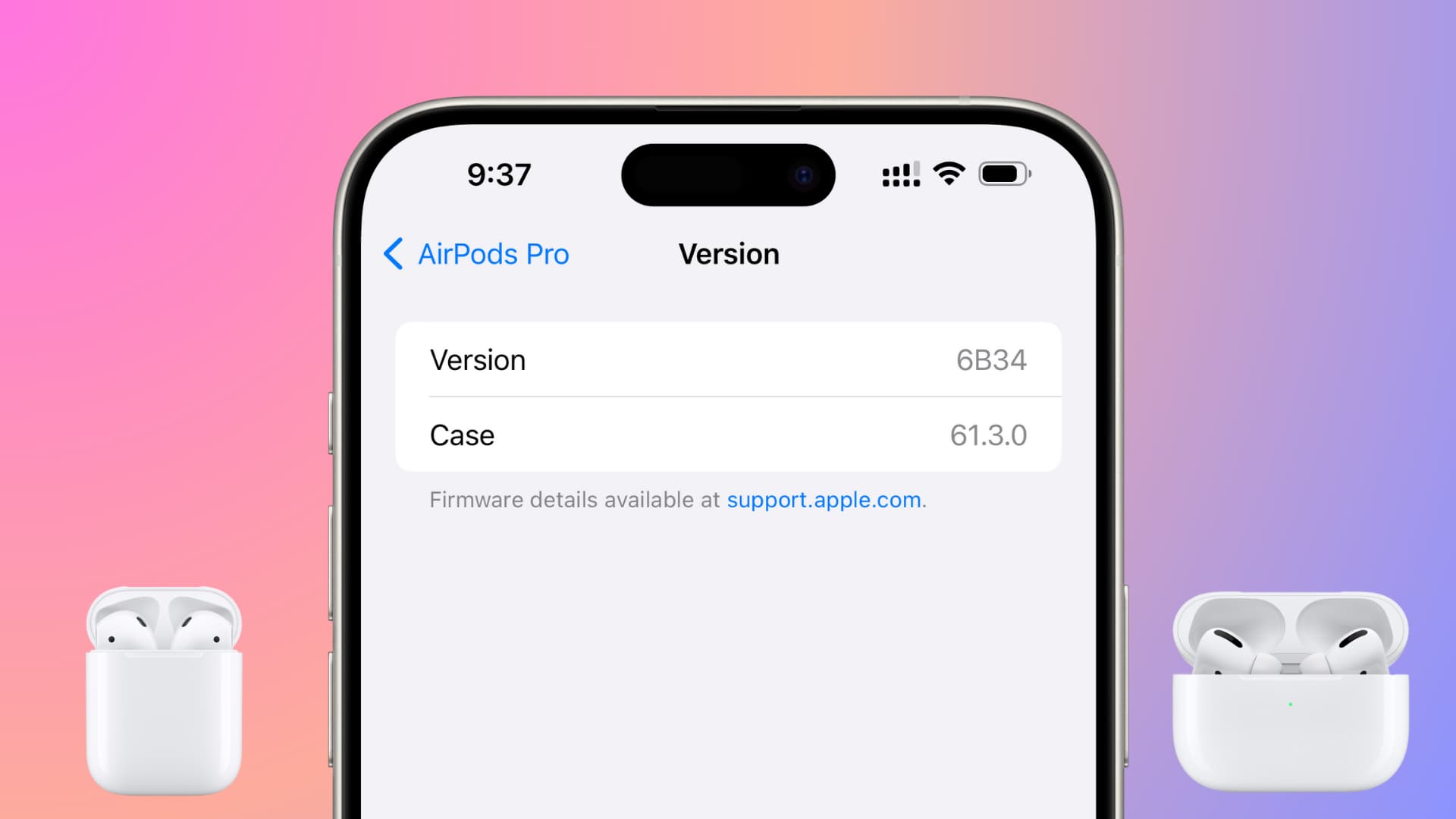
Voor degenen die er zeker van willen zijn dat hun AirPods op de nieuwste firmwareversie draaien, heeft Apple de volgende stappen gepubliceerd:
- Plaats de AirPods in het oplaadetui.
- Zorg ervoor dat beide hoofdtelefoons correct in de behuizing zijn geplaatst.
- Sluit de oplaadhoes met de kabel aan op de voeding.
- Sluit de hoes met een kabel aan op een voedingsbron zoals een USB-adapter of computerpoort. Draadloos opladen is in dit geval niet voldoende.
- Laad AirPods minstens 30 minuten op.
- Deze stap is cruciaal voor een succesvolle update.
- Zorg ervoor dat AirPods binnen bereik zijn van een apparaat met Wi-Fi-verbinding.
- Je apparaat (iPhone, iPad of Mac) moet verbonden zijn met Wi-Fi en Bluetooth en moet gekoppeld zijn met je AirPods.
- Controleer of de update is gelukt.
- Ga op je iPhone of iPad naar Instellingen > Bluetooth > [Je AirPods] en tik op de “i” naast de naam van de AirPods. De firmwareversie wordt onderaan de pagina weergegeven (bijvoorbeeld 7B21).
Wat moet ik doen als de update niet wordt uitgevoerd?
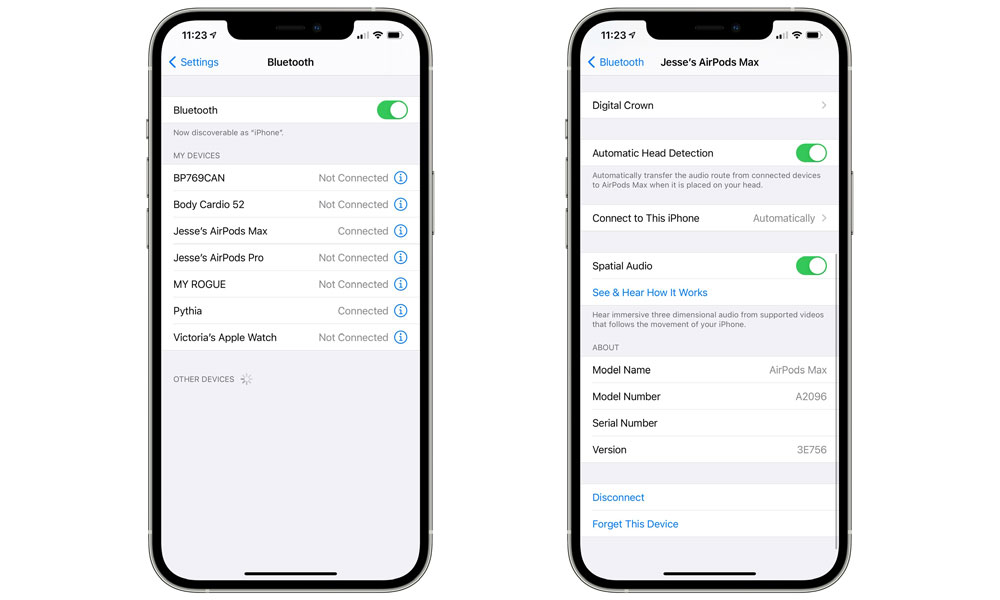
Apple geeft nu een aantal tips op de ondersteuningspagina als de update mislukt:
- Zorg ervoor dat de behuizing voldoende batterijcapaciteit heeft.
- Start het apparaat waarop de AirPods zijn aangesloten opnieuw op.
- Zorg ervoor dat je apparaat is verbonden met Wi-Fi en dat Bluetooth is ingeschakeld.
Waarom de firmware van AirPods bijwerken?
Firmware-updates bevatten vaak bugfixes, prestatieverbeteringen en soms zelfs nieuwe functies die de gebruikerservaring kunnen verbeteren. Regelmatige controles en updates kunnen er dus voor zorgen dat je AirPods optimaal werken.

Nieuwe richtlijnen van Apple geven gebruikers eindelijk een duidelijker pad om ervoor te zorgen dat hun AirPods de nieuwste firmware hebben. Als je nog niet wist hoe de update werkt, kun je het proces nu eenvoudig uitproberen en profiteren van alles wat de nieuwe firmware te bieden heeft.


