


Het kan iedereen overkomen – uw Mac of externe schijf werkt niet meer en u komt erachter dat u belangrijke gegevens op hebt staan waar u niet meer bij kunt. In een ideale wereld zouden we allemaal regelmatig back-ups maken in iCloud of op een externe schijf, maar de realiteit is anders – de meeste gebruikers beginnen zich pas voor back-ups te interesseren als het te laat is. Gelukkig zijn er verschillende manieren om toegang te krijgen tot verloren bestanden. Laten we ze stap voor stap bekijken.
1. Schijf repareren met Schijfhulpprogramma

Als je geluk hebt en de schijf nog niet helemaal kapot is, kun je het beste eerst Disk Utility (Schijfhulpprogramma) gebruiken, dat bij macOS hoort.
Ga als volgt te werk:
-
Open Schijfhulpprogramma – u vindt het in de map Programma’s > Hulpprogramma’s of via Spotlight (Cmd + spatiebalk).
-
Selecteer in het linkerpaneel de schijf waarmee u problemen ondervindt.
-
Klik op First Aid (Eerste hulp).
-
Het hulpprogramma controleert de schijf en herstelt eventuele fouten.

Als het lukt om de schijf te repareren, maak dan meteen een back-up van je gegevens – je weet nooit wanneer hij weer kapot gaat.
2. Gebruik van de herstelmodus
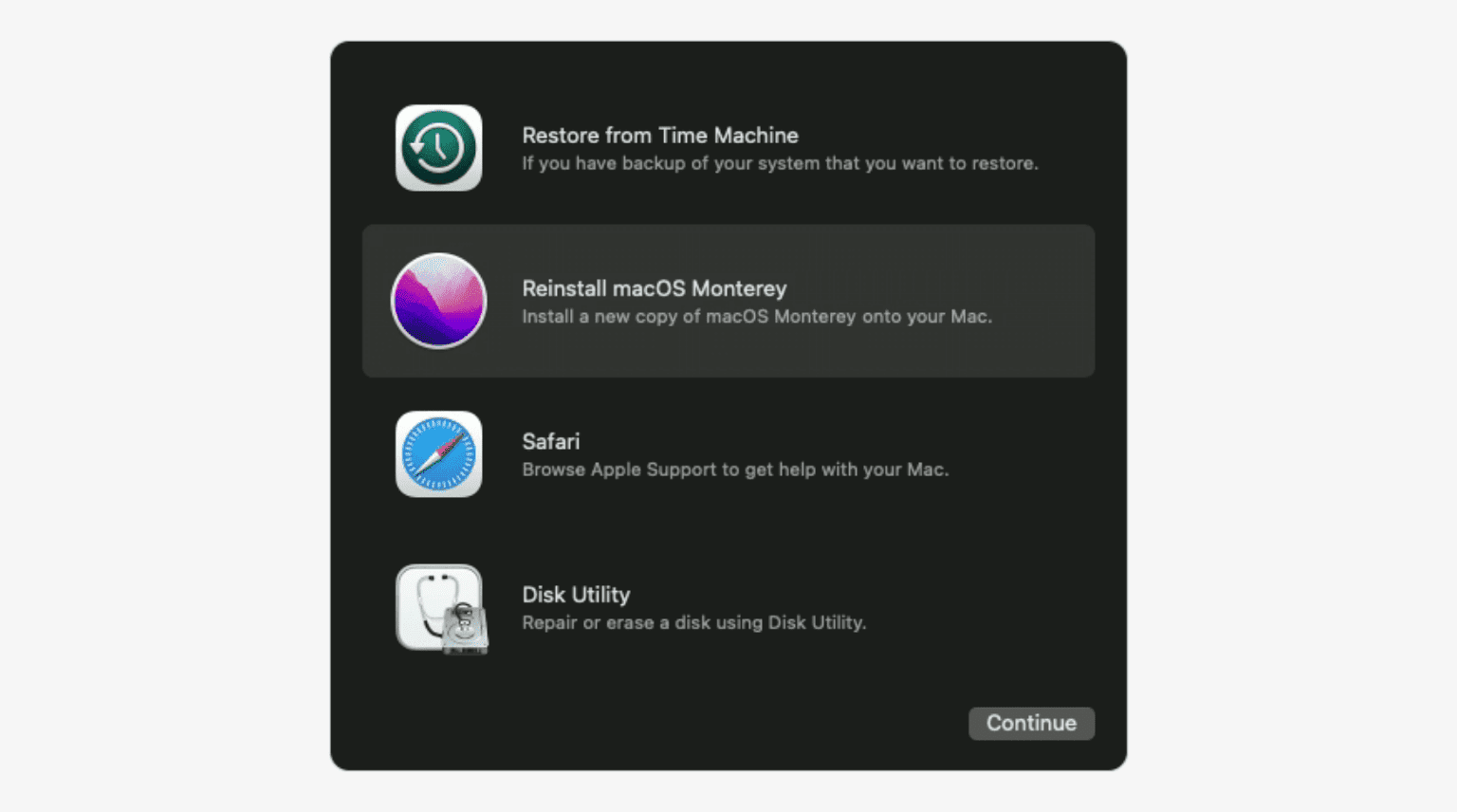
Als je Mac helemaal niet opstart, probeer hem dan in herstelmodus (Recovery) op te starten. Deze modus draait vanuit een apart systeemgebied en heeft geen invloed op je gegevens.
-
Mac met Apple Silicon-chip (M1, M2, M3): houd bij het opstarten de aan/uit-knop ingedrukt totdat Opties verschijnt.
-
Oudere Intel Mac: houd bij het opstarten de toetsen Cmd + R ingedrukt.
Nadat u Recovery hebt gestart, kunt u Disk Utility opnieuw openen en proberen de schijf te repareren. Als het lukt om de Mac op te starten, sluit u de externe schijf aan en verplaatst u zo snel mogelijk belangrijke gegevens daarheen.
3. Opstarten vanaf een externe schijf
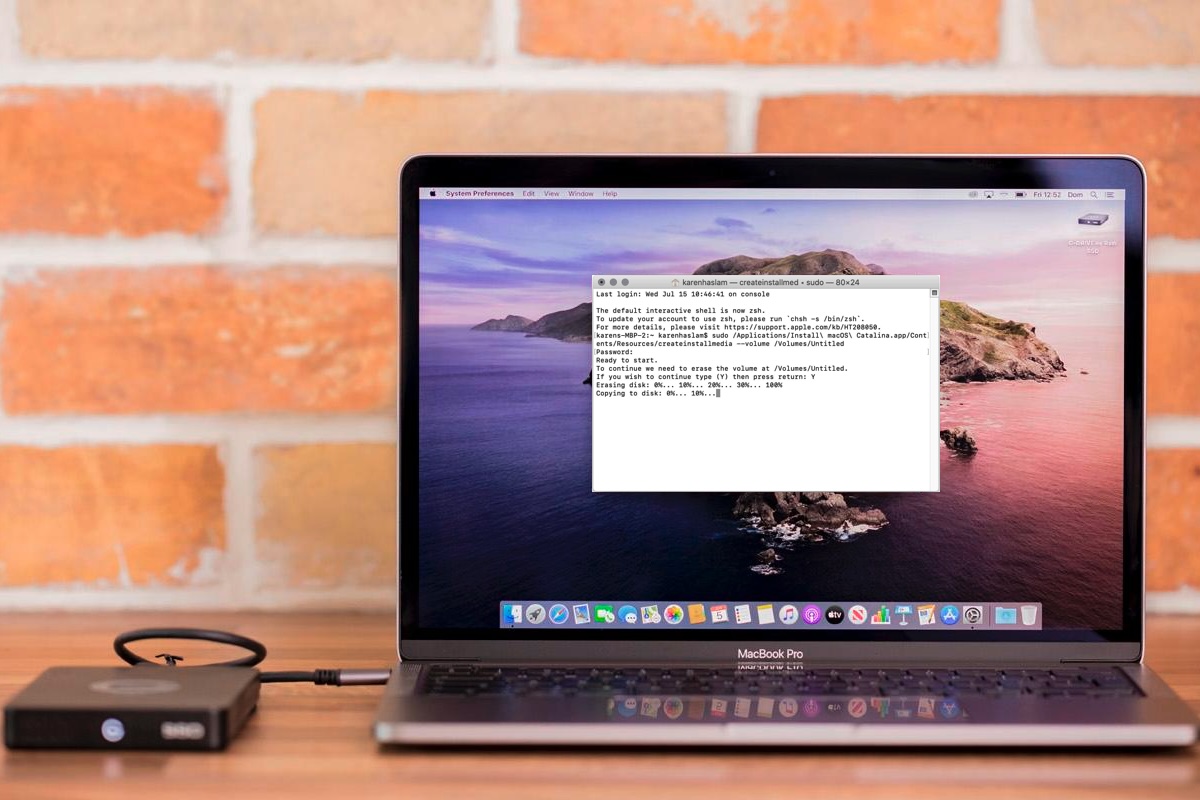
Op oudere Macs zonder herstelmodus, of als het herstel mislukt is, kun je proberen op te starten vanaf een externe schijf met macOS.
-
Sluit de voorbereide opstartschijf aan.
-
Intel Mac: houd bij het opstarten de Option-toets ingedrukt.
-
Apple Silicon Mac: houd de aan/uit-knop ingedrukt totdat je de optie krijgt om een schijf te kiezen.
Zodra het systeem vanaf een externe bron is opgestart, kunt u Disk Utility starten en proberen de oorspronkelijke schijf te redden.


4. Gespecialiseerde software voor gegevensherstel
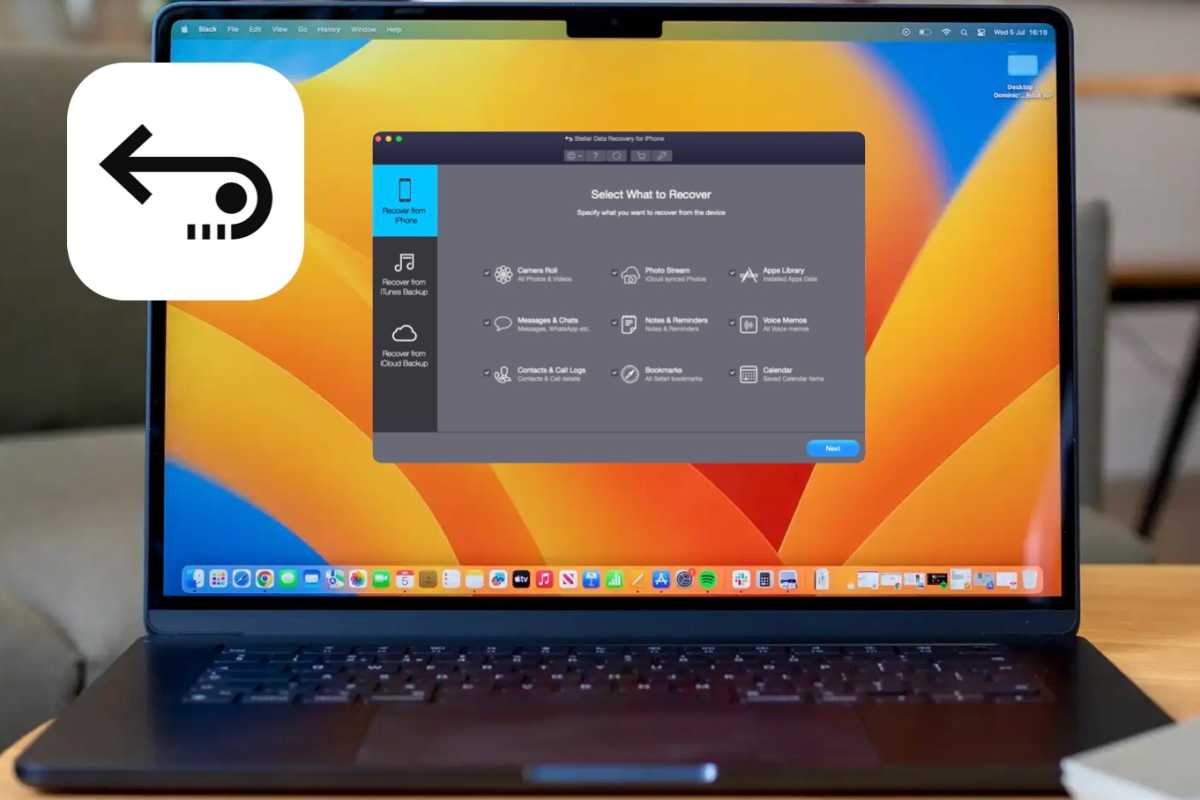
Als Disk Utility niet werkt, is het tijd voor gespecialiseerde software voor gegevensherstel. Deze apps kunnen de schijf doorzoeken en bestanden herstellen, zolang ze niet zijn overschreven met nieuwe gegevens.
Aanbevolen programma’s:
-
Wondershare Recoverit
-
Stellar Data Recovery
-
Prosoft Data Rescue
-
Disk Drill Pro
De meeste tools bieden een gratis basisscan aan, die je laat zien wat er hersteld kan worden. Pas als je besluit om de bestanden te redden, betaal je voor de volledige versie.
5. De schijf verwijderen en aansluiten op een andere Mac
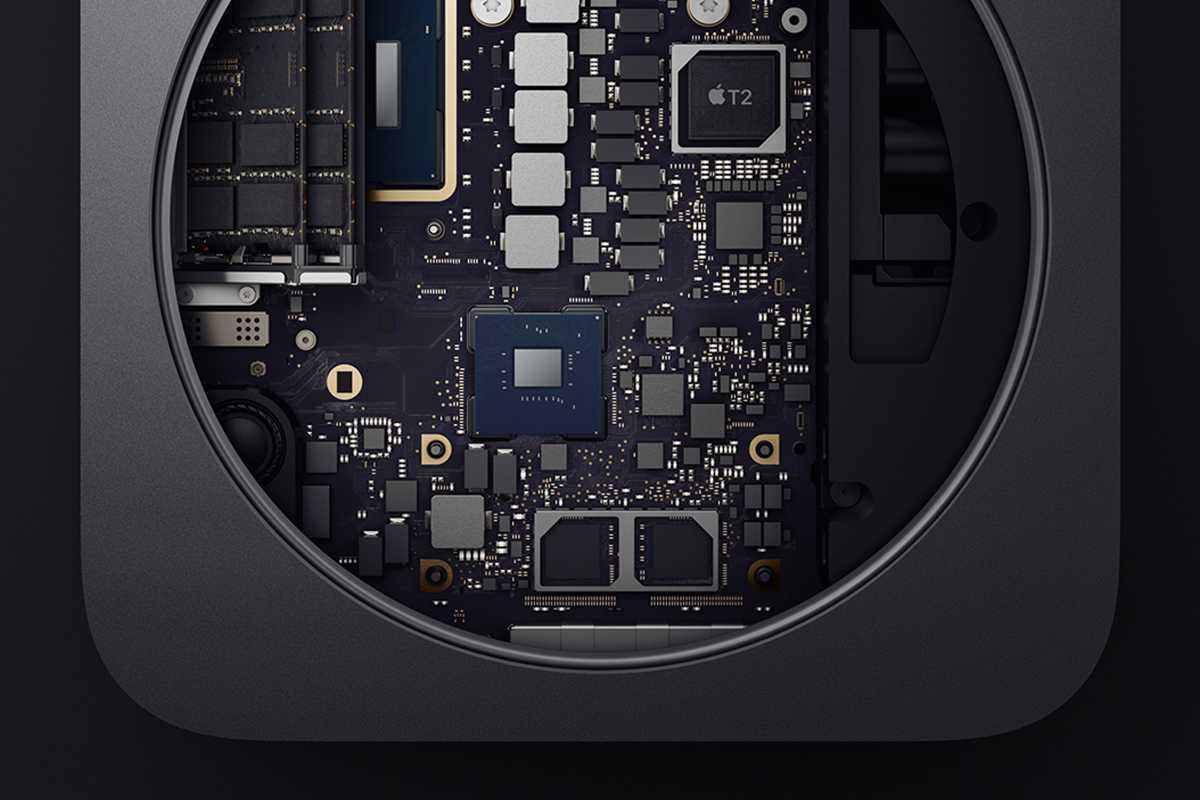
Als alle voorgaande methoden falen, kunt u overgaan tot hardwareherstel:
-
Schakel de Mac uit en koppel alle kabels los.
-
Open voorzichtig de behuizing (let op: nieuwere Macs hebben een SSD die vast aan de moederbord is gesoldeerd – in dat geval is dit niet mogelijk).
-
Verwijder de schijf en plaats deze in een externe USB-behuizing.
-
Sluit het aan op een andere Mac en probeer het te laden.
Als de schijf nog steeds leesbaar is, kunt u op deze manier toegang krijgen tot uw bestanden.
Preventie is essentieel
Als het je lukt om je gegevens te redden, doe jezelf dan een plezier voor de toekomst: stel Time Machine in, maak een back-up op iCloud of gebruik cloudopslag. Het repareren van een schijf is altijd onzeker en vaak stressvol. Alleen een regelmatige back-up zorgt ervoor dat je rustig kunt slapen.


