



Apple staat bekend om zijn aandacht voor beveiliging. macOS, het besturingssysteem voor Mac-computers, bevat een beveiligingsfunctie genaamd Gatekeeper die gebruikers beschermt tegen mogelijk schadelijke programma’s door software van niet-geïdentificeerde ontwikkelaars te blokkeren. Maar soms wil je een programma installeren dat je vertrouwt, ook al is het niet van een “geverifieerde” ontwikkelaar. In dit artikel leggen we uit hoe je zo’n programma kunt uitvoeren zonder de beveiliging van je Mac in gevaar te brengen. Kijk met ons mee!
Waarom blokkeert Apple apps van onbekende ontwikkelaars?
Het doel van Gatekeeper is om te voorkomen dat gebruikers per ongeluk kwaadaardige code uitvoeren die verborgen zit in normaal uitziende applicaties. Ontwikkelaars die willen dat hun software als “veilig” wordt gemarkeerd, moeten zich aanmelden voor het Developer Program van Apple en de app “ondertekenen” met behulp van officiële tools. Als een ontwikkelaar deze stap niet uitvoert, markeert macOS de app automatisch als niet-vertrouwd, ook al is deze misschien niet onveilig.
Is een app van een onbekende ontwikkelaar gevaarlijk?
Niet noodzakelijkerwijs. Het betekent gewoon dat de ontwikkelaar niet geregistreerd staat bij Apple. Maar het blijft belangrijk om voorzichtig te zijn – controleer de herkomst van de app, lees recensies, zoek uit waar je de app hebt gedownload en houd je antivirussoftware up-to-date.


Hoe start ik een app van een onbekende ontwikkelaar?
Beveiligingsinstellingen wijzigen
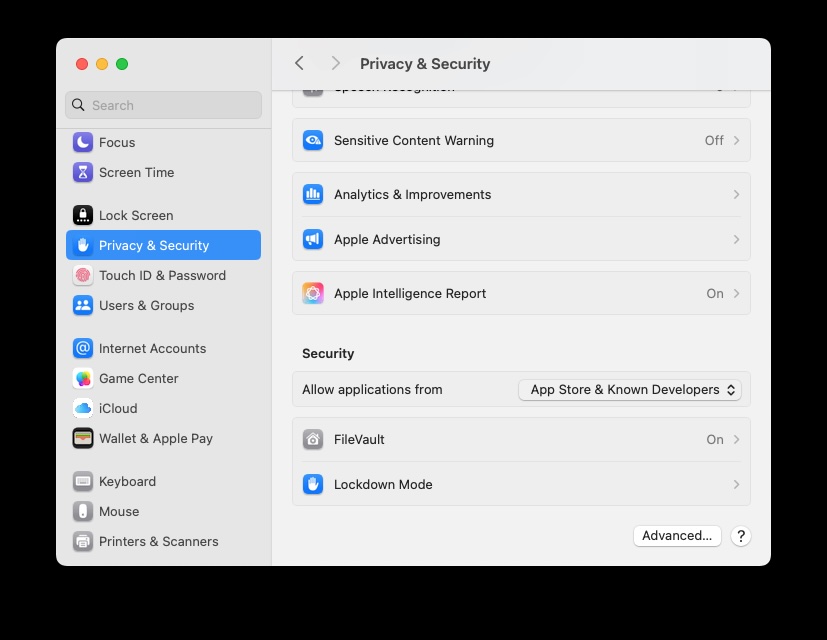
De beperkingen van het systeem verlichten om niet alleen apps uit de App Store te kunnen draaien, maar ook apps van bekende ontwikkelaars:
-
Open Systeeminstellingen.
-
Ga naar Privacy en beveiliging.
-
Scroll naar beneden naar het gedeelte Beveiliging.
-
Voor Apps toestaan waarvan is gedownload, wijzigt u de instelling in App Store en geïdentificeerde ontwikkelaars.
Dit maakt apps mogelijk die niet in de App Store staan, maar van ontwikkelaars zijn die Apple kent en goedkeurt.
Een geblokkeerde app handmatig openen
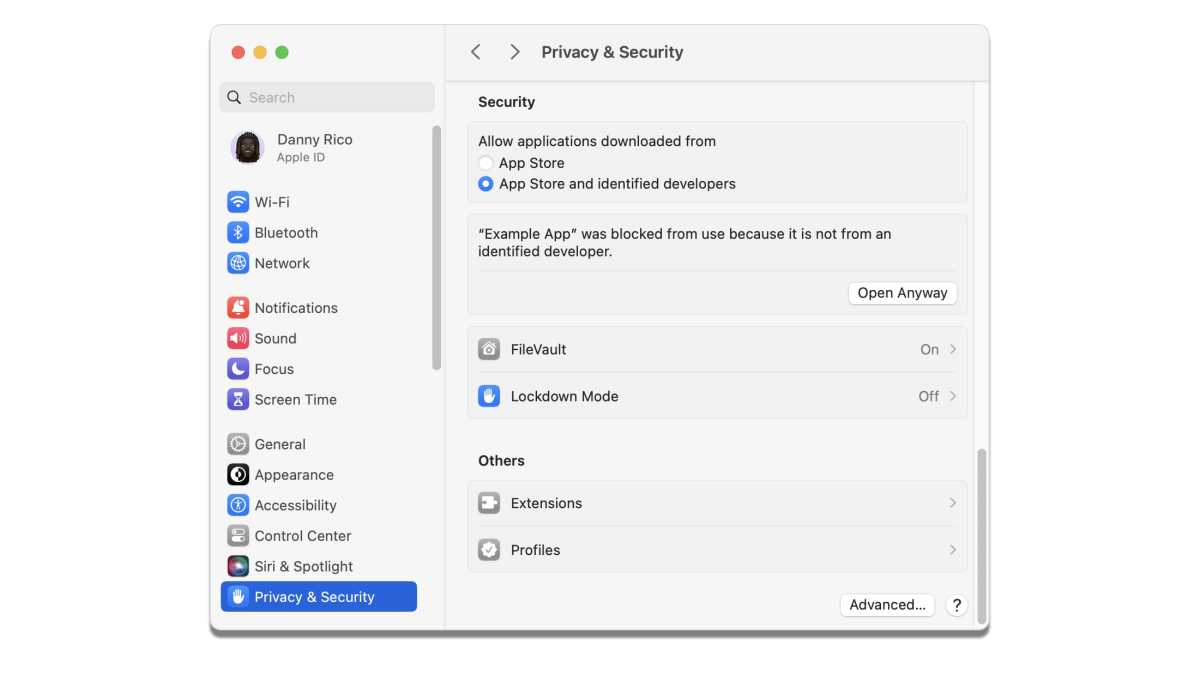
Als de app niet van een “geïdentificeerde ontwikkelaar” is, geeft het systeem een waarschuwing. In dit geval:
-
Als de waarschuwing verschijnt, ga dan opnieuw naar Systeeminstellingen → Privacy & beveiliging.
-
Zoek in het hoofdgedeelte van het venster naar een bericht als “Toepassing XYZ is geblokkeerd omdat deze niet van de geïdentificeerde ontwikkelaar is”.
-
Klik op Toch openen.
Hierdoor wordt een uitzondering gemaakt en kun je de applicatie de volgende keer op de normale manier uitvoeren.
Alternatieve manier: via Finder
Als het bovenstaande niet werkt voor jou, probeer dan dit:
-
Open de Finder.
-
Zoek de app (bijvoorbeeld in de map Toepassingen of Downloads).
-
Klik er met de rechtermuisknop op (Ctrl+klik) en selecteer Openen.
-
macOS zal je opnieuw de waarschuwing tonen, maar deze keer zal het de optie Openen aanbieden. Eenmaal bevestigd zal de app normaal werken.
Hoe apps van alle bronnen in te schakelen (niet aanbevolen)
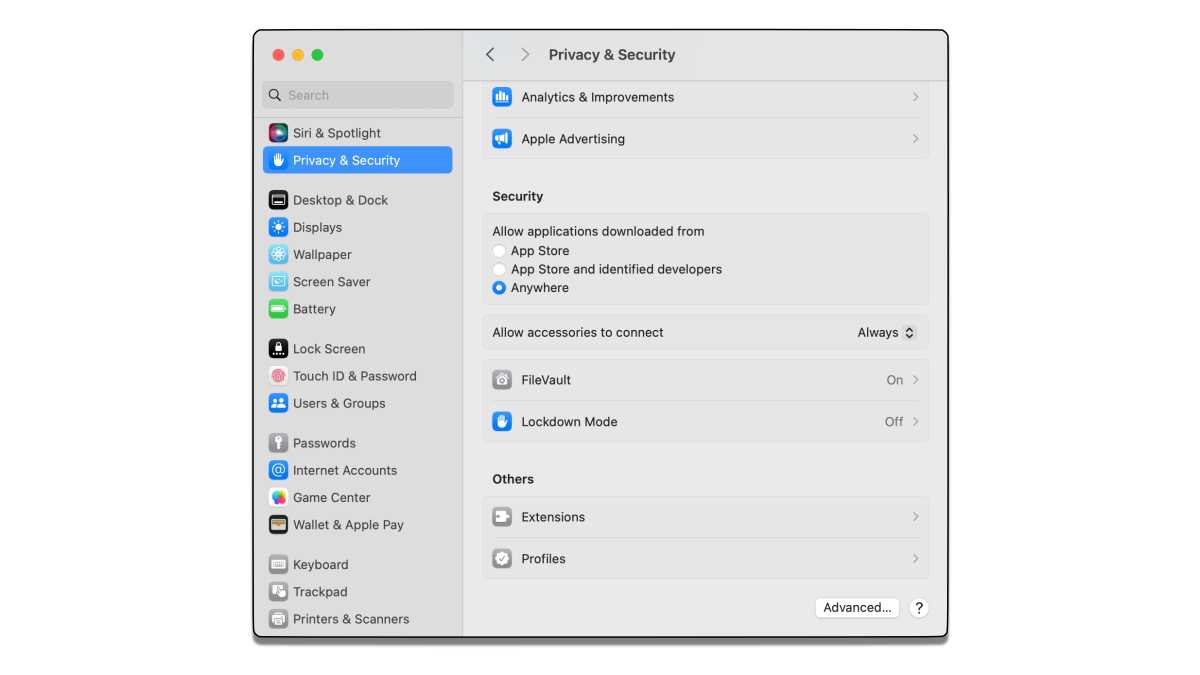
Voorheen kon je in macOS apps “van alle bronnen” inschakelen – deze optie is nu verborgen, maar kan via Terminal worden geactiveerd:
-
Terminal openen.
-
Voer de opdracht in:
sudo spctl –master-disable
-
Bevestig met je wachtwoord.
-
Open Systeeminstellingen → Privacy & beveiliging opnieuw.
-
Er verschijnt een nieuwe optie: apps toestaan die zijn gedownload van Overal.
⚠️ Waarschuwing: deze modus is erg riskant – we raden het alleen aan voor ervaren gebruikers en alleen in uitzonderlijke gevallen.
Conclusie: veiligheid eerst
De mogelijkheid om apps buiten de App Store te gebruiken geeft gebruikers meer vrijheid, maar ook meer verantwoordelijkheid. Controleer altijd wie je vertrouwt. Een app van een onbekende ontwikkelaar is misschien niet schadelijk, maar zonder de garantie van Apple blijft de verantwoordelijkheid volledig bij jou. Als je niet zeker bent, zoek dan naar een door Apple goedgekeurd alternatief.


