


Heb je een iPhone, iPad of Mac met een ProMotion-scherm, maar heb je het gevoel dat er iets niet klopt tijdens het browsen in Safari? Gaat het scrollen niet zo soepel als in andere apps of concurrerende browsers? Dat lijkt niet het geval. Apple heeft Safari standaard beperkt tot 60 Hz, zelfs op apparaten die 120 Hz probleemloos aankunnen. Het goede nieuws is dat Apple een simpele instelling in Safari heeft verborgen waarmee je eindelijk het volledige potentieel van je ProMotion-scherm kunt benutten. Het slechte nieuws? De instelling is een beetje verstopt. Maar geen zorgen, je bent er binnen een paar minuten mee klaar en je ziet het verschil meteen!
Waarom zou je die 120 Hz eigenlijk in Safari vermelden?

Laten we beginnen met een korte uitleg: bij 60 Hz wordt het beeld op het scherm elke 16,7 milliseconden vernieuwd. Bij 120 Hz is dat elke 8,3 milliseconden. Het resultaat? Tekst en content scrollen veel vloeiender tijdens het bewegen, het beeld is scherper en de hele kijkervaring voelt sneller en ‘lichter’ aan.
Het verschil zult u het meest merken:
-
bij het scrollen door lange artikelen,
-
op websites vol tekst,
-
wanneer je snel door complexere content scrollt.
Als je Safari ooit hebt vergeleken met Chrome of Firefox op hetzelfde apparaat en vond dat Safari wat “traag” aanvoelde, dan weet je nu precies waarom. En ja, Safari kan net zo soepel werken. Je moet het alleen even de tijd geven.
Hoe schakel je 120Hz in Safari in op je iPhone en iPad?
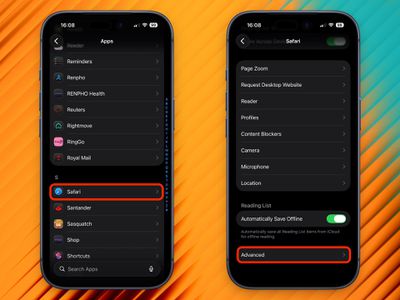
Paradoxaal genoeg is het op de iPhone en iPad makkelijker dan op de Mac. Je hoeft geen ontwikkelaarsmodus in te schakelen, alles is direct beschikbaar in de instellingen.
Volg deze stappen:
-
Open Instellingen .
-
Scroll naar beneden en tik op Apps .
-
Selecteer Safari .
-
Scroll helemaal naar beneden en open ‘Geavanceerd’ .
-
Klik op Functievlaggen.
-
Zoek de optie ‘Voorkeur voor paginaweergave-updates’ in de buurt van 60 fps en schakel deze uit .
-
Sluit Safari volledig af (door het uit de app-switcher te verwijderen) en start het opnieuw op.
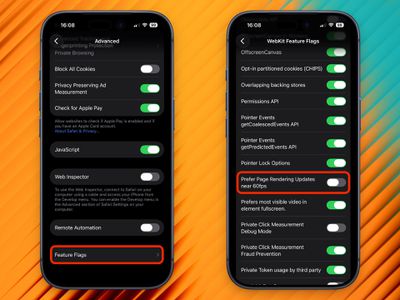
Klaar. Safari kan nu pagina’s weergeven met een verversingssnelheid tot 120 Hz op alle iPhones met ProMotion-schermen (iPhone 13 Pro en nieuwer) en iPad Pro’s met ProMotion.
Hoe schakel je 120Hz in Safari op een Mac in?
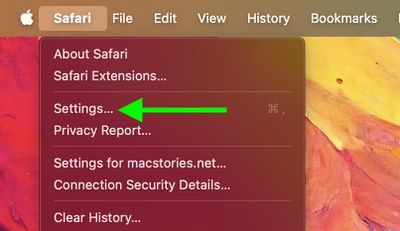
Op macOS moet je eerst de ontwikkelaarsfuncties van Safari inschakelen. Het klinkt ingewikkeld, maar het is eigenlijk maar een paar klikken.
-
Open Safari .
-
Klik in de bovenste menubalk op Safari → Voorkeuren.
-
Ga naar het paneel ‘Geavanceerd’ .
-
Onderaan vink je de optie ‘Webontwikkelaarsfuncties weergeven’ aan .
-
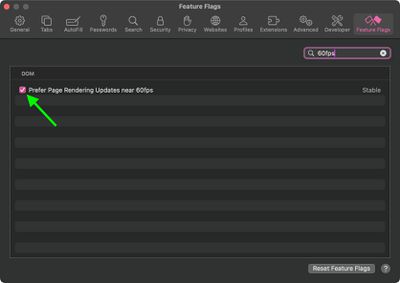
Er verschijnt een nieuw tabblad ‘Feature Flags’ in de bovenste balk van Safari – open dit.
-
Typ in het zoekveld aan de rechterkant 60fps .
-
Schakel de optie ‘Voorkeur voor paginaweergave-updates rond 60 fps’ uit .
-
Sluit Safari volledig af en start het vervolgens opnieuw op.
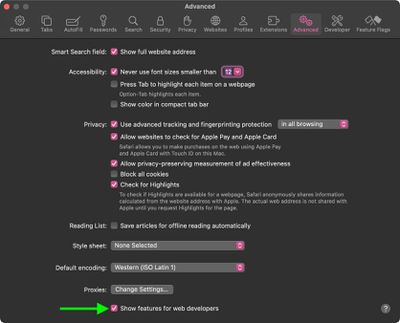
Deze optie werkt op alle MacBooks met ProMotion-schermen, oftewel de 14-inch en 16-inch MacBook Pro vanaf 2021. Als je een externe 120Hz-monitor op je Mac hebt aangesloten, profiteert deze ook van een vloeiendere weergave.
Zit er een addertje onder het gras?
Ja, een klein verschil. De hogere verversingsfrequentie kan het batterijverbruik iets verhogen, vooral als je veel tijd in Safari doorbrengt. Maar voor de meeste gebruikers zal dit een verwaarloosbaar verschil zijn dat ruimschoots wordt gecompenseerd door de aanzienlijk prettigere gebruikerservaring.
En als je na het inschakelen helemaal geen verschil merkt? Dan kun je het gemakkelijk terugzetten. Maar veel mensen vragen zich na het activeren van 120 Hz af: “Waarom is dit niet meteen ingeschakeld?”


