


In het digitale tijdperk staan ouders voor een nieuwe uitdaging: hun kinderen niet alleen in de echte wereld, maar ook in de virtuele wereld beschermen. Het besturingssysteem macOS Sequoia biedt, net als iOS of iPadOS, ingebouwde tools voor ouderlijk toezicht om kinderen een veiligere omgeving te bieden wanneer ze hun apparaten gebruiken. In dit artikel lees je hoe je die kunt instellen en hoe je digitaal onderwijs op een moderne manier kunt benaderen. Kijk met ons mee!
Waarom is ouderlijk toezicht belangrijk?
Het internet is een nuttig hulpmiddel voor onderwijs, communicatie en vermaak, maar het brengt ook veel risico’s met zich mee – van cyberpesten tot ongepaste inhoud tot verlies van privacy of contact met roofdieren. Kinderen gebruiken apparaten tegenwoordig vaak zelfstandig en zonder toezicht van volwassenen. Bovendien kan langdurige blootstelling aan schadelijke inhoud psychologische gevolgen hebben of leiden tot identiteits- en privacyproblemen. Het is daarom belangrijk om veel aandacht te besteden aan functies zoals ouderlijk toezicht.


Wat kan Ouderlijk toezicht doen in macOS Sequoia?
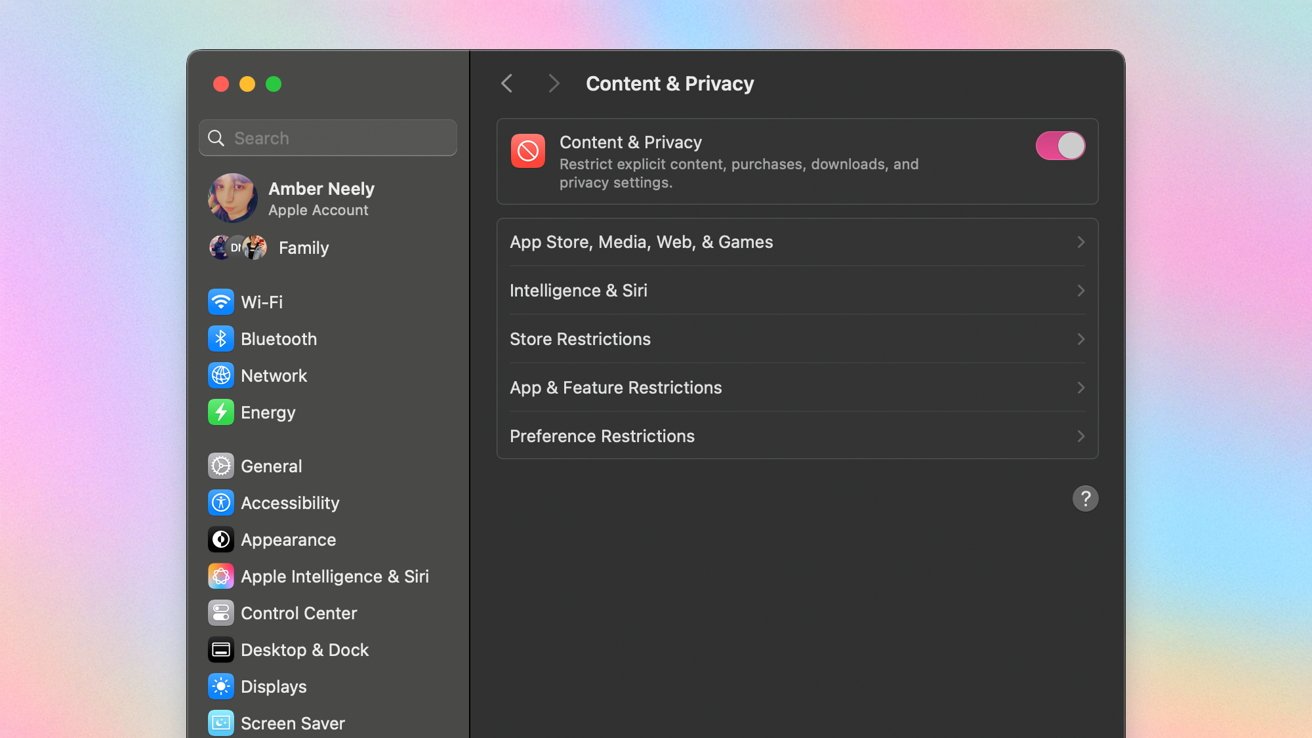
In tegenstelling tot iPhones en iPads biedt macOS niet zo veel controle, maar het bevat wel handige tools zoals Schermtijd en Inhoud- en privacybeperkingen.
1. Schermtijd
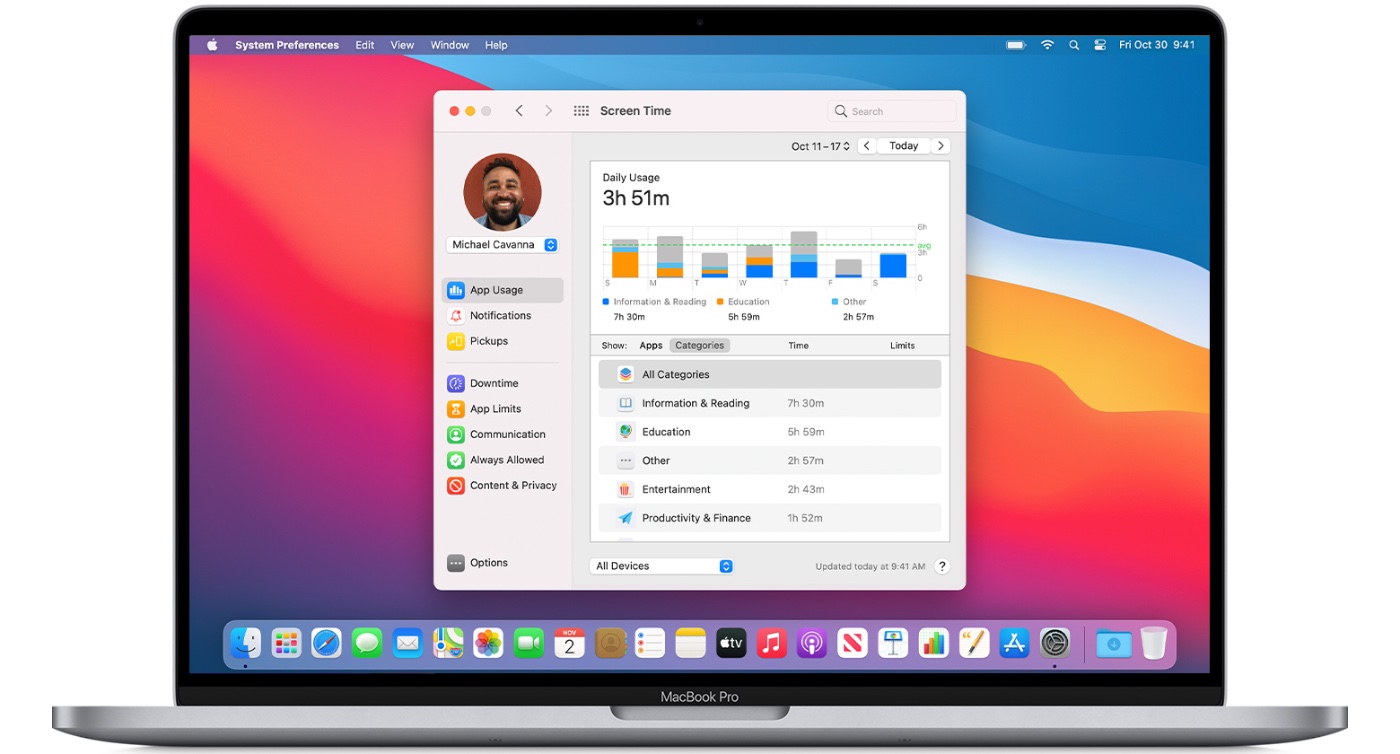
Met Schermtijd kunnen ouders de tijd die hun kind op de Mac doorbrengt, controleren en beperken.
Hoe te activeren:
-
Klik op Apple Menu
-
Selecteer Systeeminstellingen
-
Selecteer Schermtijd in het linkerpaneel
-
Zet de tijdschakelaar naast het scherm aan
Beperkingsopties:
-
Downtime – een geplande periode zonder het apparaat, bijvoorbeeld ’s avonds of tijdens studietijd.
-
App-limieten – stel maximale tijdslimieten in voor specifieke apps of categorieën (bijv. sociale netwerken, games).
-
Altijd toegestaan – een lijst met applicaties die niet beperkt zijn, zelfs niet als er een onderbreking actief is.
-
Afstand tot het scherm – wordt ook weergegeven op Mac, maar werkt alleen op apparaten met Face ID (iPhone, iPad).
2. Inhoud en privacybeperkingen
Een ander belangrijk onderdeel is de mogelijkheid om inhoud te filteren en privacyregels in te stellen.
Hoe te activeren:
-
Open Apple Menu → Systeeminstellingen
-
Klik onder Schermtijd op Inhoud en privacy
-
Activeer de schakelaar en stel de regels in zoals vereist
Wat je kunt beperken:
-
Apps, media, web en games – expliciete inhoud filteren, communicatie beheren in Game Center (vrienden, berichten, multiplayer).
-
Intelligentie en Siri – bepaal welke AI-uitgangen of spraakfuncties geschikt zijn voor je kind.
-
Storebeperkingen – Stel leeftijdsgrenzen in voor films, tv-programma’s en apps of verbied expliciete muziek.
-
Beperkingen op systeemfuncties (Apps & functies) – de mogelijkheid om specifieke macOS-functies zoals SharePlay uit te schakelen.
-
Voorkeuren (Voorkeursbeperkingen) – sommige opties zijn alleen van toepassing op iOS en hebben geen invloed op de Mac zelf.
Ouderlijk toezicht is niet alles – praat met je kinderen

Technologie helpt maar tot op zekere hoogte. Het belangrijkste onderdeel van digitale veiligheid is open communicatie.
-
Leer kinderen de basisbeginselen van internetveiligheid – wat te delen, wat niet te delen, hoe verdachte inhoud te herkennen.
-
Probeer ze niet bang te maken om met een probleem naar voren te komen – in plaats van ze te straffen, bied je begrip en hulp.
-
Gebruik sites zoals CommonSense.org – deze biedt op de leeftijd afgestemde gidsen over hoe je met kinderen kunt praten over risico’s en goed online gedrag.
-
Begin voor kinderen op de basisschool met eenvoudige onderwerpen (sterke wachtwoorden, ongepaste berichten); wees voor kinderen op de middelbare school niet bang voor complexere onderwerpen (sociale netwerken, datatracking, sexting, roofdieren).
Extra tips
-
Zorg dat je apparaat is bijgewerkt met de nieuwste versie van macOS Sequoia.
-
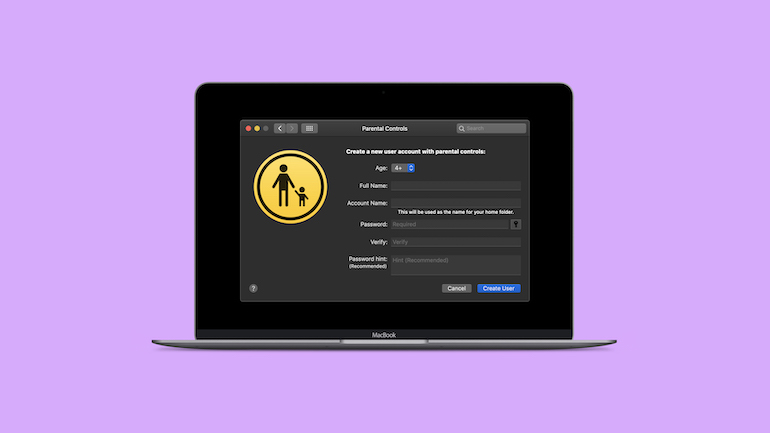
Maak een aparte gebruikersaccount aan voor je kind – het liefst met beperkte rechten.
-
Activeer tweefactorauthenticatie voor Apple ID en let op beveiligingswaarschuwingen.
Het instellen van ouderlijk toezicht op je Mac is eenvoudig en effectief met macOS Sequoia. Het helpt om een veilige omgeving te creëren, maar het belangrijkste blijft aan jou – de gids en steun van je kind zijn in de digitale wereld. Laat ze zien hoe ze zich veilig, verantwoordelijk en respectvol kunnen gedragen, zowel online als offline.


