


Spotlight is een krachtige zoekfunctie die in macOS is ingebouwd en waarmee je eenvoudig bestanden, e-mails, apps en meer op je Mac kunt vinden. Om het snel en efficiënt te laten werken, maakt het interne indexen van al je bestanden – en het zijn deze indexen die na verloop van tijd groter kunnen worden. Als je schijfruimte begint op te raken, kan Spotlight een van de boosdoeners zijn. Hoe kun je Spotlight temmen en ruimte vrijmaken? Volg ons voor een eenvoudige tutorial!
1. Spotlight-indexering beperken
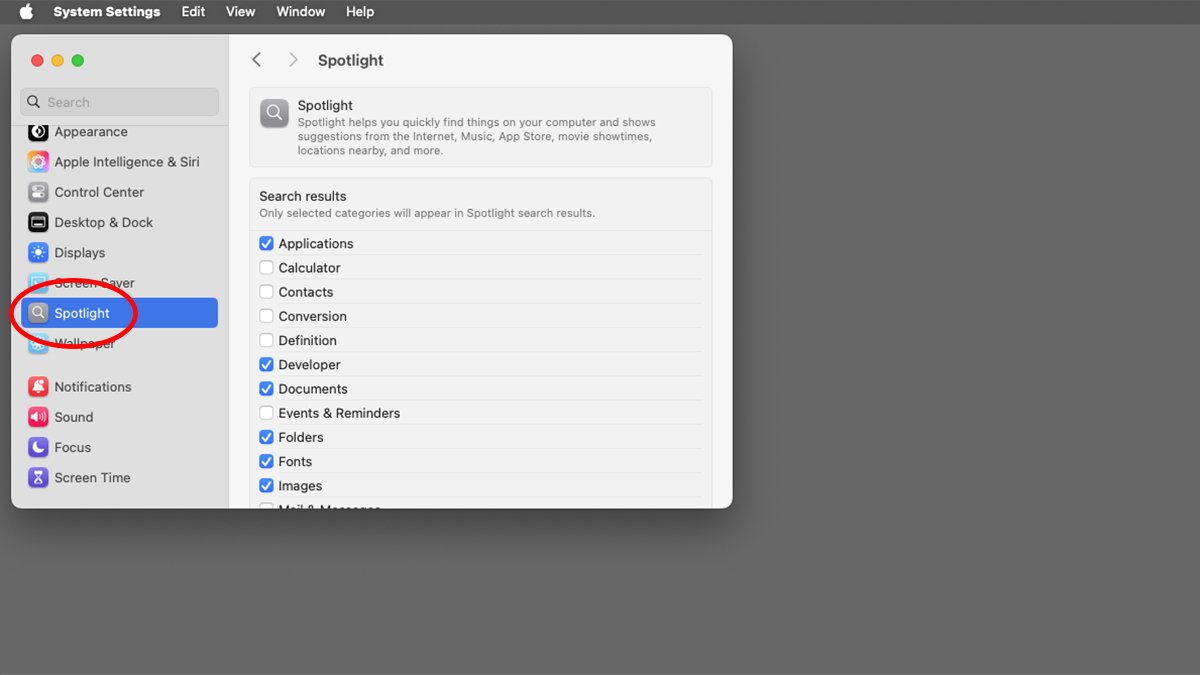
De eenvoudigste manier is via Systeeminstellingen:
-
Open Systeeminstellingen en klik op Spotlight in het linkerdeelvenster.
-
Je ziet een lijst met bestandstypen die Spotlight indexeert, zoals documenten, e-mails, afbeeldingen en meer.
-
Vink de bestandstypes uit waarnaar je niet zoekt in Spotlight. Dit vermindert de hoeveelheid gegevens die Spotlight verwerkt en opslaat.
Een andere optie is om specifieke mappen of schijven uit te sluiten van indexering:
-
Klik in het Spotlight-venster op de knop “Privacy zoeken”.
-
Sleep mappen of hele schijven die je niet door Spotlight wilt laten scannen naar de lijst. Dit verwijdert ze uit de indexering en bespaart extra ruimte.
2. Oude Spotlight-indexen handmatig verwijderen
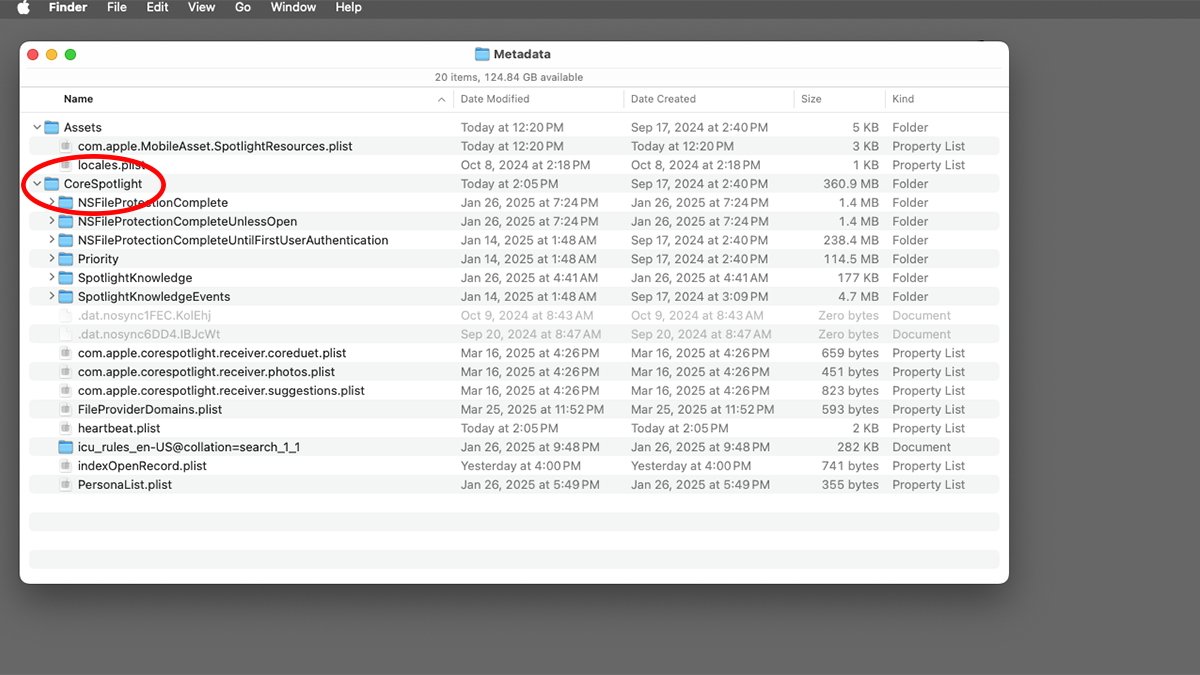
Spotlight slaat zijn gegevens op in een map:
~/Knihovna/Metadata/CoreSpotlight
Hier vind je submappen zoals “Priority” of “NSFileProtectionCompleteUntilFirstUserAuthentication”, die honderden MB’s in beslag kunnen nemen.
Wat te doen:
-
Open de Finder en navigeer naar de opgegeven map (of gebruik de sneltoets Command + Shift + G en voer het pad in).
-
Je kunt de geselecteerde mappen naar de prullenbak verplaatsen en legen.
-
Het wordt dan aanbevolen om de Mac opnieuw op te starten zodat het systeem de nodige indexen opnieuw kan aanmaken indien nodig.
Opmerking: Hierdoor zullen de opgeslagen indexen verloren gaan en zal Spotlight ze opnieuw moeten aanmaken, maar het zal een aanzienlijke hoeveelheid ruimte vrijmaken.
3. Schakel Spotlight volledig uit (geavanceerd)
Als je niet bang bent voor de terminal, kun je Spotlight tijdelijk uitschakelen met het commando:
sudo mdutil -i off /
Eenmaal ingevoerd, wordt u gevraagd om uw beheerderswachtwoord in te voeren. Dit commando zal het indexeren stoppen. Als je je later bedenkt en besluit dat je Spotlight nodig hebt, voer je gewoon in:
sudo mdutil -i on /
Tip: Typ in Terminal om alle opties voor de opdracht mdutil te zien:
man mdutil


4. Spotlight-indexen opnieuw samenstellen
Soms is het het beste om Spotlight helemaal opnieuw te laten beginnen. Apple raadt aan om de index opnieuw op te bouwen:
-
Voeg in Systeeminstellingen > Spotlight > “Zoekprivacy” de schijf toe die je wilt uitsluiten van indexering.
-
Wacht een paar minuten en verwijder het dan weer uit de lijst.
-
macOS zal automatisch de indexen voor deze schijf opnieuw aanmaken.
Deze stap helpt niet alleen om ruimte vrij te maken, maar kan ook problemen met onnauwkeurige of trage zoekresultaten oplossen.
Samenvatting
Goed Spotlight-onderhoud is een eenvoudige maar vaak over het hoofd geziene manier om schijfruimte vrij te maken en de systeemprestaties te verbeteren. Je hoeft niets ingewikkelds te doen – controleer van tijd tot tijd wat Spotlight indexeert, of vertel het wat het met rust moet laten. En als je je avontuurlijk voelt, kun je spelen met de indexen in de diepte van het systeem.


