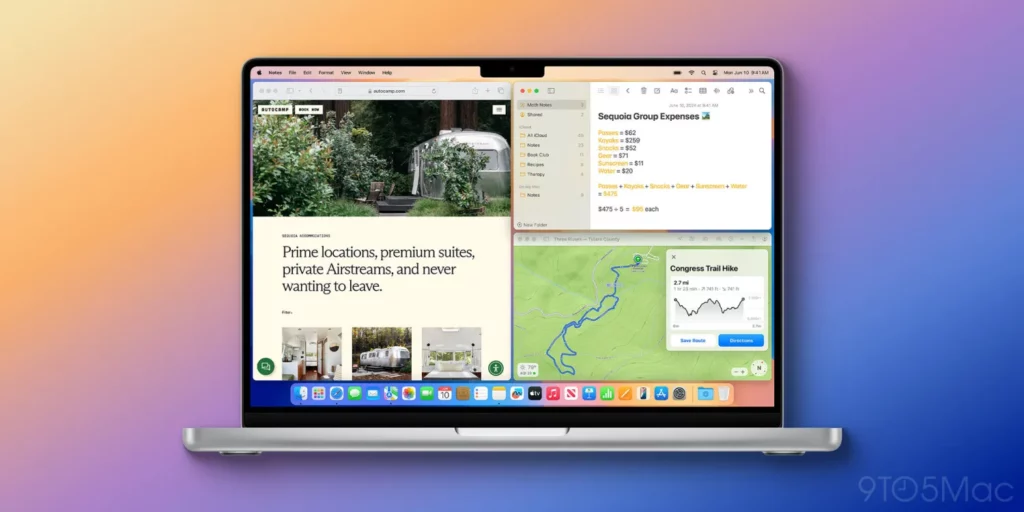
macOS 15 Sequoia is het nieuwste Mac-besturingssysteem dat Apple nu aan het beta-testen is in aanloop naar de release voor het grote publiek in de herfst. Sequoia bevat een heleboel spannende nieuwe functies, en een daarvan is een gloednieuw open vensterbeheersysteem. Dat wil zeggen, gloednieuw alleen voor Mac-gebruikers, want Windows-gebruikers kennen al jaren een soortgelijk systeem. Dus hoe werkt deze nieuwe functie in macOS, wat doet het en hoe kun je het bedienen? Kijk met ons mee!
Hulpprogramma’s zoals Magnet of Rechthoek vervangen
MacOS bevat al heel lang een vorm van vensterbeheer. Je kunt bijvoorbeeld de Expose of Mission Control interfaces gebruiken, die je een overzicht geven van de programma’s en vensters die op dat moment actief zijn. Tot nu toe was er echter geen ingebouwde manier om snel vensters opzij te klikken op macOS om een betere, duidelijkere indeling van vensters in “tegels” te krijgen zoals Windows of macOS-hulpprogramma’s zoals Magnet of Rectangle. macOS 15 Sequoia biedt deze functionaliteit nu echter ingebouwd in het systeem.


Hoe gebruik je automatisch vastzetten van vensters in macOS Sequoia?
- Zorg ervoor dat je de bètaversie van macOS Sequoia gebruikt
- Sleep een venster naar de zijkant, bovenkant, onderkant of hoek van het scherm van je Mac.
- Er verschijnt een grijs vak met een voorbeeld van de venstertegel en als je het venster loslaat, klikt het vast.
- Als je naar de rand sleept, maak je een venster met een half scherm en als je naar de hoek sleept, maak je een venster met een kwart scherm.
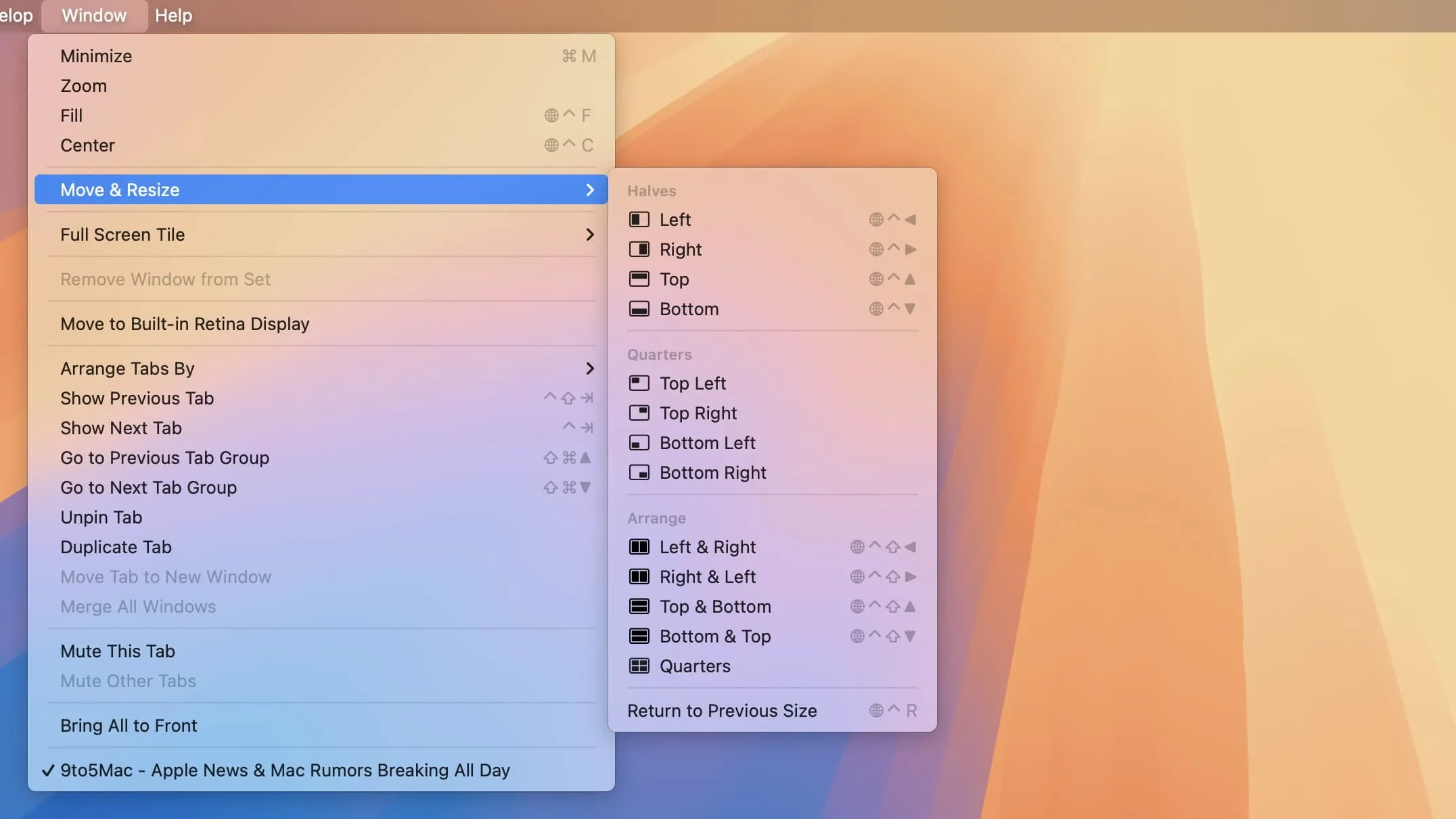
- Er zijn ook sneltoetsen om automatisch vensters te betegelen
- Gebruik de toetsencombinatie functie + control + pijltje naar links, rechts, omhoog of omlaag om van een venster een tegel met een half scherm te maken.
- Je kunt venstertegels ook herschikken met de toetsencombinatie functie + control + shift + pijltje naar links, rechts, omhoog of omlaag.
- En functie + control + R brengt het venster terug naar de vorige grootte.
- De andere twee manieren om de venstertegels te beheren zijn door met de muis over de groene knop voor het maximaliseren van vensters in de linkerbovenhoek te gaan of in de menubalk door Venster > Verplaatsen en Grootte aanpassen te selecteren.
Je kunt deze functie volledig uitschakelen door te gaan naar Systeeminstellingen > Bureaublad en Dock > klik op het schakelaartje naast Tegels door vensters naar de randen van het scherm te slepen (onder Windows).
Dit is hoe het gebruik van automatische venster-“tegels” eruit ziet in macOS Sequoia:
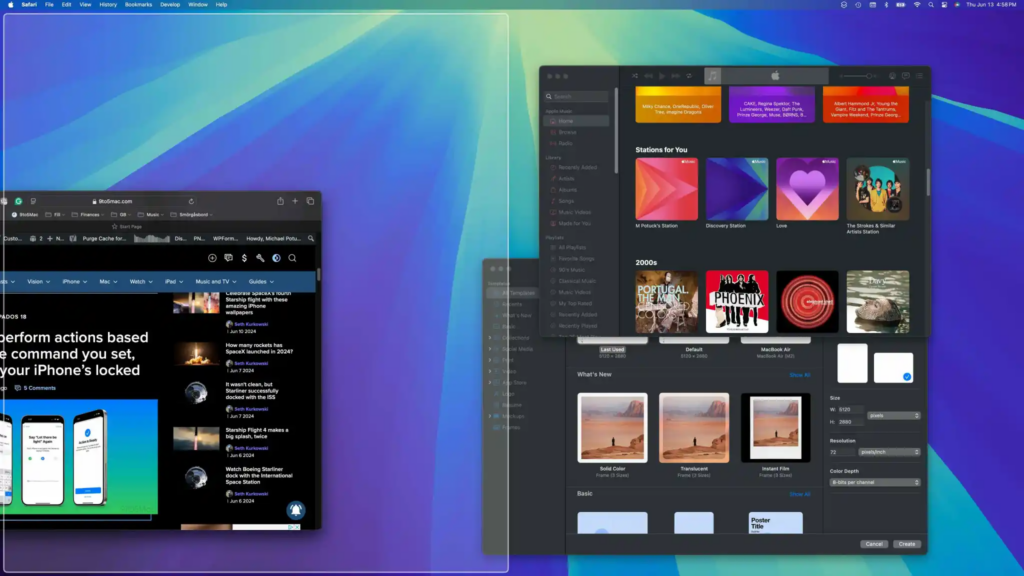
Linksboven zie je hoe het omzetten naar een half-scherm venster eruitziet. En onderaan sleep ik het venster rechtsboven in de hoek voor een kwart-schermtegel
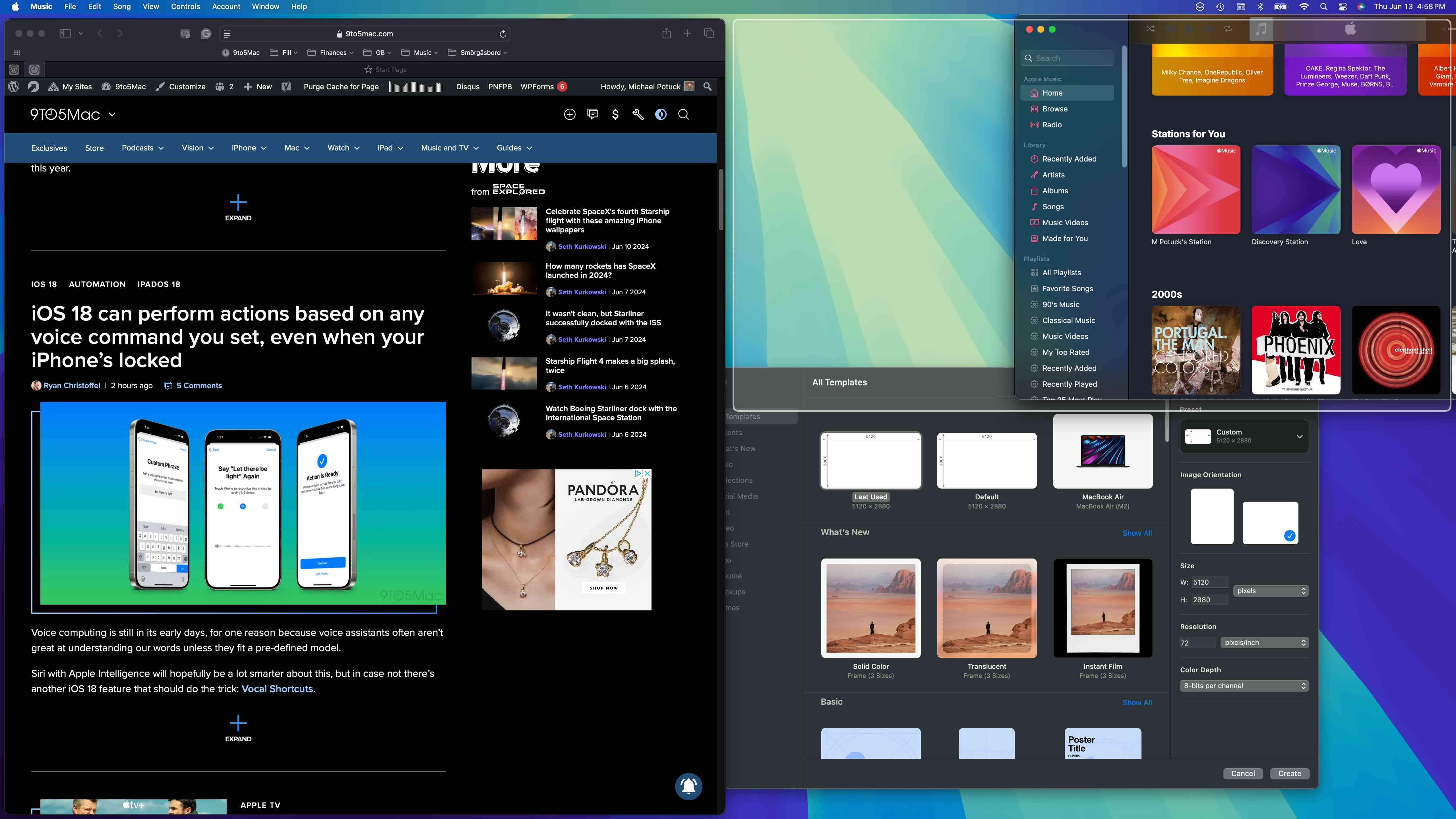
Hier is de instelling voor volledig scherm. Een ding om in gedachten te houden: wanneer je native auto-tiling gebruikt, is er ongeveer een rand van 8 pixels rond de rand van het scherm en tussen de vensters (zie hieronder).
Om de rand uit te schakelen, kun je naar Systeeminstellingen > Bureaublad en Dock > Vensters met betegelde randen (onder Windows) gaan.
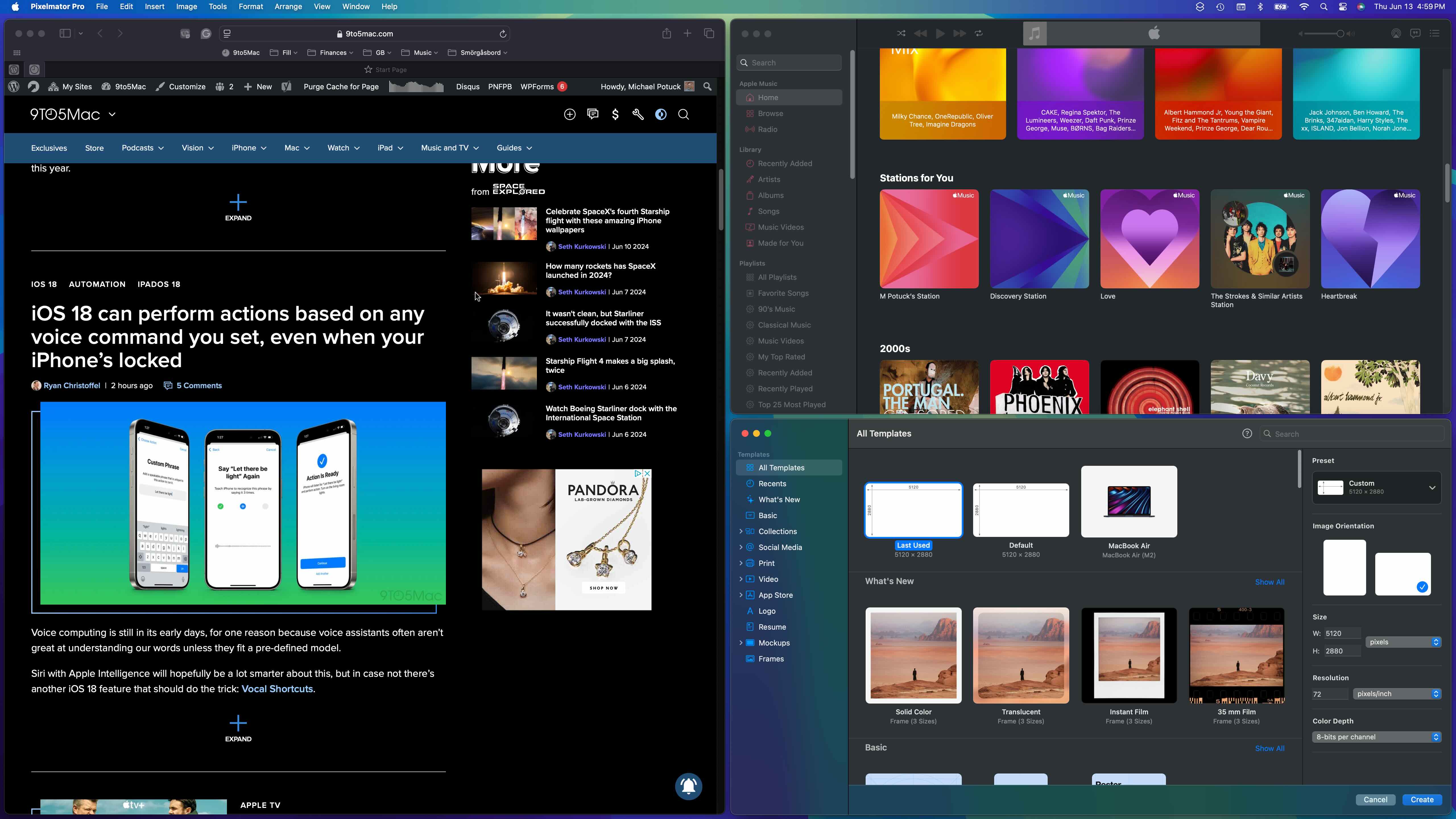
Als je het venster handmatig verplaatst nadat automatische betegeling is toegepast, keert het terug naar zijn vorige grootte.
Je kunt altijd nieuwe snelkoppelingen oproepen via de menubalk > Venster > Verplaatsen en formaat wijzigen. Snelkoppelingen voor het maken van kwart tegels zijn op dit moment nog niet beschikbaar.