


Het verliezen van een van je AirPods kan behoorlijk vervelend zijn. Of ze nu achter de bank zijn verdwenen of in het openbaar vervoer zijn achtergebleven, Apple heeft de oplossing. Je kunt een vervangend oordopje of zelfs een complete oplaadcase voor je AirPods kopen . Maar dan rijst de vraag: hoe koppel je alles correct zodat de oordopjes weer als een goed gecoördineerd team werken? Het goede nieuws is dat de procedure verrassend eenvoudig is en werkt voor alle beschikbare AirPods-modellen . Met een paar minuten geduld verandert zelfs een “niet-communicerend” paar oordopjes weer in volwaardige AirPods. Kom het zelf bekijken!
Wanneer komt deze handleiding van pas?
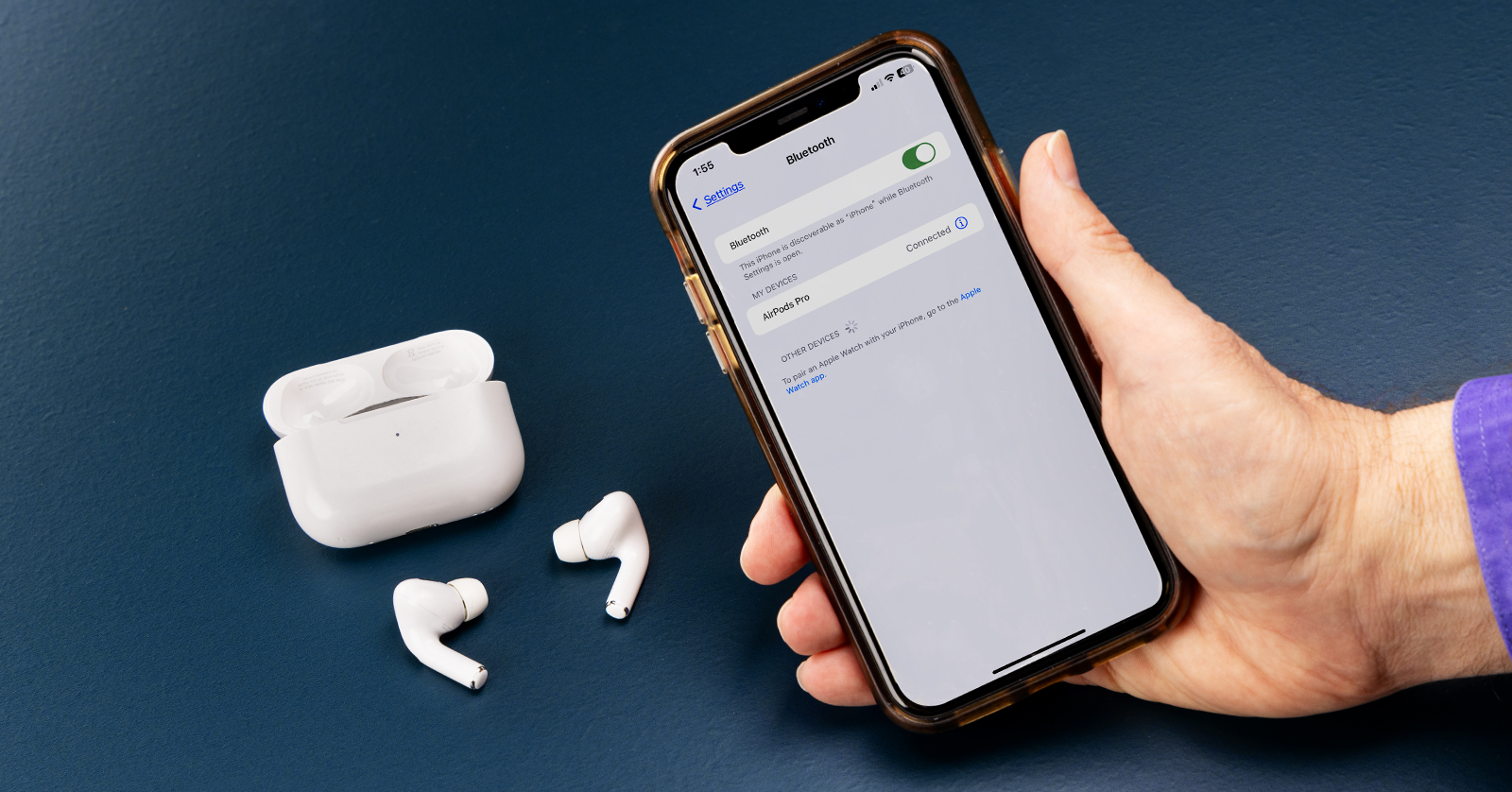
Je zult deze procedure in verschillende typische scenario’s gebruiken:
-
Je bent een oordopje kwijtgeraakt en hebt een vervangend exemplaar gekocht.
-
Je hebt een nieuwe oplaadcase gekocht voor de originele koptelefoon.
-
Je combineert een ouder en een nieuw toestel die nog niet met elkaar “communiceren”.
-
Of je AirPods werken niet goed en je wilt ze helemaal opnieuw koppelen .
Of het nu gaat om AirPods (1e, 2e of 3e generatie), AirPods Pro (1e, 2e en latere generaties) of de nieuwere AirPods 4, het principe is altijd vrijwel hetzelfde.
Hoe koppel ik een vervangend oordopje?
Voordat je begint: één belangrijke stap
Zodra je de vervangende oordopjes thuis hebt, plaats je beide oordopjes in de oplaadcase . Ja, zowel de nieuwe als de originele. Steek vervolgens de case in een stopcontact, sluit het deksel en laat ze minstens 20 minuten opladen . Deze stap is cruciaal: de AirPods zullen zich gedurende deze tijd “synchroniseren”.
Oudere AirPods en AirPods Pro met knop
Voor AirPods 1, 2, 3, AirPods Pro (1e en 2e generatie), en ook bij het vervangen van het oplaadhoesje zelf, is de procedure als volgt:
Nadat je het deksel hebt geopend, kijk je naar het statuslampje. Als het wit knippert , heb je gewonnen en kun je verder spelen. Zo niet, druk dan op de kleine knop aan de achterkant van de doos. Houd deze ongeveer 15 seconden ingedrukt totdat het lampje eerst oranje en daarna wit knippert.

Zodra je het witte lampje ziet knipperen, sluit je het deksel weer. Maar voordat je iets bevestigt op je iPhone of iPad, ga je naar Instellingen → Bluetooth . Als je AirPods in de lijst met apparaten ziet staan, tik je op het ‘i’-pictogram en selecteer je ‘Verbinding verbreken / Dit apparaat vergeten’ . Dit voorkomt onnodige koppelingsfouten.
Het enige wat je dan nog hoeft te doen, is het klepje openen, je iPhone of iPad ontgrendelen en de bekende animatie bevestigen met de Connect- knop op het startscherm . Klaar – je AirPods werken weer perfect.
Nieuwere AirPods met oplaadcase met aanraakbediening
Bij de nieuwste modellen (AirPods 4, AirPods Pro 3 en latere varianten) heeft Apple de terugknop verwijderd en vervangen door een tikje op de voorkant van de doos .

Kijk na het openen van het deksel nogmaals naar het lampje. Als het vanzelf wit begint te knipperen, bent u halverwege. Zo niet, tik dan twee keer zachtjes op de voorkant van de doos – herhaal dit afhankelijk van de veranderingen in het knipperen van het lampje. Na een paar tikjes zou het lampje eerst oranje en daarna wit moeten knipperen.
Zodra het witte lampje begint te knipperen, is de procedure hetzelfde als bij oudere modellen: sluit het deksel, controleer Bluetooth in de instellingen of verwijder de AirPods uit de lijst met apparaten, open de doos opnieuw en bevestig de verbinding op het scherm.


De AirPods zijn weer compleet.
Het hele proces klinkt misschien ingewikkeld, maar in de praktijk duurt het maar een paar minuten . Apple probeert zelfs het vervangen van één oordopje zo eenvoudig mogelijk te maken – en als het eenmaal is gedaan, werken de AirPods precies zoals je gewend bent. Geen verschil, geen compromis, je merkt niet dat er één een “reserve” is.
Dus als een van je oordopjes het de volgende keer begeeft, raak dan niet in paniek. Met een beetje geduld en deze handleiding zijn je AirPods zo weer aan de praat.


