


Net als vorig jaar brengen we je een reeks artikelen met tips over nieuwe functies in iOS. Vorig jaar richtten we ons op de nieuwe functies van iOS 17, en dit jaar beschrijven we natuurlijk de nieuwe functies waar je naar uit kunt kijken in het nieuwe iOS 18-besturingssysteem. Maar omdat het nog niet beschikbaar is in ons land, moeten we ons voordeel doen met andere vernieuwingen die dit systeem biedt. En dat zijn er niet weinig! Kijk met ons mee hoe je eenvoudig de bediening op je vergrendelscherm kunt aanpassen om sommige activiteiten nog sneller en gemakkelijker te maken!
Hoe de besturingselementen op je vergrendelscherm wijzigen in iOS 18
Met de komst van iOS 18 brengt Apple een heel nieuw niveau van aanpassingsopties naar het vergrendelscherm. Waar je voorheen genoegen moest nemen met vaste pictogrammen voor de zaklamp en camera, kun je nu deze bedieningselementen aanpassen aan je eigen wensen. Of je nu verschillende hulpmiddelen bij de hand wilt hebben of sommige elementen helemaal wilt verwijderen, de nieuwe versie van iOS biedt uitkomst.
De nieuwe aanpassingsopties zijn zeer intuïtief en binnen enkele seconden onder de knie te krijgen:
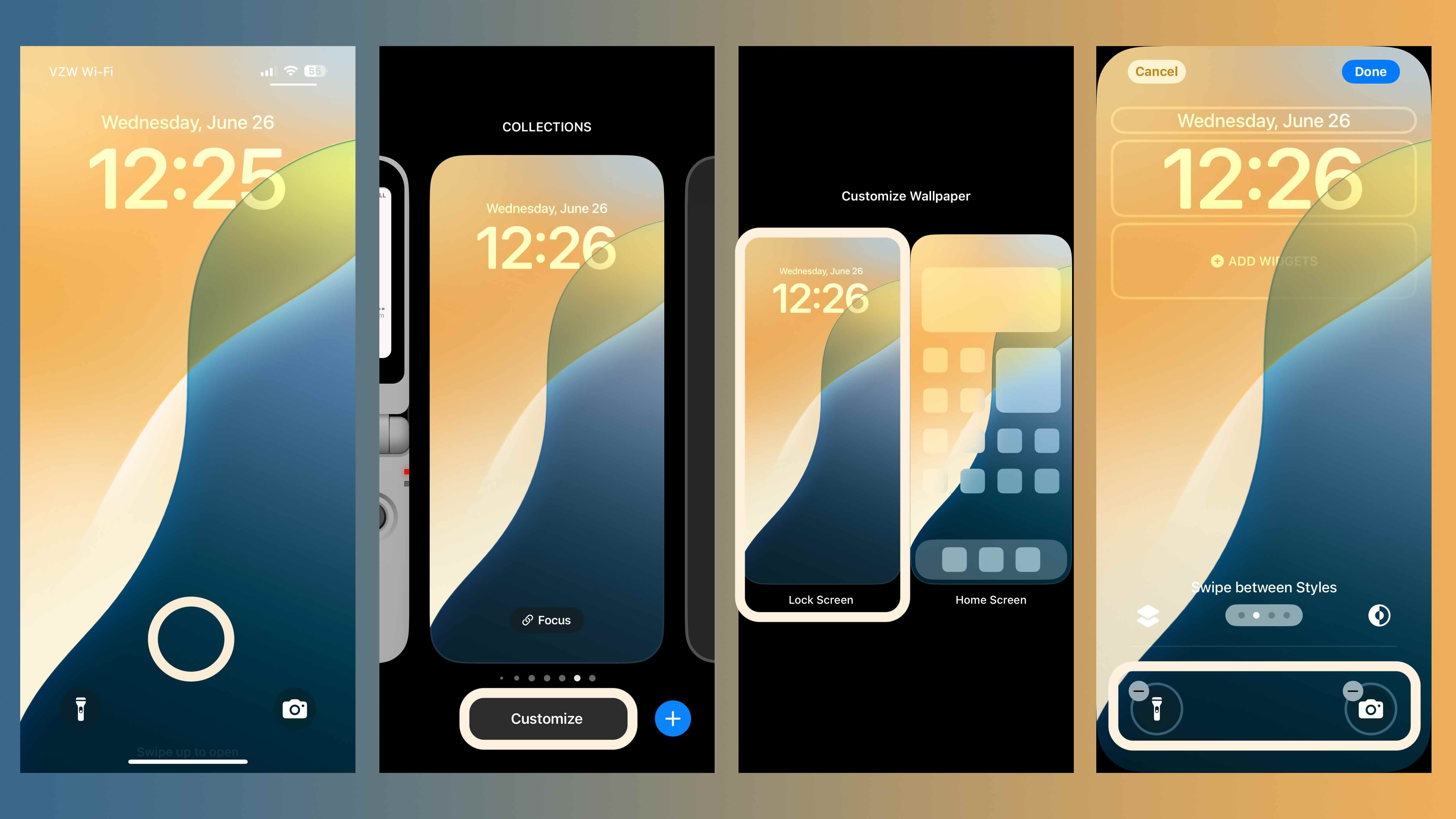
- Lang vasthouden op het vergrendelscherm – ontgrendel je telefoon met Face ID of Touch ID en houd je vinger op het vergrendelscherm.
- Selecteer “Aanpassen” – er verschijnt een menu met aanpassingsopties; selecteer “Vergrendelscherm”.
- Verwijder het oude besturingselement – druk op het min-symbool naast het pictogram dat je wilt verwijderen.
- Selecteer een nieuwe bediening – als er ruimte beschikbaar is, tik je op het lege vak en selecteer je de functie die je op het vergrendelscherm wilt. In sommige gevallen kan er een extra vraag verschijnen om je keuze te bevestigen.
- Bevestig je wijzigingen – druk op “Gereed” en je nieuwe instelling is klaar.

Een groot aantal functies binnen handbereik
In tegenstelling tot de beperkte instellingsopties die je vindt in dingen zoals actieknoppen, brengt iOS 18 een echt lange lijst met functies die je kunt toevoegen aan je vergrendelscherm. Om ervoor te zorgen dat je het overzicht niet kwijtraakt, biedt Apple ook een zoekvak waarin je snel de gewenste functie kunt vinden.
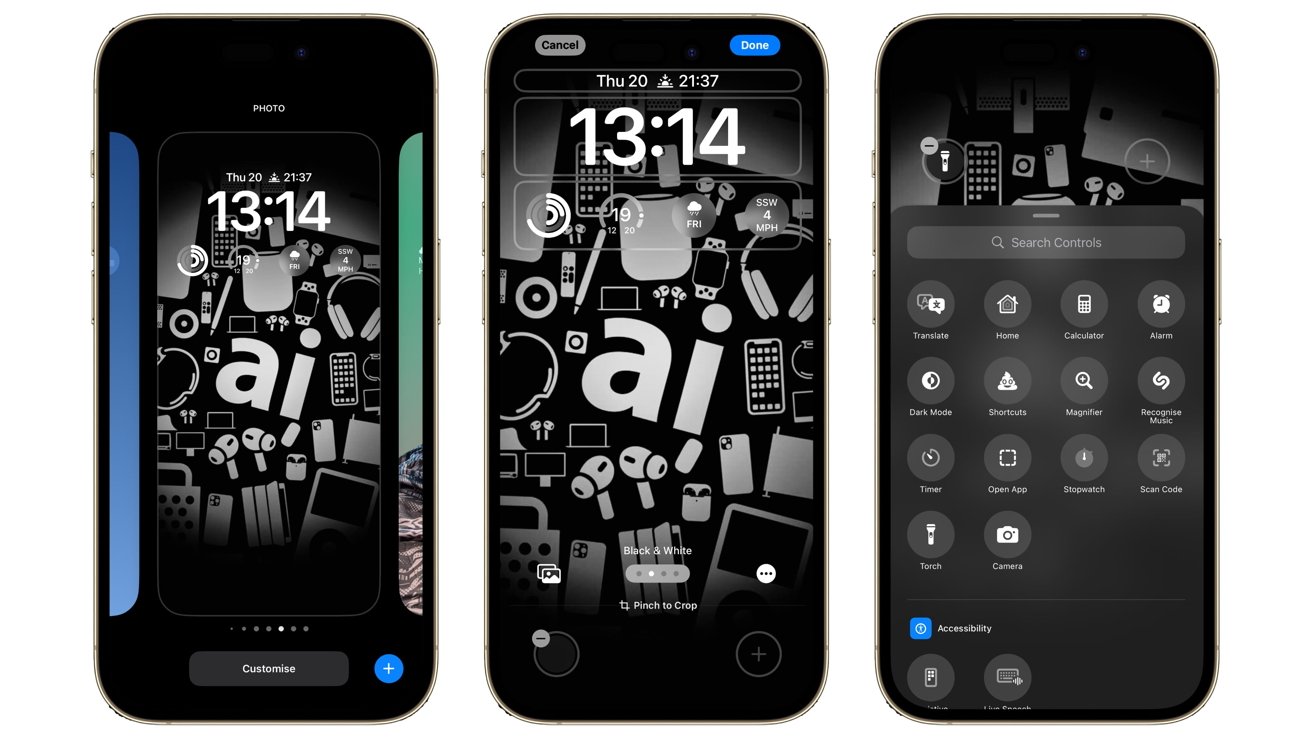
Naast de standaardpictogrammen zoals zaklamp en camera bevat de lijst andere handige hulpmiddelen: een stopwatch, timer, donkere modus, alarm en zelfs de mogelijkheid om bijvoorbeeld Shazam te starten. Er zijn ook geavanceerde opties binnen de functies voor camera, klok, connectiviteitsopties, domotica en audio-instellingen. Onder de nieuwe functies vind je ook de mogelijkheid om de Apple Watch snel te spiegelen, wat vooral gewaardeerd zal worden door bezitters van meerdere Apple apparaten.
Pas je vergrendelscherm aan met snelkoppelingen
Als je je vergrendelscherm echt wilt aanpassen, kun je aangepaste snelkoppelingen gebruiken. Maak in de Snelkoppelingen-app je eigen acties aan, doorloop vervolgens het hierboven genoemde proces voor het wijzigen van besturingselementen en selecteer de snelkoppeling die je hebt gemaakt als je nieuwe besturingselement. Op deze manier kun je echt unieke functies toevoegen aan je vergrendelscherm om aan je specifieke behoeften te voldoen.

De nieuwe aangepaste opties voor het vergrendelscherm in iOS 18 geven een hele nieuwe dimensie aan het gebruik van het vergrendelscherm. Met een breed scala aan functies kun je je iPhone beter aanpassen en heb je alles wat je nodig hebt binnen handbereik. Of je nu vaak hulpmiddelen gebruikt voor je werk of speciale toegankelijkheidsvereisten hebt, het aanpassen van je vergrendelscherm is een grote stap op weg naar een efficiënter gebruik van je iPhone. .


