


Net als vorig jaar brengen we je een reeks artikelen met tips over nieuwe functies in iOS. Vorig jaar richtten we ons op de nieuwe functies van iOS 17, en dit jaar beschrijven we natuurlijk de nieuwe functies waar je naar uit kunt kijken in het nieuwe iOS 18-besturingssysteem. Maar omdat het nog niet beschikbaar is in ons land, moeten we ons voordeel doen met andere vernieuwingen die dit systeem biedt. En dat zijn er niet weinig! Lees vandaag nog hoe je gemakkelijk ouderlijk toezicht instelt voor de telefoon van je kind op iOS 18!
Het besturingssysteem iOS 18 biedt ouders nog meer mogelijkheden om ervoor te zorgen dat de iPhone of iPad van hun kinderen veilig en geschikt is. Met Schermtijd kun je eenvoudig inhoudsbeperkingen instellen, bepaalde apps uitschakelen, de tijd dat ze het apparaat gebruiken beperken en zelfs expliciete inhoud blokkeren. Deze functie helpt niet alleen je kinderen te beschermen tegen ongepaste inhoud, maar bevordert ook gezonde schermtijdgewoonten.
In dit artikel laten we je zien hoe je dat doet!
Schermtijd en ouderlijke beperkingen activeren

- Instellingen openen.
- Tik op Tijd naast het scherm.
- Selecteer het profiel van je kind op het tabblad Familie.
- Tik op Inhoud en privacybeperkingen en voer de toegangscode voor Schermtijd in (als je die al hebt ingesteld).
- Activeer de optie Inhoud en privacybeperkingen.
Als het apparaat van je kind is verbonden via Family Sharing, kun je alle instellingen rechtstreeks vanaf je eigen iPhone beheren.

Tijdslimieten en beperkingen instellen voor het gebruik van apps
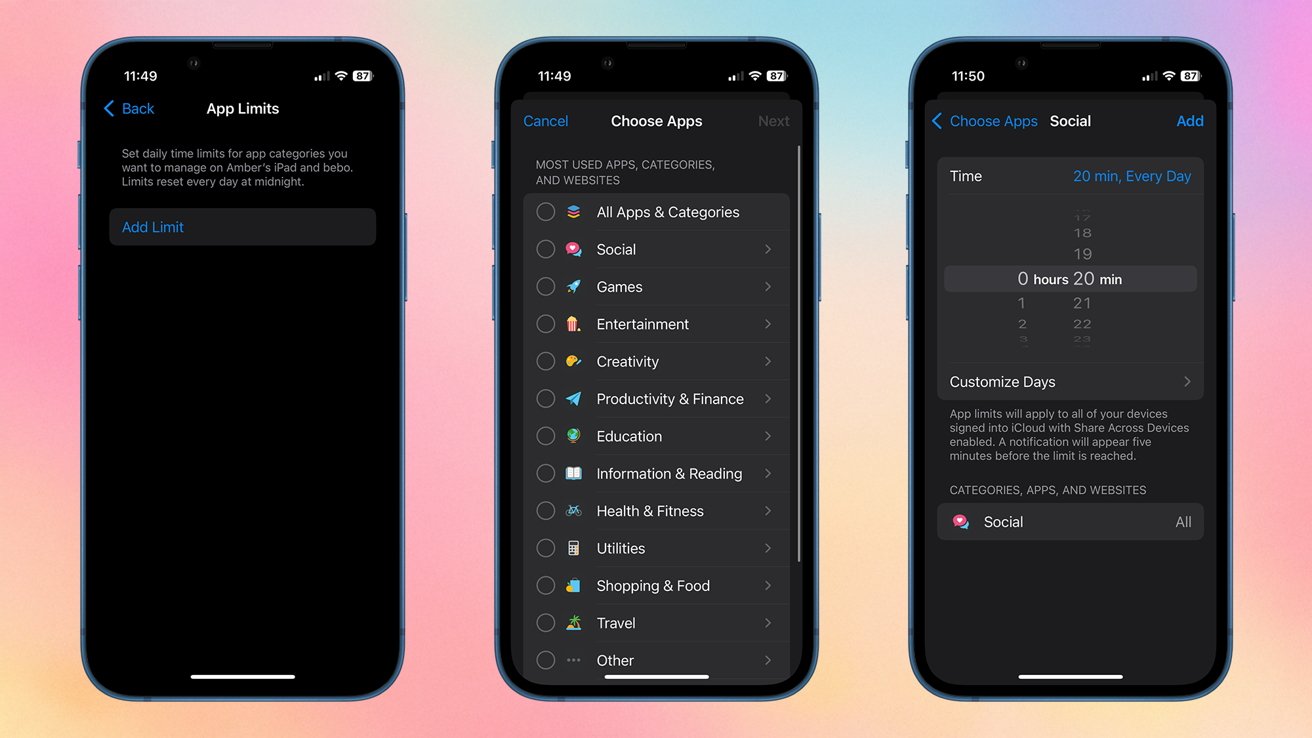
Met deze functie kun je aangeven hoe lang je kind bepaalde apps of categorieën apps (bijv. sociale netwerken, games) mag gebruiken.
- Open Instellingen > Schermtijd.
- Selecteer de optie die u wilt wijzigen:
- Tijd buiten het scherm: Stel een periode in waarin het kind geen toegang heeft tot de telefoon, bijvoorbeeld ’s nachts.
- App-limieten: beperk de tijd dat je specifieke apps of categorieën gebruikt.
- Altijd ingeschakeld: selecteer apps die zelfs tijdens tijdsbeperkingen kunnen worden gebruikt (bijv. Telefoon).
- Schermafstand: een functie die Face ID vereist en ervoor zorgt dat het kind het apparaat op een veilige afstand van het gezicht houdt.
Voorgeïnstalleerde toepassingen en functies uitschakelen
Als je niet wilt dat je kind toegang heeft tot bepaalde ingebouwde functies zoals FaceTime, Camera of Portemonnee, kun je deze eenvoudig uitschakelen:
- Open Instellingen > Schermtijd > Inhoud en privacybeperkingen.
- Tik op Ingeschakelde apps en functies.
- Zet de schakelaars uit voor de apps die je wilt blokkeren.
Beperkingen op App Store-aankopen en gamefuncties
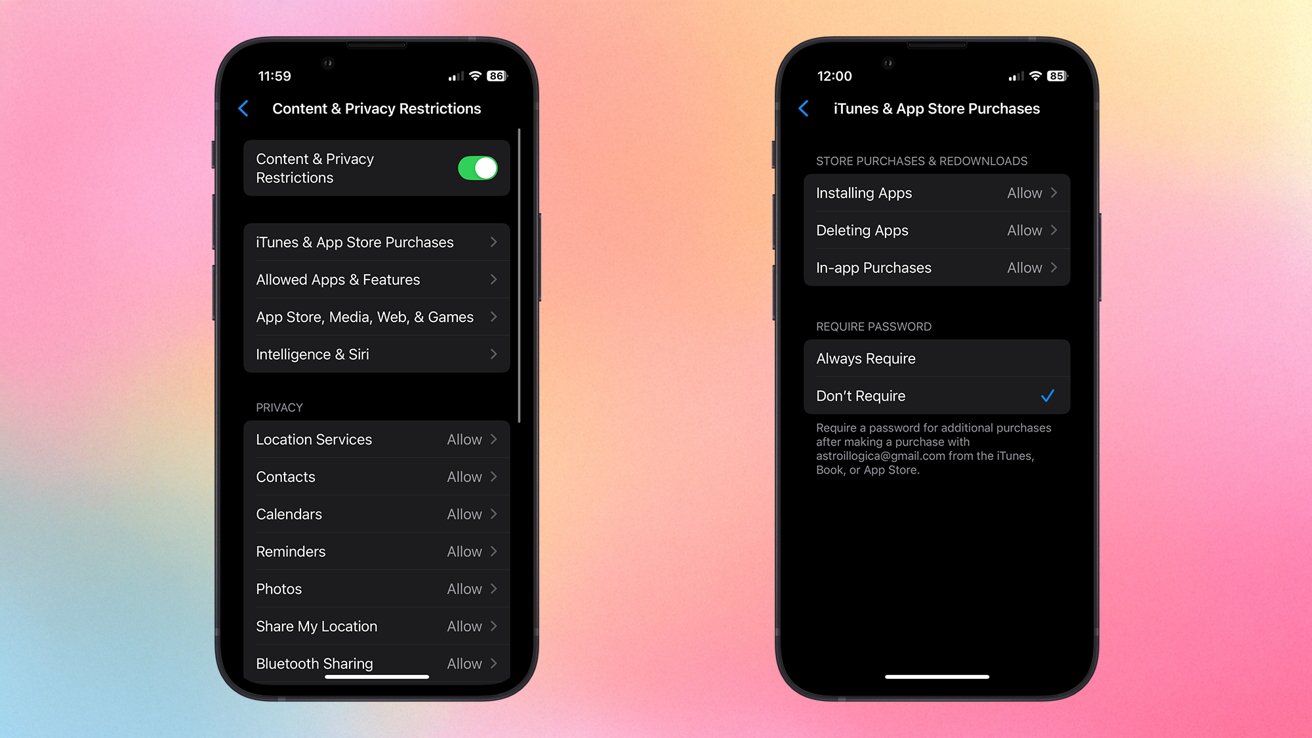
Stel de volgende beperkingen in om ongewenste aankopen te voorkomen:
- Open Instellingen > Schermtijd > Inhoud en privacybeperkingen.
- Tik op Aankopen in iTunes en de App Store.
- Selecteer elke optie en zet deze op Niet toestaan.
Expliciete inhoud blokkeren en leeftijdsgrenzen instellen
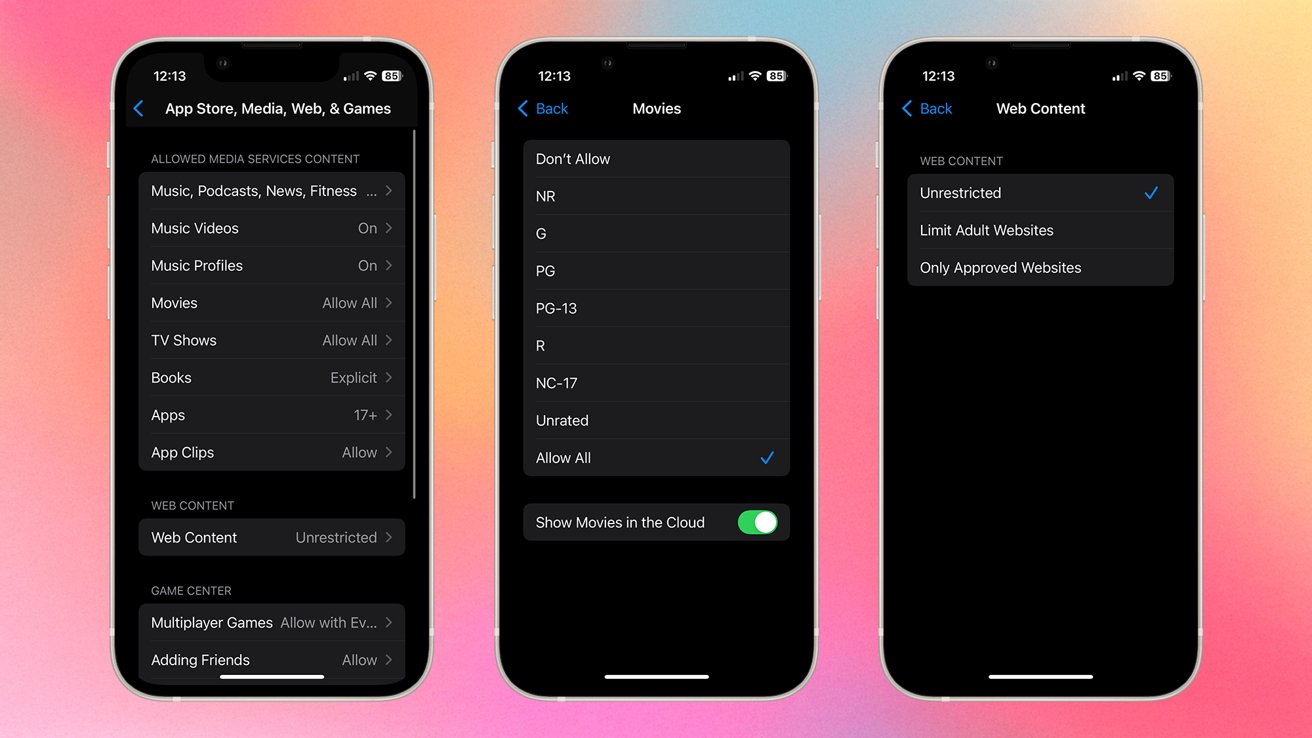
De toegang tot muziek, films, websites en andere media kan worden beperkt om ervoor te zorgen dat de inhoud geschikt is voor de leeftijd:
- Open Instellingen > Schermtijd > Inhoud en privacybeperkingen.
- Tik op App Store, media, web en games.
- Stel leeftijdsgrenzen in voor muziek, films, boeken en andere inhoud.
- Om de toegang tot een site te beperken, stelt u Toegang voor volwassenen beperkt in of staat u alleen goedgekeurde sites toe.


