


Net als vorig jaar brengen we je een reeks artikelen met tips over nieuwe functies in iOS. Vorig jaar richtten we ons op de nieuwe functies van iOS 17, en dit jaar beschrijven we natuurlijk de nieuwe functies waar je naar uit kunt kijken in het nieuwe besturingssysteem iOS 18. Maar omdat het nog niet beschikbaar is in ons land, moeten we onze voordeel doen met andere vernieuwingen die dit systeem biedt. Maar omdat het nog niet beschikbaar is in ons land, moeten we ons voordeel doen met andere vernieuwingen die dit systeem biedt. En dat zijn er niet weinig! Kijk vandaag met ons mee hoe je het beste kunt halen uit de Focusmodus in iOS 18 en iPadOS 18, die het gebruik van je iPhone veel gemakkelijker kunnen maken!
Waar is de Concentratiemodus goed voor?

De focusmodus in iOS 18 is een van die functies waarmee je de constante stroom van meldingen en onnodige afleiding aanzienlijk kunt indammen. Apple breidt deze functie steeds verder uit en er zijn zoveel opties in iOS 18 dat het de moeite waard is om een paar minuten de tijd te nemen om deze in te stellen. In deze aflevering van onze serie geven we je 8 tips om de Focusmodus optimaal te gebruiken.

8 tips om de scherpstelmodus beter te gebruiken
1. Stel je eigen modi in naar wens
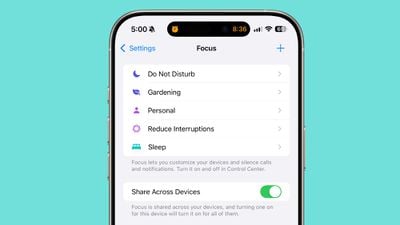
In Instellingen -> Focus vind je vooraf ingestelde modi zoals Werk of Slaap, maar de kracht van Focus ligt in de mogelijkheid om je eigen modi te maken. Je kunt de naam, het pictogram en de regels kiezen – zoals “Familie”, “Lezen” of “Sport”. Stel elke modus zo in dat hij precies past bij wanneer en waarvoor je hem wilt gebruiken.
2. Specifieke mensen dempen (of inschakelen)
Een belangrijke functie is de mogelijkheid om te kiezen wie met je mag praten in elke modus. Je kunt ervoor kiezen om alleen meldingen van geselecteerde mensen toe te staan of alleen bepaalde contacten het zwijgen op te leggen.
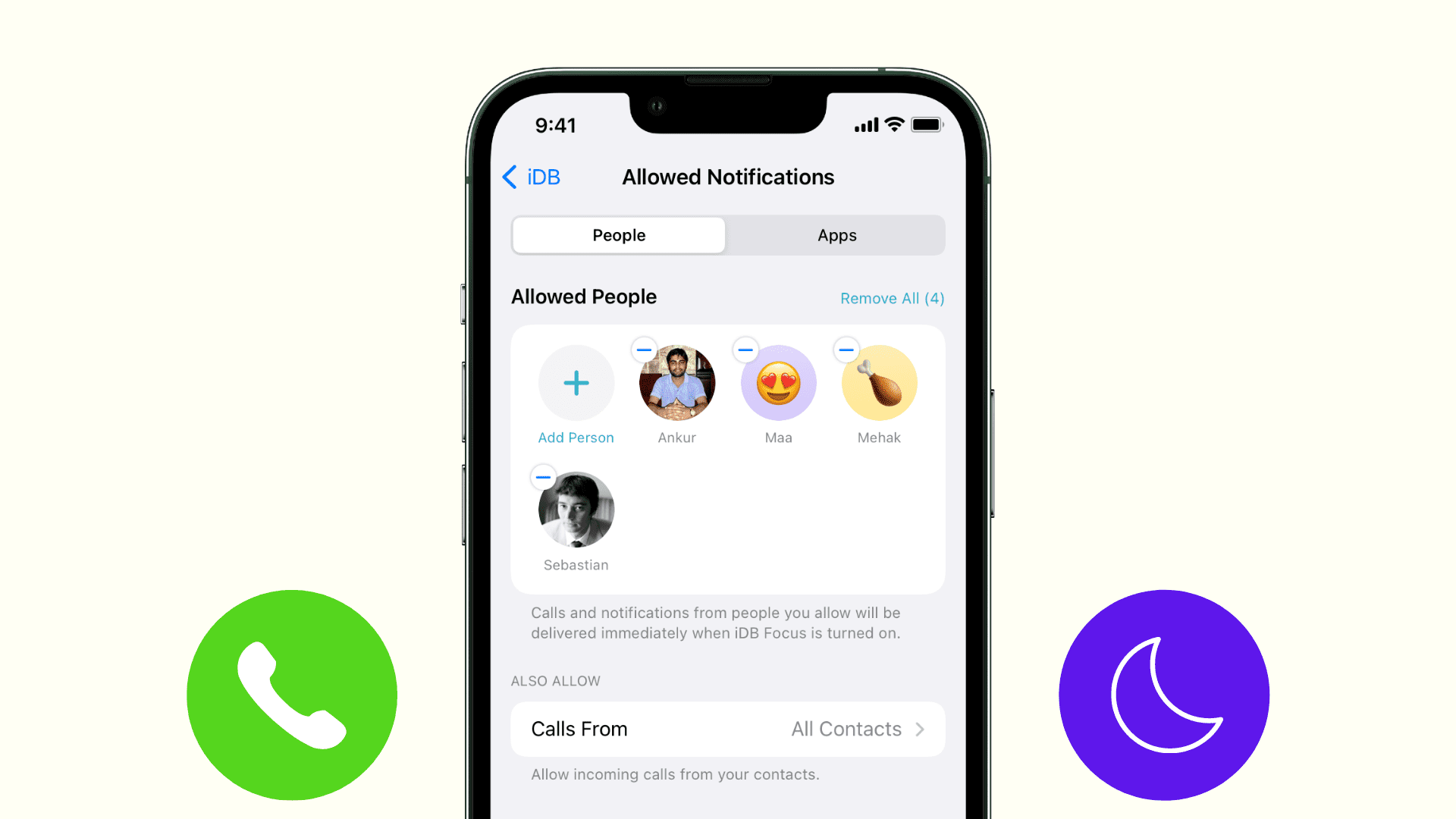
Voorbeeld: laat tijdens werktijd alleen je baas, collega’s en naaste familie door. Houd ’s avonds alle werkcontacten stil. Berichten zullen nog steeds binnenkomen, ze zullen je alleen niet storen – ze verschijnen verborgen op je vergrendelscherm.
3. Filter ook op apps
Net als bij mensen kun je precies kiezen welke apps je mogen storen. We raden je aan de optie “Meldingen toestaan van” te gebruiken en echt alleen de belangrijkste te kiezen – zoals Bank, Berichten of Agenda.
Omgekeerd kun je in de “Thuis”-modus bijvoorbeeld e-mails en Slack dempen, maar al het andere doorlaten.
4. Profiteer van Beperk afleiding met Apple Intelligence

Als je een iPhone hebt met Apple Intelligence, vind je in iOS 18 een nieuwe modus Beperk verstoringen. Hiermee kun je alleen meldingen afspelen die AI als belangrijk heeft aangemerkt. Bovendien kun je deze modus fijn afstellen door handmatig bepaalde mensen en apps in of uit te schakelen.
Ook is er een Smart Passage-functie toegevoegd, die je aan elke aangepaste modus kunt toevoegen.
5. Verberg afleidende apps van je bureaublad
Met Focus kun je alleen geselecteerde toepassingsdesktops weergeven in een bepaalde modus. Je kunt bijvoorbeeld alleen het bureaublad met je werk-apps behouden en sociale netwerken of games tijdens werktijd verbergen.
Maar je hebt nog steeds toegang tot je app-bibliotheek als je dat wilt – het doel is om de verleiding weg te nemen om in het zicht te staan.
6. Werk met app-filters
Filters gaan nog een stap verder. In de werkmodus kun je bijvoorbeeld alleen werkmail zien in Mail, alleen werktabbladen in Safari of alleen werkgebeurtenissen in Agenda.
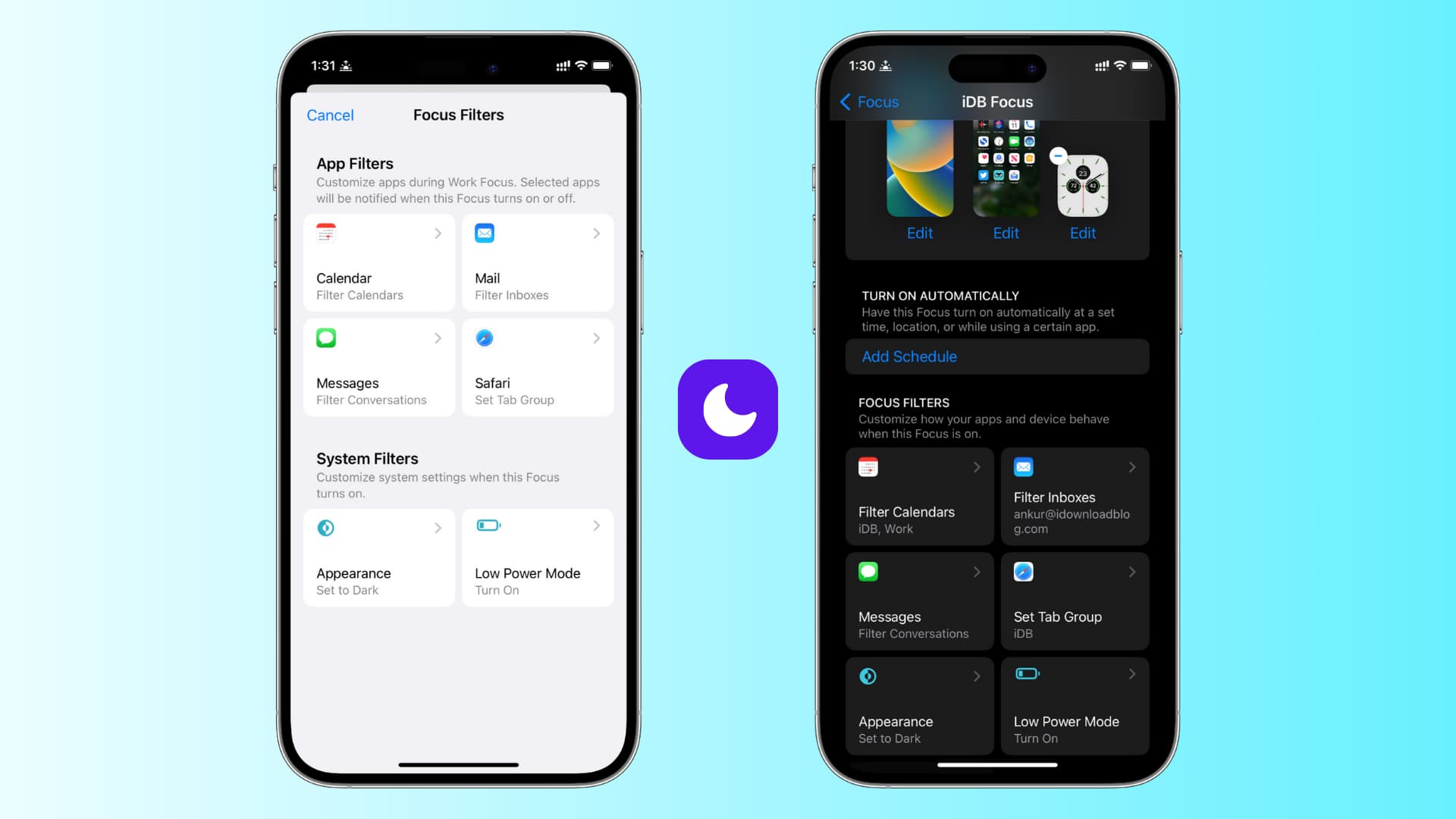
Filters worden ook ondersteund door sommige apps van derden en kunnen worden gekoppeld aan modi zoals donkere modus, dempen of energiebesparing.
7. Automatisch schakelen
Concentratiemodi hoeven niet handmatig te worden geactiveerd. Stel ze in voor een specifieke tijd, plaats of het starten van een app.

Voorbeeld: werkmodus van 9 uur ’s ochtends tot 5 uur ’s middags, of automatisch wanneer je op kantoor aankomt. De fitnessmodus kan starten wanneer je met een workout op de Apple Watch begint.
Het Control Center geeft je vervolgens de optie om de modus voor slechts een uur te starten, tot de avond of tot je de locatie verlaat.
8. Vergeet speciale modi en het loskoppelen van je apparaat niet
Apple biedt ook modi met uniek gedrag:
- Slaap is gekoppeld aan slaaptracking op Apple Watch,
- De besturing begint automatisch in de auto,
- Fitness wordt geactiveerd tijdens het sporten,
- Read or Work kan slim automatisch worden ingeschakeld op basis van locatie of apps.
En als je niet wilt dat de modus overal wordt gebruikt, kun je apparaatoverkoepelend delen uitschakelen in de instellingen. Op dezelfde manier kun je het spiegelen vanaf je iPhone op de Apple Watch uitschakelen.
De Focusmodus is een krachtig hulpmiddel in iOS 18 waarmee je je digitale leven kunt beheren zonder onnodige afleidingen. Als je het goed instelt, verbeter je je focus op het werk, je rust thuis en je tijd voor jezelf aanzienlijk. Het is de moeite waard om er even de tijd voor te nemen – je zenuwen zullen je dankbaar zijn.
Gebruik jij de focusmodus? Heb je je eigen tips? Deel ze met ons in de comments!


