


Net als vorig jaar brengen we je een reeks artikelen met tips over nieuwe functies in iOS. Vorig jaar richtten we ons op de nieuwe functies van iOS 17, en dit jaar beschrijven we natuurlijk de nieuwe functies waar je naar uit kunt kijken in het nieuwe iOS 18 besturingssysteem. Maar omdat het nog niet beschikbaar is in ons land, moeten we ons voordeel doen met andere vernieuwingen die dit systeem biedt. En dat zijn er niet weinig! Ga vandaag met ons mee om te zien hoe je je apps eenvoudig kunt vergrendelen, bijvoorbeeld op Face ID, hoe je ze kunt verbergen en hoe je ze weer terug kunt vinden!
Waarom apps vergrendelen of verbergen?
Apple brengt in iOS 18 een handige functie waarmee je apps kunt vergrendelen en verbergen. Deze functie geeft je meer controle over het beschermen van je privacy – zo kun je bijvoorbeeld je telefoon aan iemand anders toevertrouwen zonder dat je je zorgen hoeft te maken dat ze je bankieren-apps openen. Maar als je deze optie gebruikt, is het goed om te weten hoe je verborgen apps weer terugvindt.

Hoewel je iPhone wordt beschermd door Face ID, voegt de app-vergrendelingsfunctie een extra beveiligingslaag toe. Vergrendelde apps kunnen alleen worden geopend na een succesvolle gezichtsscan, zodat niemand er per ongeluk of expres bij kan. Als je een app verbergt, is deze bovendien nergens zichtbaar op het startscherm of bij het zoeken.

Hoe apps vergrendelen in iOS 18
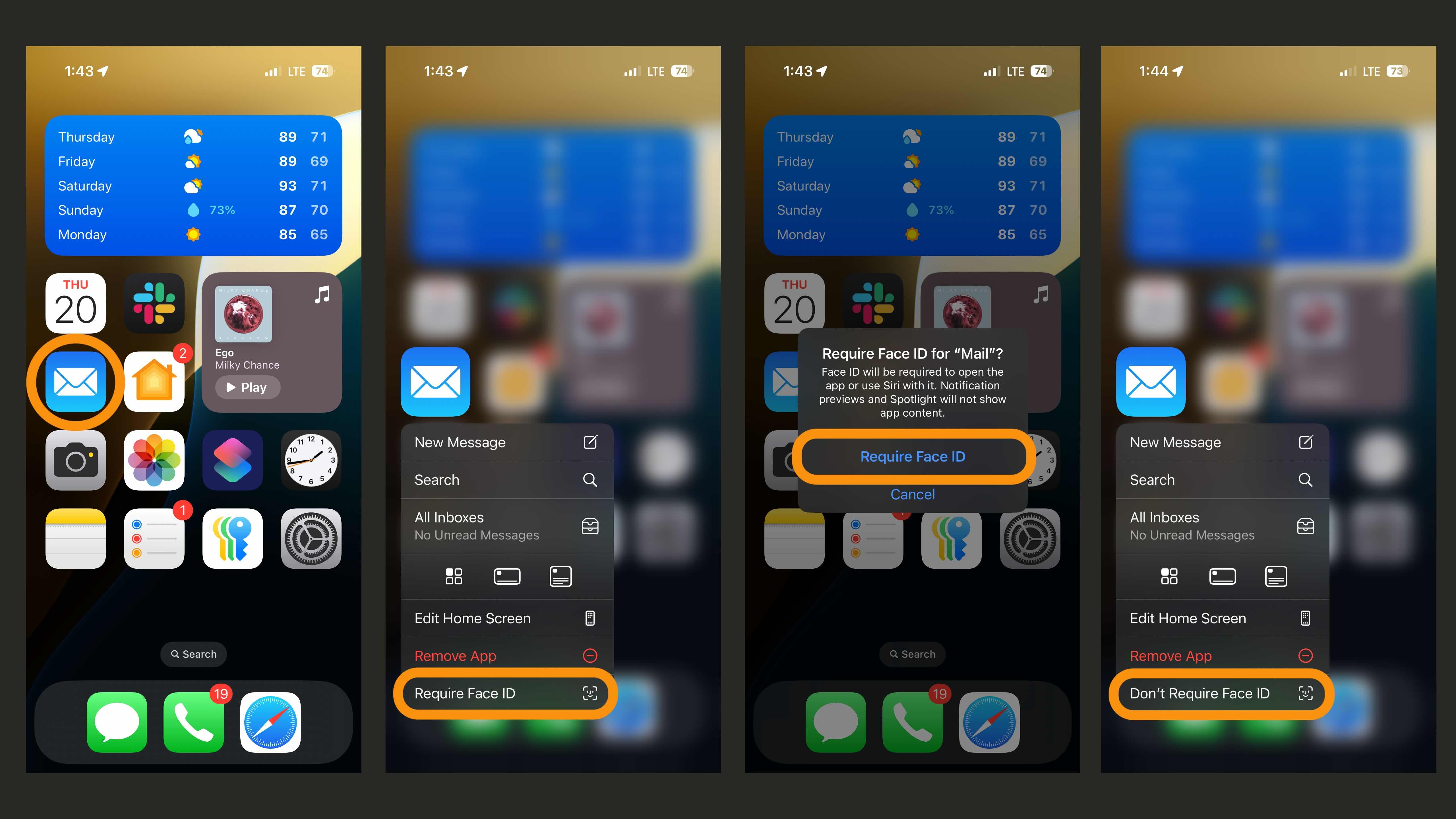
Selecteer de app die je wilt vergrendelen:
- Houd vanaf het beginscherm het app-pictogram ingedrukt. Wacht tot er een pop-upmenu verschijnt.
- Selecteer de optie “Face ID vereist”.
- Vergrendeling bevestigen: Er verschijnt een melding op het scherm dat Face ID vereist is om de app te openen. Actie bevestigen.
- Face ID gebruiken: iPhone scant je gezicht om de app te vergrendelen.De app blijft op het beginscherm staan, maar er is altijd een gezichtsscan nodig om de app te openen.
Zo verberg je apps in iOS 18
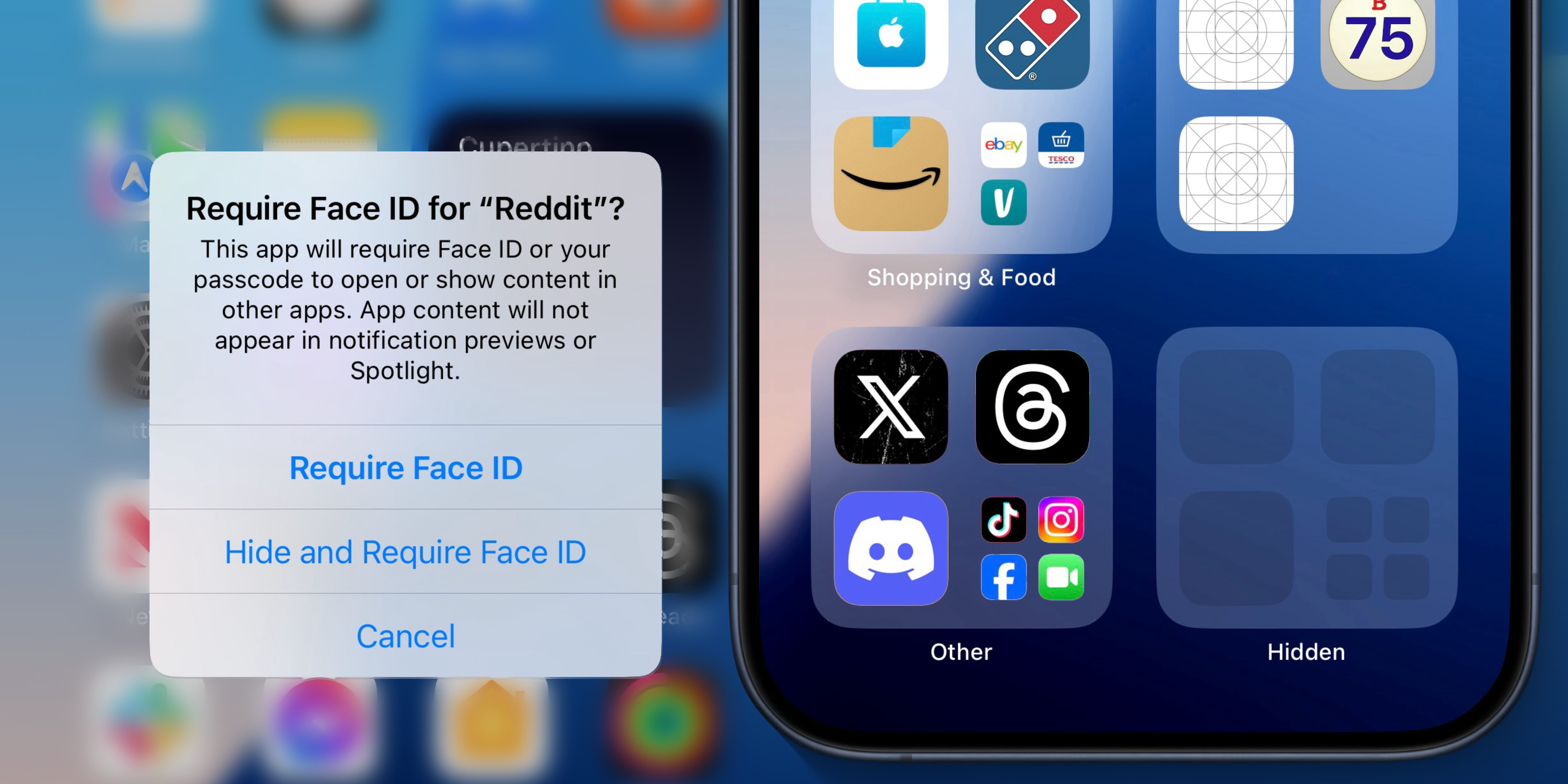
Het verbergen van apps werkt hetzelfde als het vergrendelen ervan, maar het is een verbeterde functie:
- Open het app-menu: houd het app-pictogram ingedrukt tot het menu verschijnt.
- Selecteer “Verbergen en Face ID nodig”.
- Er verschijnt een melding op het scherm dat de app wordt verborgen en alleen beschikbaar is in bepaalde delen van het systeem (zoals Instellingen). Tik op “Verberg app”.
- Gebruik Face ID: iPhone scant je gezicht en de app verdwijnt van het beginscherm.
Zo vind je verborgen apps

- Ga naar de App-bibliotheek: veeg op het startscherm naar rechts totdat de App-bibliotheek verschijnt.
- Scroll helemaal naar de onderkant van de lijst om de map “Verborgen” te zien.
- Open de map: Tik erop en gebruik Face ID om hem te ontgrendelen. In deze map vind je al je verborgen apps. Als je een app sluit, gaat deze automatisch terug naar deze map.
WAARSCHUWING: Niet alle apps in iOS 18 kunnen worden vergrendeld of verborgen. Je kunt bijvoorbeeld de Snelkoppelingen-app niet vergrendelen met Face ID, en je kunt de Wachtwoorden-app wel vergrendelen maar niet verbergen.
Het vergrendelen en verbergen van apps in iOS 18 voegt een extra laag privacy en beveiliging toe. Of je nu gevoelige gegevens beschermt of gewoon niet wilt dat anderen je apps zien, de functie is eenvoudig te gebruiken. En met de map “Verborgen” weet niemand dat je apps verbergt. Opnieuw laat Apple zien dat eenvoud en privacy hand in hand kunnen gaan.


