


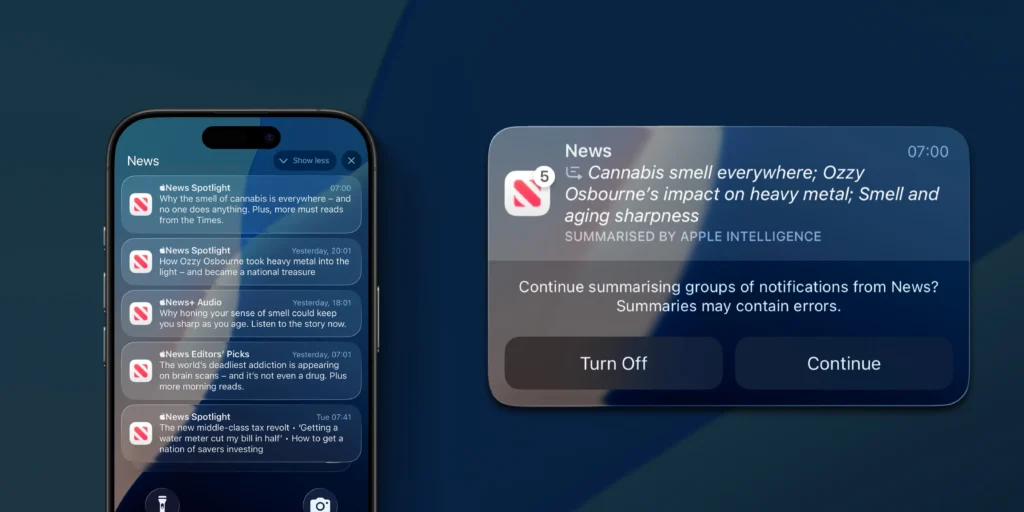
Meldingen kunnen een geweldige hulp zijn, maar ze kunnen ook behoorlijk irritant zijn. Installeer een paar nieuwe apps, negeer de meldingen een tijdje, en je iPhone verandert ineens in een eindeloze stroom van banners, rode cijfers en trillingen. Het goede nieuws is dat Apple in iOS 26 gedetailleerde opties biedt om meldingen precies naar jouw wens in te stellen. In het tiende deel van onze serie tips voor iOS 26 bekijken we daarom hoe je meldingen goed kunt instellen, zodat je alleen meldingen krijgt wanneer dat echt nodig is. En vooral: zodat ze je niet onnodig overspoelen.
Schakel meldingen snel uit, rechtstreeks vanaf het vergrendelscherm.
Iedereen kent het wel. Je krijgt een melding van een app die je al weken niet hebt geopend, maar die je toch nog herinnert aan het bestaan ervan met een aantal absoluut “essentiële” gegevens. Juist op zulke momenten komt een van de handigste functies van iOS 26 goed van pas. Veeg de melding op het vergrendelscherm naar links, tik op “Opties” en selecteer vervolgens “Dempen”. Hiermee worden de meldingen voor die app direct uitgeschakeld.
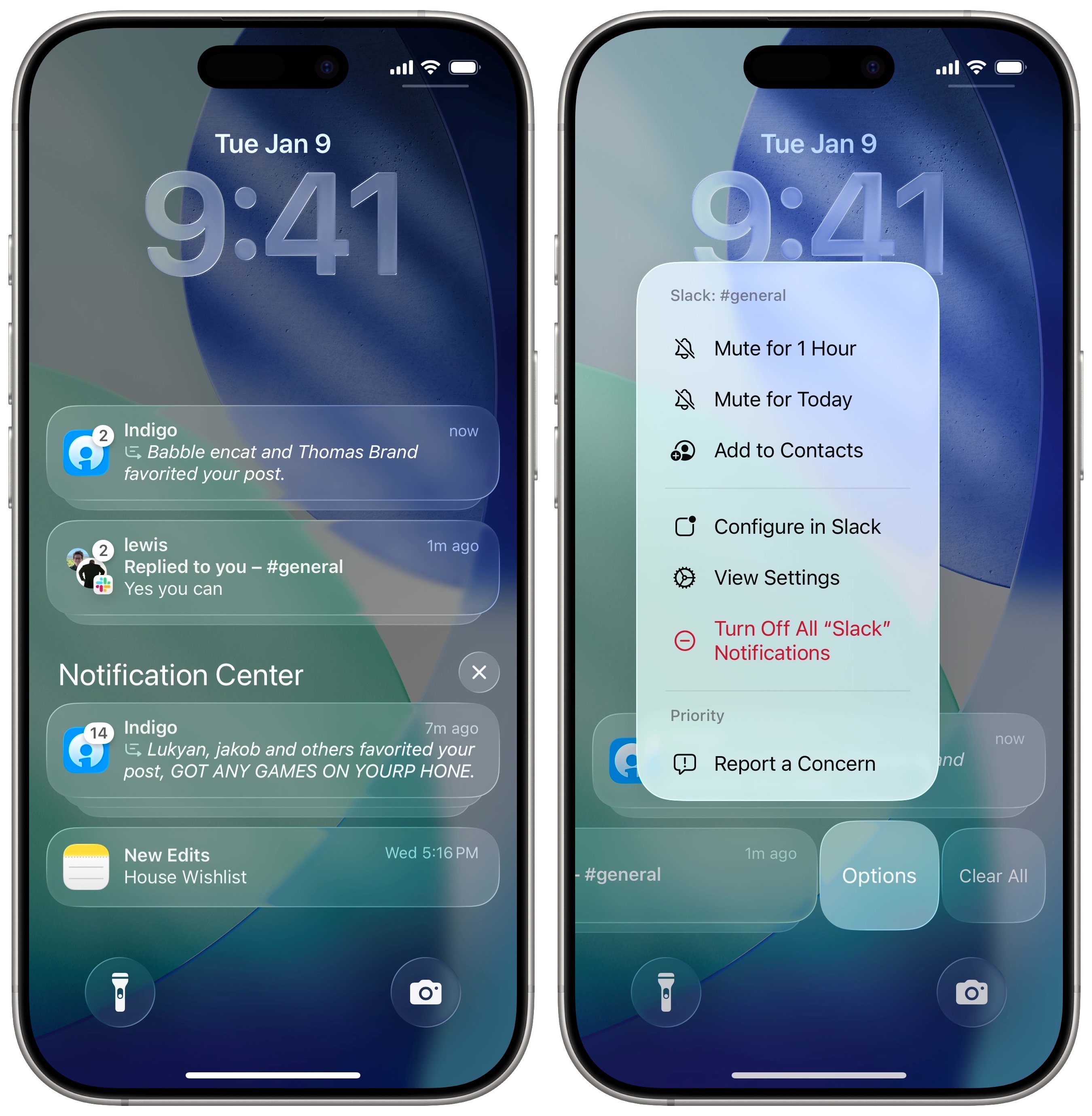
Daarnaast kunt u voor bepaalde toepassingen ook specifieke soorten meldingen aanpassen via het menu ‘Configureren’. U kunt bijvoorbeeld promoties, nieuwsoverzichten of diverse marketingberichten uitschakelen, terwijl belangrijke meldingen wel actief blijven.
Het Berichtencentrum hoeft geen broeinest van chaos te zijn.
Als je meldingen niet helemaal wilt uitschakelen, biedt iOS 26 een slim compromis. Ga gewoon naar Instellingen > Meldingen en open de betreffende app. Hier begint de magie van personalisatie.

Veel gebruikers weten bijvoorbeeld niet dat je meldingen in het Berichtencentrum kunt uitschakelen, maar de banners op het vergrendelscherm wel kunt behouden. Het resultaat? De melding verschijnt, je ziet hem, maar later blijft hij niet in je eindeloze lijst met meldingen staan.
Het is ook erg handig om zogenaamde badges uit te schakelen: rode cirkels met nummers op app-pictogrammen. Ze geven je vaak het gevoel dat je constant iets mist, terwijl het vaak gewoon een app is die je probeert over te halen om hem opnieuw te openen.
AirPods, Mac en andere apparaten zonder onnodige onderbrekingen.
Apple heeft de afgelopen jaren zijn apparaten meer dan ooit met elkaar verbonden, wat geweldig is totdat er overal meldingen beginnen op te duiken.
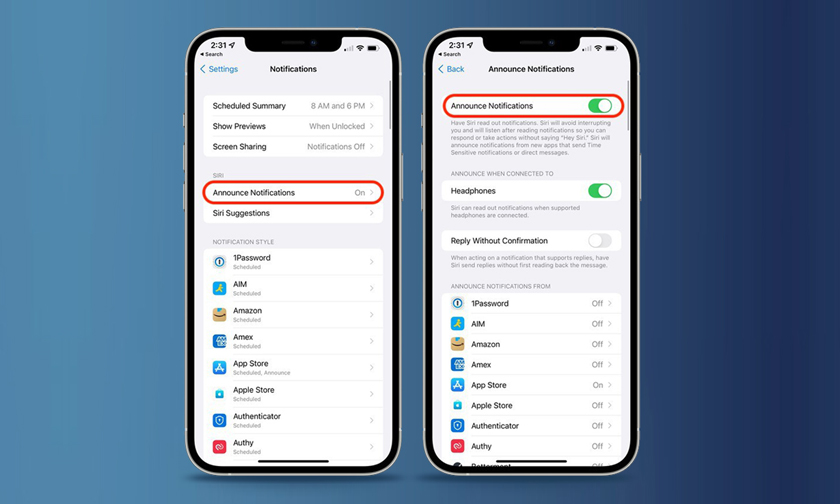
Het is daarom de moeite waard om de optie ‘Meld me wanneer er meldingen zijn’ in de meldingsinstellingen in te schakelen. Als je bijvoorbeeld AirPods gebruikt, kunnen meldingen je muziek of podcasts onderbreken doordat de melding hardop wordt voorgelezen. In sommige situaties is dit handig, maar vaak is het nogal storend.
De optie ‘Weergeven op Mac’ werkt op een vergelijkbare manier. Als je iPhone-schermspiegeling op je Mac gebruikt, kunnen mobiele meldingen een onnodige afleiding zijn tijdens het werken op je computer. Maar je kunt ze eenvoudig uitschakelen met één schakelaar.
De beste meldingen? Die je nooit toelaat.
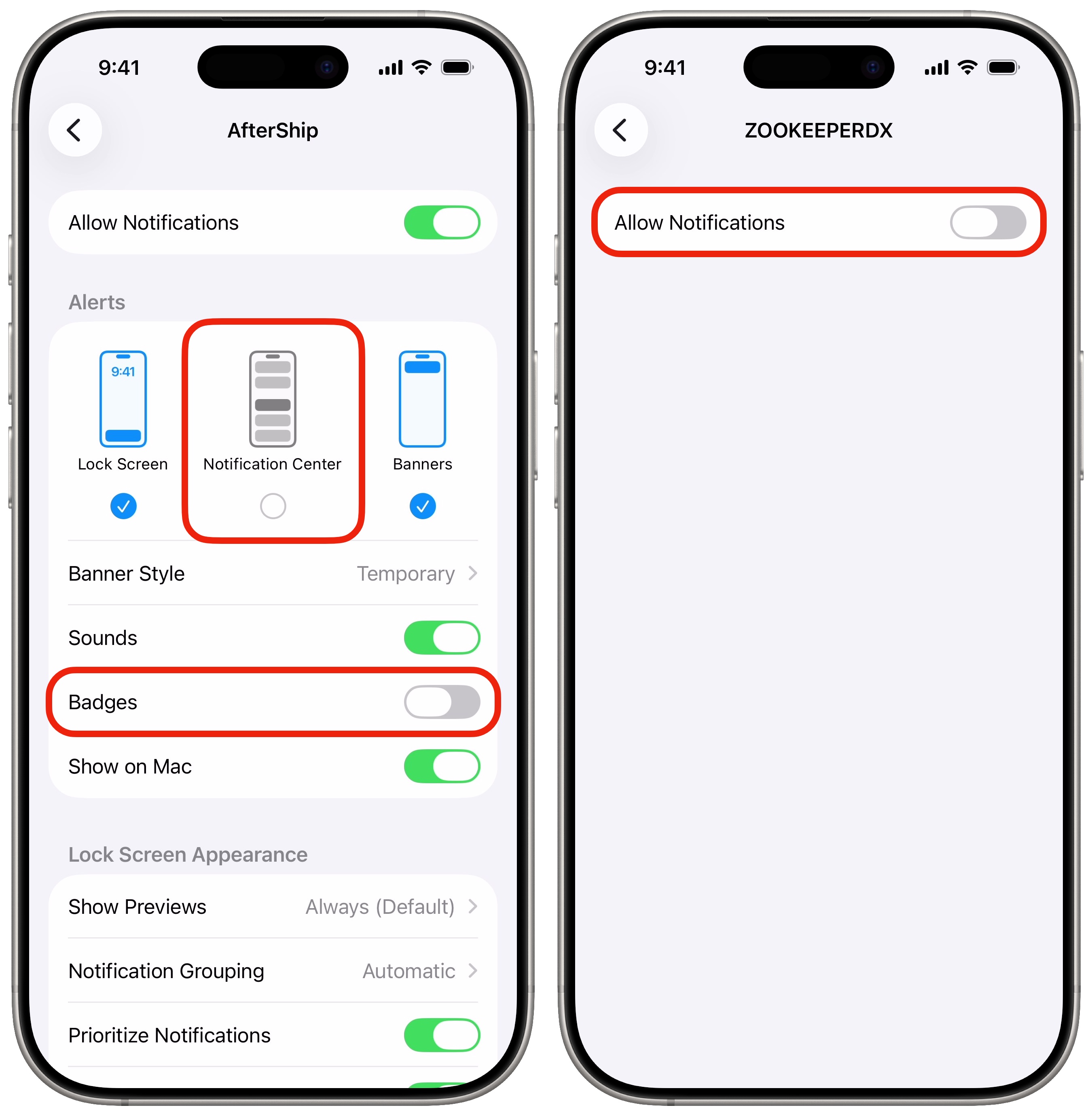
Misschien wel de belangrijkste tip van allemaal. Let goed op wanneer je een nieuwe app installeert. Veel apps overladen gebruikers direct na het opstarten met verzoeken om toegang tot de camera, locatie, microfoon en natuurlijk notificaties. Maar niet elke app heeft daar recht op.
Als je het niet zeker weet, schakel dan gewoon geen meldingen in. Je kunt ze later altijd weer inschakelen, maar het omgekeerde proces is vaak veel omslachtiger.
De verborgen troefkaart tegen spamoproepen
Een apart hoofdstuk behandelt telefoontjes van onbekende nummers. Spam, marketing of vreemde geautomatiseerde telefoontjes horen helaas bij het dagelijks leven.
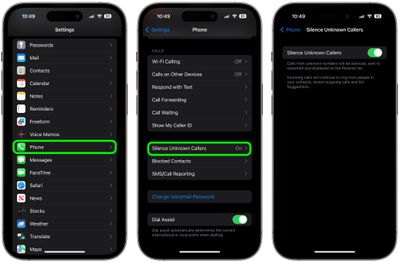
iOS 26 biedt echter een elegante oplossing. Ga naar Instellingen > Apps > Telefoon, zoek de optie om onbekende bellers stil te zetten en activeer deze. De iPhone zal dan automatisch oproepen van nummers die niet in je contacten staan en waarmee je nog niet eerder hebt gecommuniceerd, stilzetten.
Het resultaat is verrassend bevrijdend. Na een paar dagen realiseer je je vaak hoeveel volstrekt onnodige telefoontjes je eigenlijk elke dag kreeg.
Minder meldingen, meer gemoedsrust.
Meldingen zijn bedoeld om te informeren, niet om je stress te bezorgen. En dat is de kracht van iOS 26: Apple geeft gebruikers veel meer controle over wat hun iPhone daadwerkelijk laat zien.
Met slechts een paar minuten instellen verandert je telefoon van een toestel dat constant trilt en knippert in een toestel dat je niet meer stoort dan nodig. En dat is een verbetering die bijna iedereen zal waarderen.


