


Je kent het gevoel wel. Je iPhone, die ooit zo snel was, hapert nu, apps laden langzamer en animaties zijn niet meer zo vloeiend als voorheen. Je overweegt bijna om een nieuw model te kopen. Maar pas op: in veel gevallen is dat niet nodig. Trage iPhones worden vaak veroorzaakt door een combinatie van volle opslagruimte, onnodige achtergrondprocessen, visuele effecten en soms een verouderde batterij. Het goede nieuws? Je kunt de meeste van deze problemen zelf oplossen. Hieronder vind je een overzicht van beproefde stappen waarmee je je iPhone weer in topconditie kunt krijgen!
1. Update iOS (maar doe dit verstandig)
De vuistregel is: het loont om de nieuwste versie van iOS te hebben. Deze verhelpt bugs, verbetert de stabiliteit en vaak ook de prestaties. Ga naar Instellingen → Algemeen → Software-update om te controleren of je de nieuwste versie voor jouw model hebt.

Maar wees voorzichtig met grote jaarlijkse updates, vooral voor oudere iPhones. Ze ondersteunen de update misschien wel, maar leveren mogelijk geen prestatieverbetering op. Als je telefoon goed werkt, is het soms de moeite waard om een generatie ouder te blijven.
2. Start je iPhone af en toe opnieuw op.
Het afsluiten van apps helpt minder dan de meeste mensen denken – iPhones werken anders. Wat bijna altijd helpt, is een klassieke herstart. Dit maakt geheugen vrij, beëindigt vastgelopen processen en kan kleine vertragingen verhelpen. Je hoeft het niet elke dag te doen, maar af en toe een herstart is als een goede nachtrust voor een iPhone.
3. Beperk achtergrondprocessen
Het uitschakelen van achtergrondprocessen kan een verrassend groot verschil maken. In iOS kun je precies kiezen welke apps op de achtergrond worden vernieuwd. Je vindt deze optie in Instellingen – Algemeen – Achtergrondvernieuwing.
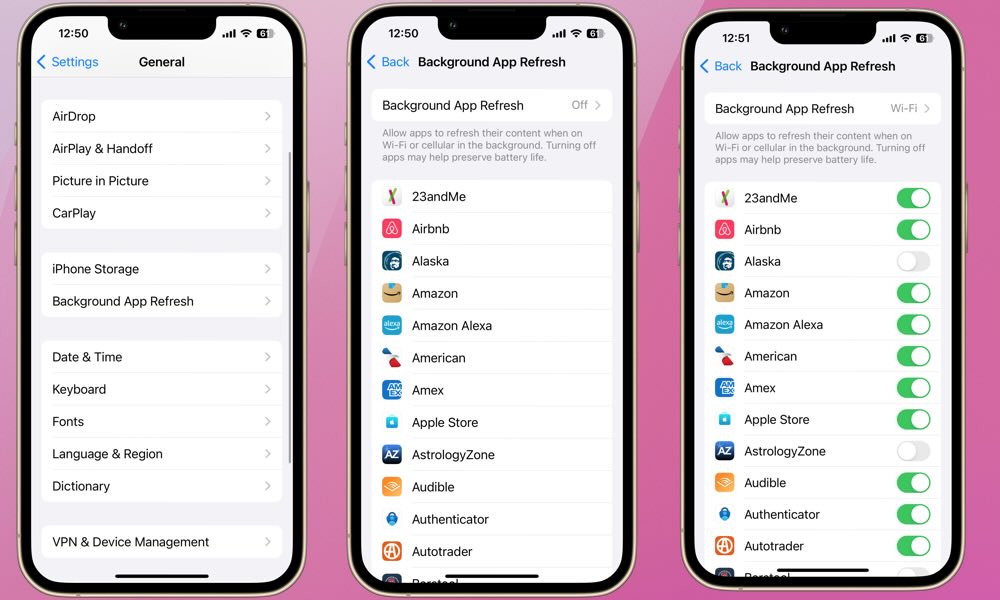
Het inschakelen van de energiebesparende modus kan een verrassend groot verschil maken. Apps stoppen dan met het downloaden van data op de achtergrond, e-mails worden niet constant gecontroleerd en het systeem kan even pauzeren. Je vindt deze optie in Instellingen → Mobiel netwerk → Data-opties → Dataverbruik.
4. Beperk grafische elementen en effecten.
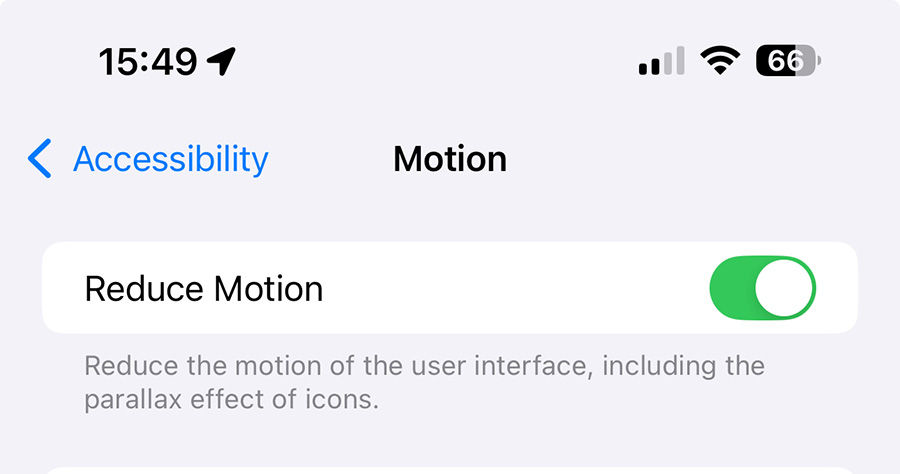
iOS is prachtig, maar sommige effecten zijn meer voor de sier dan voor de prestaties. Het uitschakelen van animaties en transparantie kan zelfs op oudere iPhones een merkbaar verschil maken.
-
Instellingen → Toegankelijkheid → Beweging → Beweging beperken
-
Instellingen → Toegankelijkheid → Scherm- en tekstgrootte → Transparantie beperken
In nieuwere versies van iOS is het ook raadzaam om Liquid Glass-effecten te beperken, aangezien deze meer prestatie-intensief zijn.
5. Ruim Safari op
Geschiedenis, cookies en websitegegevens kunnen zich ophopen. Door Safari te wissen, komt er geheugen vrij en kan uw browse-ervaring sneller worden.
Instellingen → Apps → Safari → Geschiedenis en websitegegevens wissen. Ja, je moet opnieuw inloggen, maar Safari krijgt even een pauze.
6. Organiseer je opslagruimte
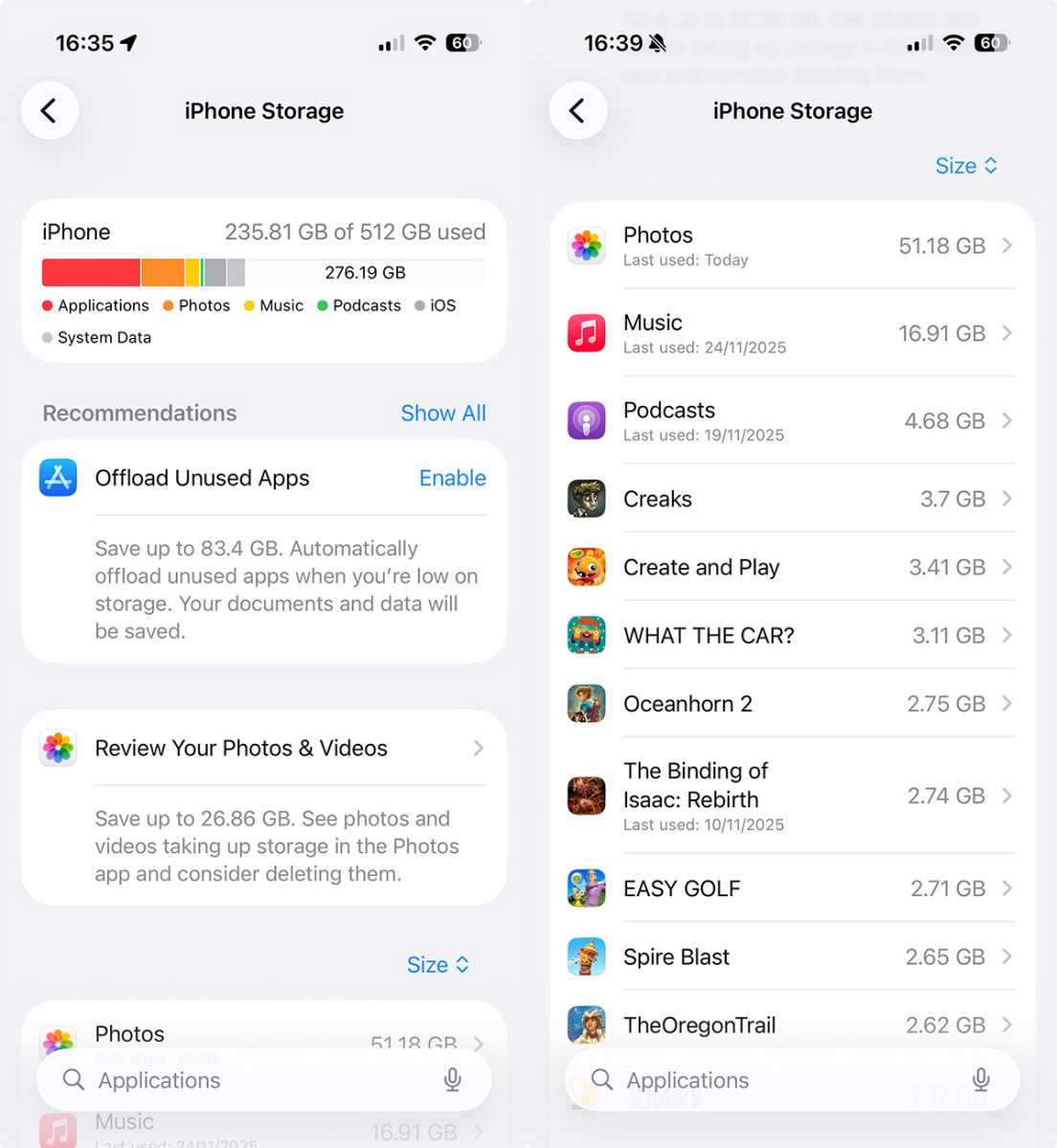
Als je iPhone weinig vrije opslagruimte heeft, zal hij vrijwel zeker trager worden. Idealiter zou je minstens 10% vrije opslagruimte moeten hebben.
Ga naar Instellingen → Algemeen → iPhone-opslag en je ziet direct wat de meeste ruimte in beslag neemt. Focus op:
-
Ongebruikte apps – verwijder ze gerust, je kunt ze op elk moment opnieuw downloaden.
-
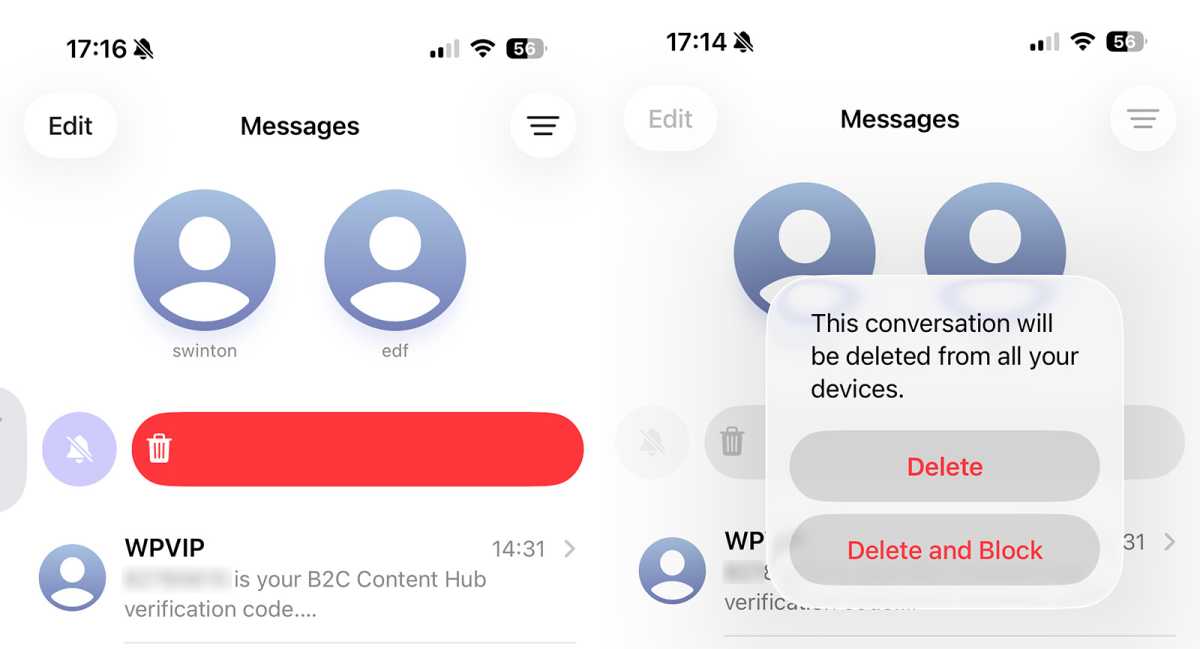
Berichten – voornamelijk gesprekken vol foto’s en video’s
-
Muziek offline gedownload
-
Foto’s en video’s – screenshots, burstfoto’s en oude video’s zijn een snelle manier om succes te behalen.
Vergeet niet om het verwijderen van foto’s in het album “Recent verwijderd” te bevestigen, anders komt er niet direct ruimte vrij.
7. Controleer de batterij op mogelijke vertraging.
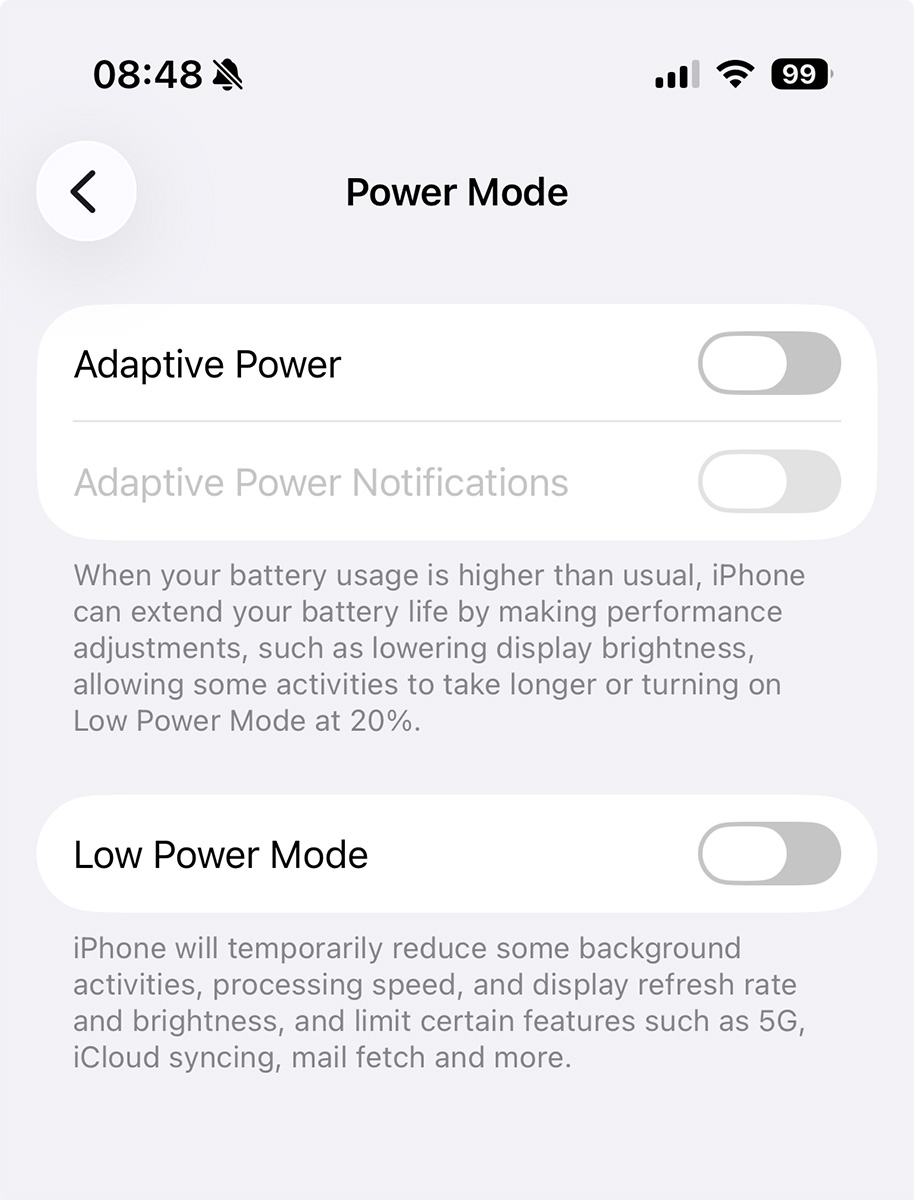
Apple beperkte vroeger de prestaties van iPhones met zwakkere batterijen om te voorkomen dat ze vanzelf uitschakelden. Deze functie heet nu Adaptief Energiebeheer. Controleer of de prestaties worden beperkt via Instellingen → Batterij . Je iPhone uitschakelen kan hem sneller maken, maar wees je bewust van het risico op instabiliteit. De ideale oplossing? Vervang de batterij – de prestaties en batterijduur zullen vaak weer bijna net zo goed zijn als bij een nieuwe telefoon.
8. Herstel de iPhone naar de fabrieksinstellingen

Radicaal, maar effectief. Een back-up maken, alles wissen en een schone installatie van iOS uitvoeren kan jarenlange digitale rommel verwijderen. Ga naar Instellingen → Algemeen → iPhone overzetten of resetten → Gegevens en instellingen wissen. Als je helemaal ‘schoon’ wilt beginnen, probeer dan je iPhone in te stellen zonder een back-up terug te zetten.
9. Ga naar het servicecentrum
Als niets helpt, kan het een hardwareprobleem zijn. Het servicecentrum zal je iPhone testen en je vertellen of reparatie zinvol is of dat je er afscheid van moet nemen.
10. Laatste redmiddel: een nieuwe iPhone
Ja, soms werkt geen enkele truc. Maar als je zo ver bent gekomen, weet je in ieder geval dat je je best hebt gedaan om je iPhone te redden. En dan is het kiezen van een nieuw model eigenlijk meer een plezier dan een noodzaak.


