


Met de komst van iPhone 16 en 16 Pro heeft Apple een nieuwe functie geïntroduceerd – de camerabedieningsknop– die het nog makkelijker maakt om de camera te bedienen en een groot aantal opties biedt. Deze knop bevindt zich in de rechterbenedenhoek van de telefoon (of in de bovenste hoek als je hem horizontaal houdt), waardoor je hem gemakkelijk kunt bedienen met je wijsvinger, net als bij traditionele camera’s. Lees samen met ons wat deze knop kan doen en of het voor fotografieliefhebbers de moeite waard is om te upgraden naar de nieuwe iPhones!
De basisfuncties van de Camera Control-knop
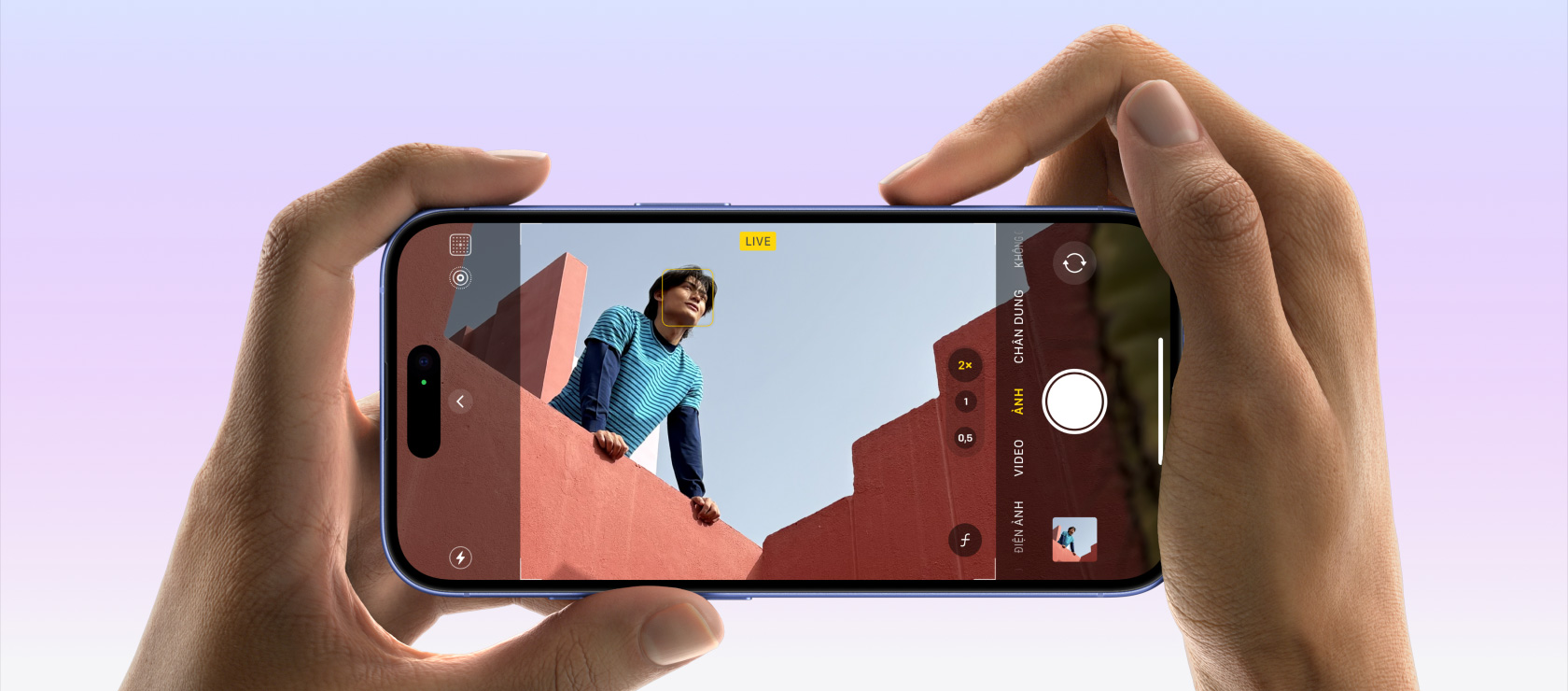
Het gebruik van de knop is eenvoudig en intuïtief:
- Camera starten – Een korte druk op de knop opent de Camera-app.
- Een foto maken of een video opnemen – Druk nogmaals op de knop om een foto te maken, en als je de knop ingedrukt houdt, wordt er een video opgenomen.
Schakelen tussen cameramodi
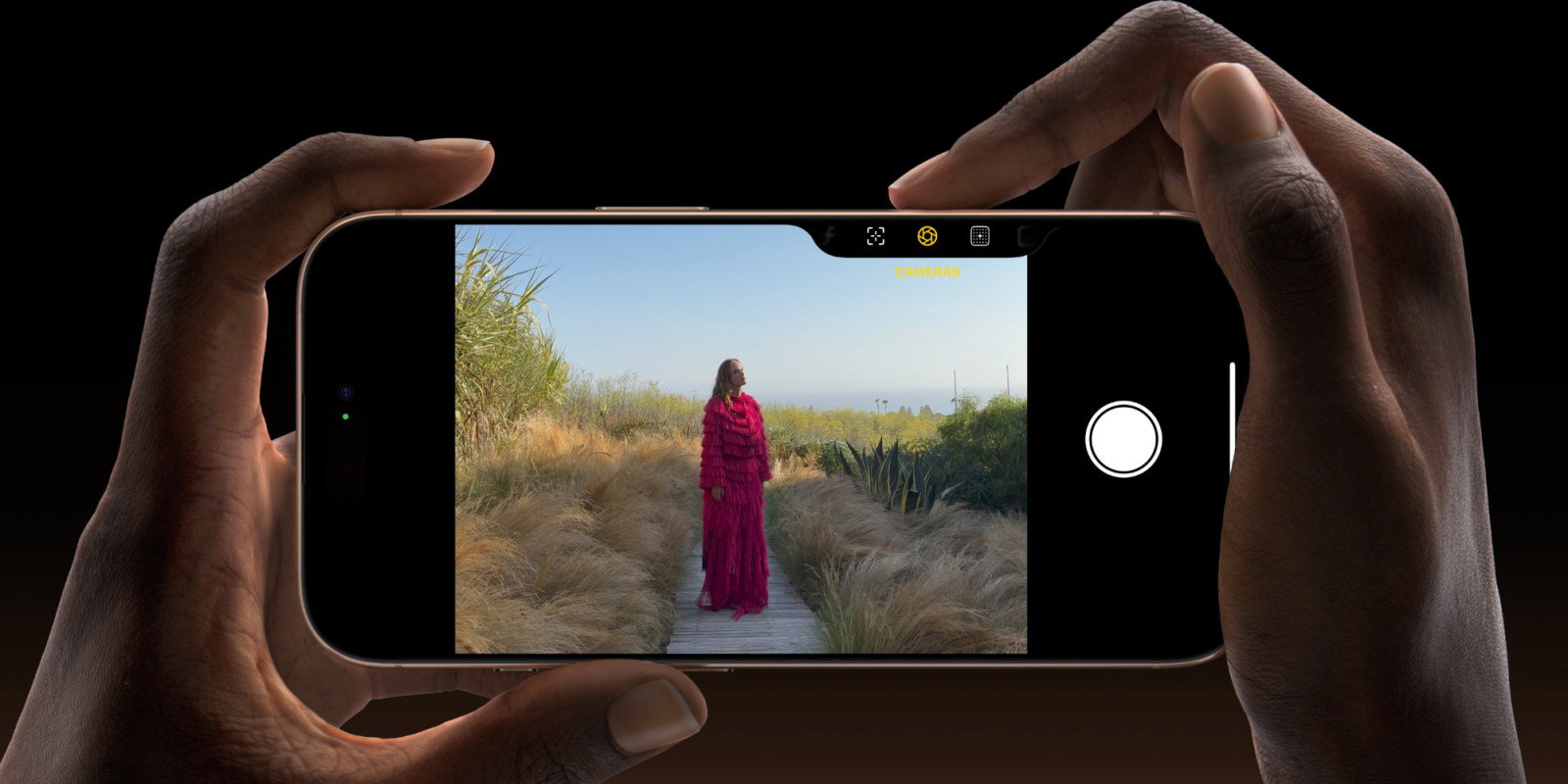
Met de camerabedieningsknop kunnen gebruikers eenvoudig schakelen tussen verschillende opname- en opnamemodi. Schuif gewoon met je vinger lichtjes over de knop naar links of rechts om de volgende selectie modi te openen:
- Video: Video-opname.
- Time-lapse: Een time-lapse video maken.
- Slo-mo: Video opnemen met een slow motion-effect.
- Pano: Een panoramafoto maken.
- Portret: Een scherptediepte-effect toepassen op foto’s.
- Filmisch: Een scherptediepte-effect toepassen op video’s (op ondersteunde modellen).
- Ruimtelijk: Ruimtelijke foto’s en video’s maken voor Apple Vision Pro.
- Vierkant.
Opties voor instellingen
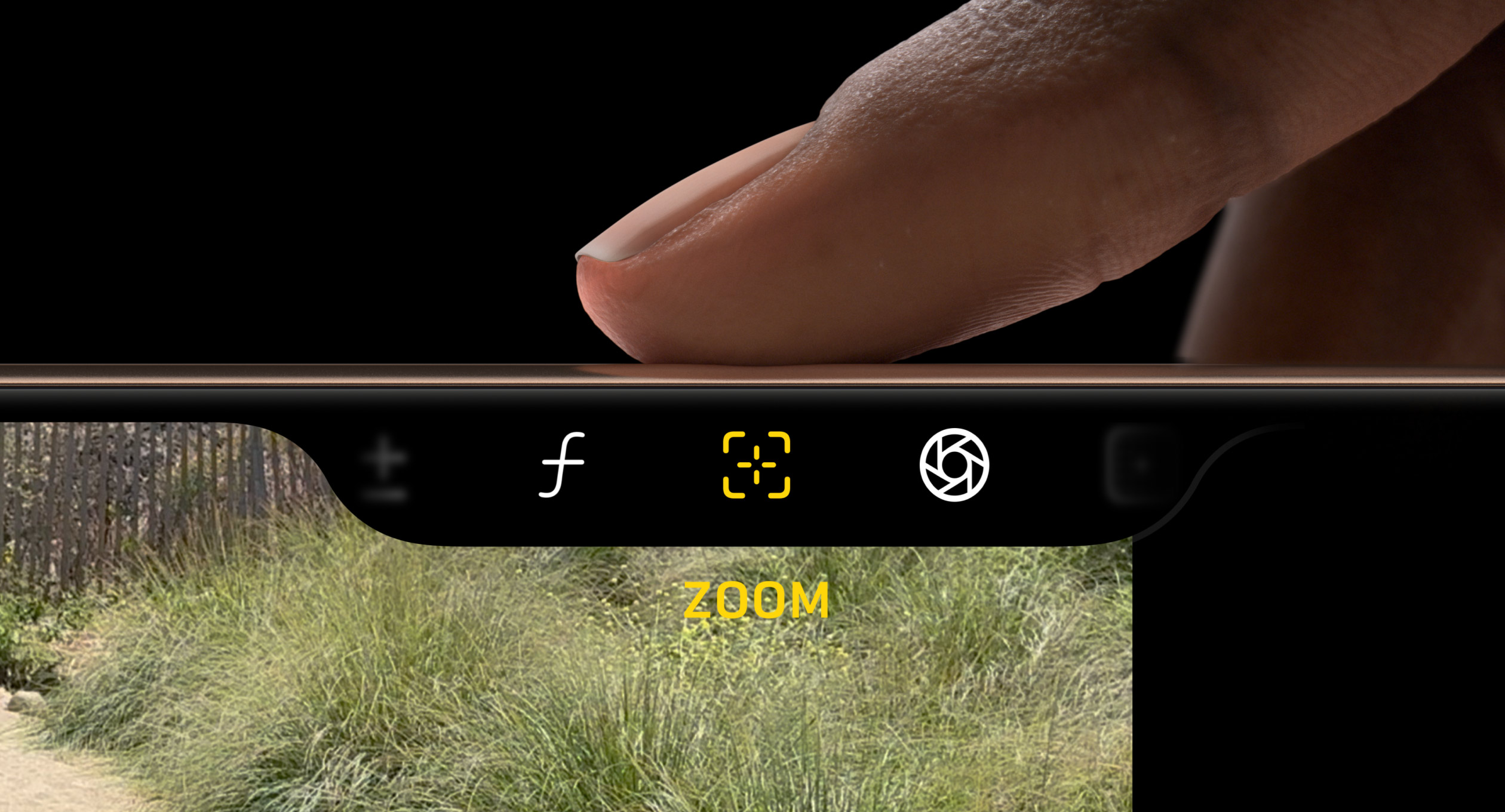
Zodra je de camera hebt ingeschakeld, heb je met de camerabedieningsknop toegang tot zes verschillende instellingen. Je hoeft alleen maar “licht” te drukken en dan weer met je vinger over de knop te schuiven om de volgende instellingen aan te passen:
- Belichting: Pas de helderheid of donkerheid van de scène aan.
- Diepte: het scherptediepte-effect op de achtergrond wijzigen.
- Zoom: In- of uitzoomen van het beeld.
- Camera: Wijzig de gezichtshoek door tussen verschillende camera’s te schakelen.
- Stijl: Selecteer de fotografische stijl.
- Toon: Stel de lichttoon in om de sfeer van de foto te versterken of te verminderen.
Wanneer je de gewenste instelling selecteert, activeer je met een tweede lichte aanraking de optie, waarna je de waarde kunt aanpassen door je vinger te bewegen. Als je vervolgens volledig drukt, wordt de uiteindelijke foto gemaakt.

Aanpassingen voor iedereen: “Toegankelijkheid” functie
Apple hecht van oudsher veel waarde aan de toegankelijkheid van zijn apparaten. Als gebruikers vinden dat het bedienen van de cameraknop voor hen niet comfortabel is, kan dit eenvoudig worden aangepast in de toegankelijkheidsinstellingen:
- Drukinstellingen: Gebruikers kunnen de gevoeligheid van de knop aanpassen voor een lichte aanraking.
- Snelheidsinstelling: de mogelijkheid om de snelheid aan te passen waarmee de knop twee keer moet worden ingedrukt om een bepaalde functie te activeren.
Deze aanpasbare functies maken de camerabedieningsknop toegankelijk voor een breed scala aan gebruikers en verbeteren de toegankelijkheid, zelfs voor mensen met specifieke behoeften.
Al met al zorgt de Camera Control-knop op iPhone 16 en 16 Pro voor een revolutie in de manier waarop je de camera op je iPhone bedient. De knop vereenvoudigt het maken van foto’s en video’s en biedt tegelijkertijd een schat aan aanpassingsmogelijkheden voor elke gebruiker.


