



Het nieuwe macOS 27 Golden Gate biedt meer dan alleen een aangepaste Liquid Glass-look. Apple heeft een aantal handige functies toegevoegd die je gemakkelijk over het hoofd ziet. Naast de uiterlijke veranderingen biedt de nieuwe versie ook een betere integratie van Apple Intelligence, nieuwe Safari-opties en slimmer bestandsbeheer. Sommige van de meest interessante functies zijn echter verborgen in de instellingen of achter sneltoetsen. Probeer deze acht functies direct na de update uit!
1. Vloeibaar glas op maat maken
Als je de transparantie van de interface in eerdere macOS-versies niet mooi vond, biedt Golden Gate een eenvoudige oplossing. Open Systeemvoorkeuren → Uiterlijk en je vindt daar een schuifregelaar voor de instelling ‘Vloeibaar glas’.
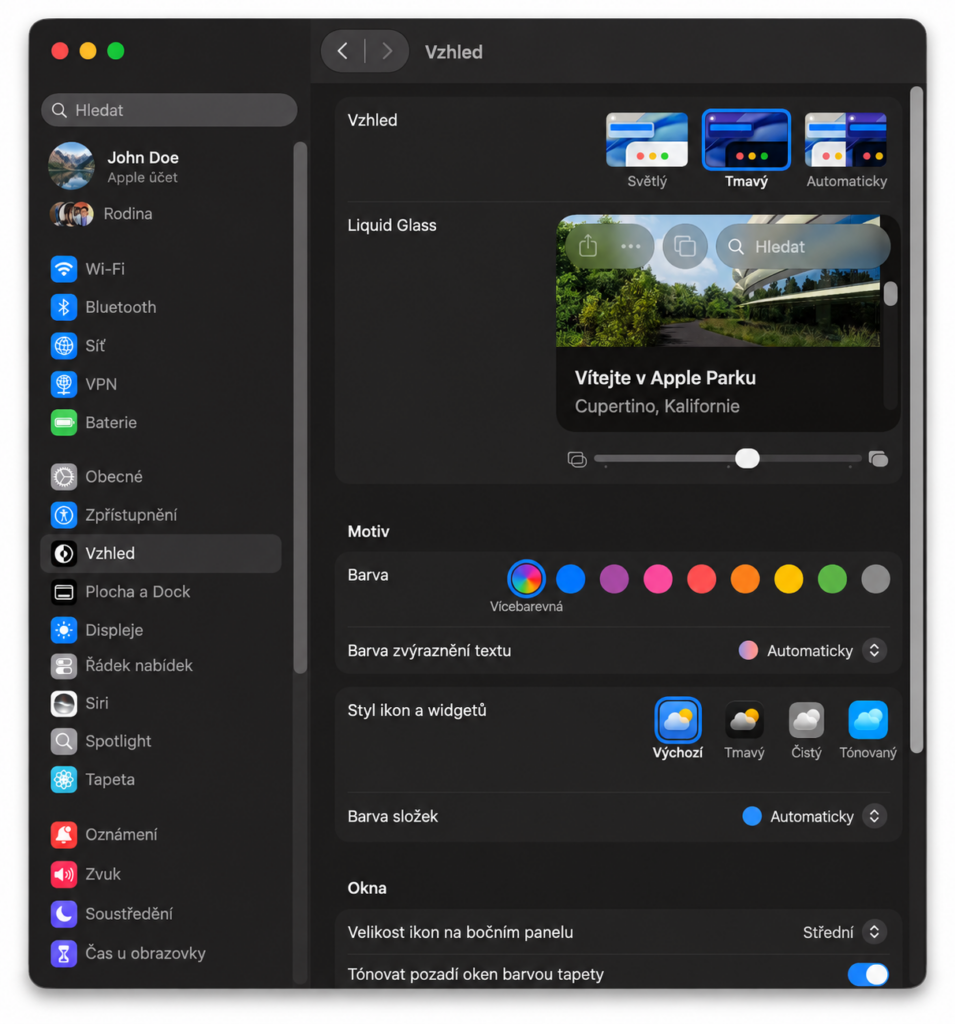
Je kunt kiezen voor een transparantere look, of een ontwerp met meer nuances, beter contrast en betere leesbaarheid.
2. Laat Safari je tabbladen opruimen.
Heb je tientallen tabbladen openstaan in Safari? Nu hoef je ze niet meer handmatig in groepen te verplaatsen.
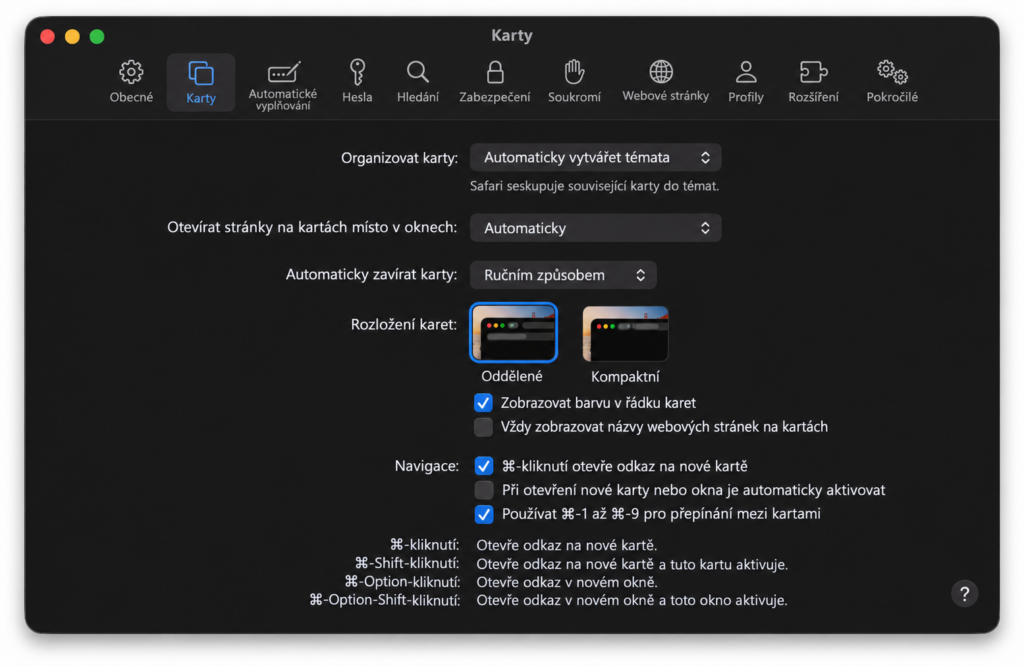
Je vindt de optie ‘ Tabbladen organiseren’ in Safari → Voorkeuren → Tabbladen . Wanneer je ervoor kiest om automatisch thema’s aan te maken, gebruikt Safari Apple Intelligence om te herkennen welke pagina’s met elkaar verband houden en deze te groeperen. Zo kunnen bijvoorbeeld vakantieplanning, winkelen of werk allemaal hun eigen groepen krijgen.
3. Laat Mac je bestanden een naam geven.
Golden Gate kan suggesties doen voor bestands- en mapnamen op basis van hun inhoud . Dit is handig voor bijvoorbeeld schermafbeeldingen, documenten of bestanden die je oorspronkelijk met een onzinnige naam hebt opgeslagen.
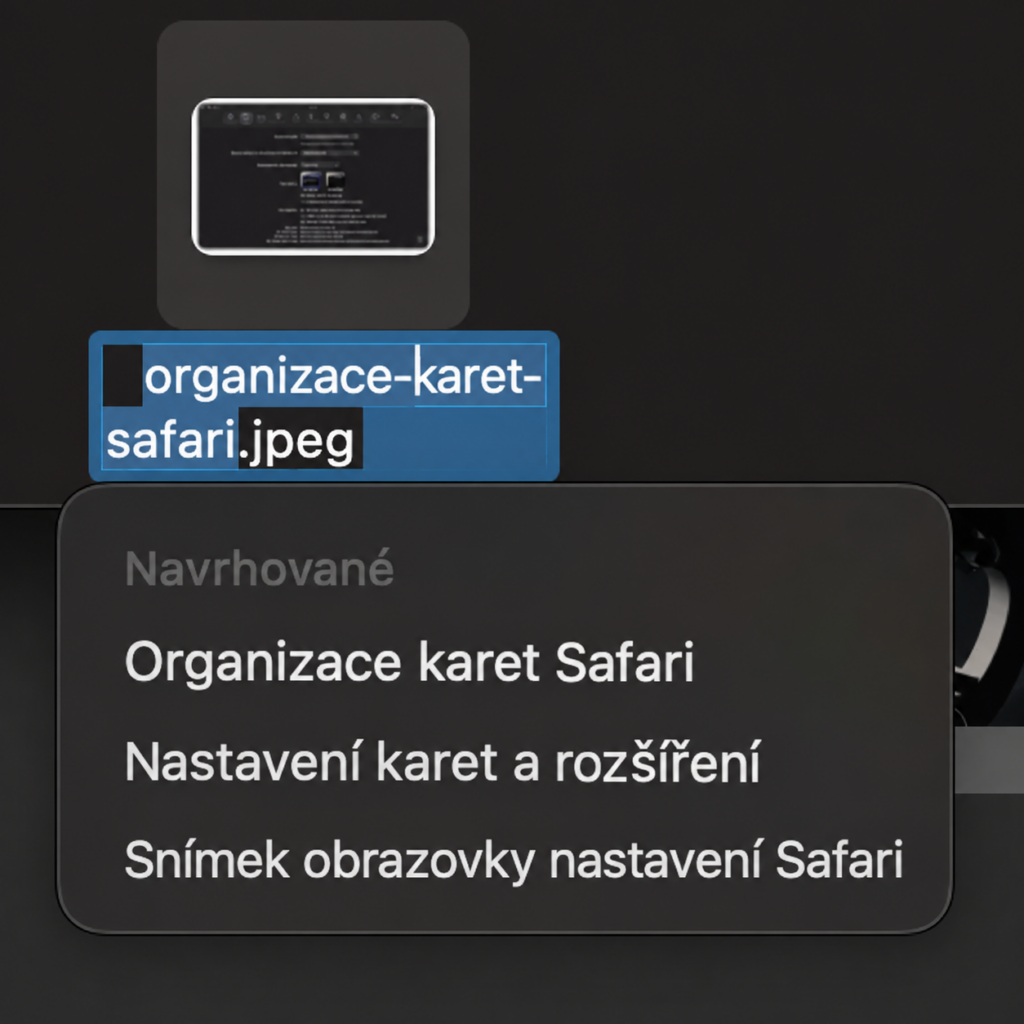
Je vindt deze functie in Finder → Voorkeuren → Algemeen , waar de optie voor bestandsnaamsuggesties ingeschakeld moet zijn.
4. Maak je eigen Safari-extensie met behulp van AI.
Dit is een van de meest opwindende nieuwe functies. Safari laat je je eigen extensie in eenvoudige taal beschrijven en Apple Intelligence zorgt ervoor dat deze wordt aangemaakt.
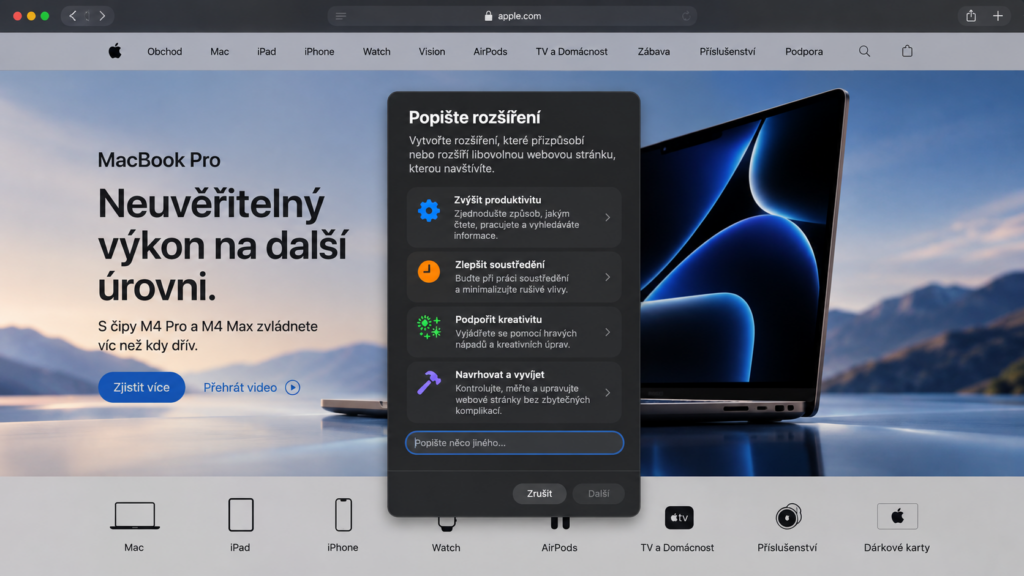
Open in Safari het optiemenu in de adresbalk en selecteer ‘Extensie beschrijven…’ . Je kunt bijvoorbeeld een knop aanvragen die een recept van de geopende pagina opslaat, specifieke tekst markeert of een focustimer maakt.
5. Vraag je Mac wat hij op het scherm ziet.
Visual Intelligence is voor het eerst direct beschikbaar op de Mac in macOS. Druk op Command + Shift + Spatie , selecteer een gedeelte van het scherm en laat Siri AI uitleggen wat je ziet.
Je Mac kan bijvoorbeeld tekst, een afbeelding of informatie van een poster herkennen en een bijbehorende actie voorstellen, zoals het aanmaken van een evenement in Agenda.
6. Maak snelkoppelingen met een eenvoudige beschrijving.
Shortcuts voelt niet langer aan als programmeren voor beginners. In macOS 27 hoef je alleen maar te beschrijven wat je wilt automatiseren en Apple Intelligence bereidt de stappen voor je voor.
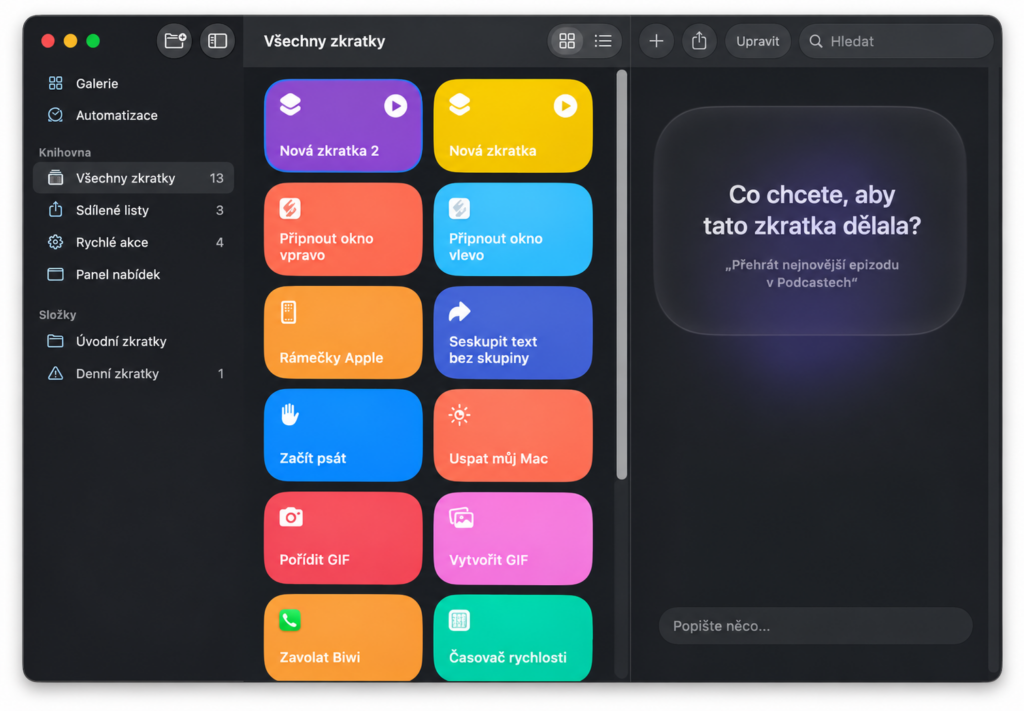
Open de app ‘Opdrachten’ , klik op ‘+ ‘ en typ iets als: ‘Als ik thuiskom, stuur dan een berichtje naar mijn partner dat ik er ben.’ Je Mac maakt de basis voor de automatisering aan, die je vervolgens kunt bewerken.
7. Stop apps die op de achtergrond draaien.
Sommige applicaties blijven actief, zelfs nadat je ze hebt afgesloten. Golden Gate waarschuwt je voor dergelijk gedrag en je kunt ‘Stoppen met draaien op de achtergrond’ selecteren in het applicatiemenu in het Dock .
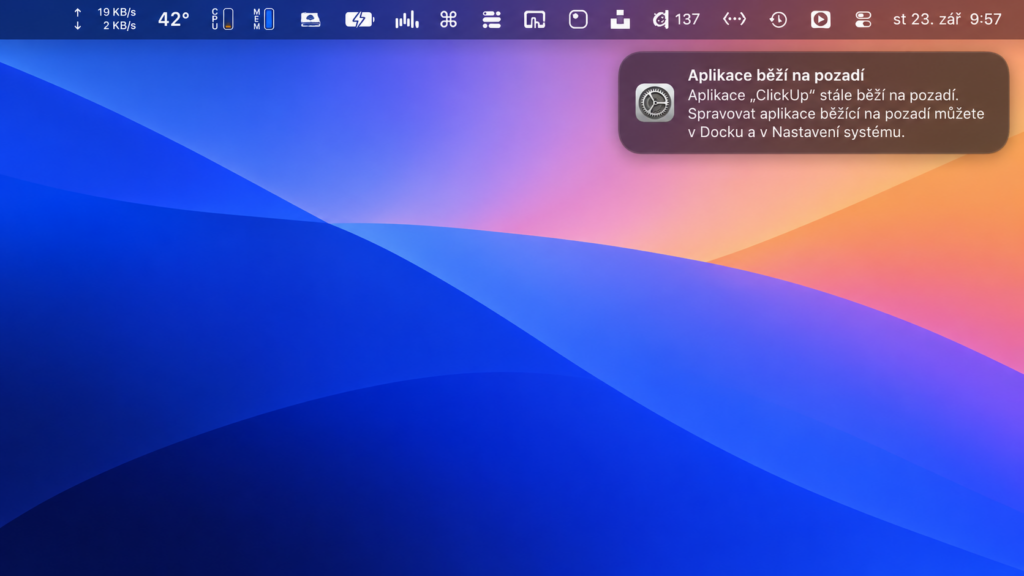
Meer opties vind je in Systeeminstellingen → Algemeen → Aanmelditems en extensies . Wees echter voorzichtig met cloudopslag-apps die op de achtergrond moeten draaien voor synchronisatie.
8. Neem tot slot je scherm op met audio.
Een van de meest praktische nieuwe functies voor zowel werk als tutorials. Druk op Command + Shift + 5 , selecteer schermopname en schakel systeemgeluid in via het menu Opties .
Hiermee kan je Mac niet alleen de video opnemen, maar ook de audio die door het systeem zelf wordt afgespeeld. Dit is handig voor het maken van tutorials, presentaties of om snel de voortgang met collega’s te delen. Sommige applicaties, zoals Apple TV, kunnen echter de opname van systeemgeluid beperken.


Golden Gate is meer dan alleen een nieuwe look.
Deze kleine details laten zien dat macOS 27 meer is dan alleen een visuele update . Apple heeft een aantal functies toegevoegd die je dagelijkse werk aanzienlijk kunnen vereenvoudigen – en je kunt de meeste ervan binnen enkele minuten uitproberen.


