


iOS 26 is er en met het komen ook een heleboel nieuwigheden die dit systeem met zich meebrengt. Volgens Apple is dit de grootste update van iOS sinds de release van iOS 7 in 2013. Bent u benieuwd naar alle nieuwe functies van deze iOS-versie? Dan is deze reeks artikelen, die in de komende weken en maanden de belangrijkste nieuwigheden van dit systeem zullen voorstellen, precies wat u zoekt. In dit deel bekijken we 10 minder bekende functies die Apple niet erg heeft gepromoot, maar die uw dagelijks gebruik van de iPhone aanzienlijk kunnen vergemakkelijken!
1. Kopieer slechts een deel van het tekstbericht
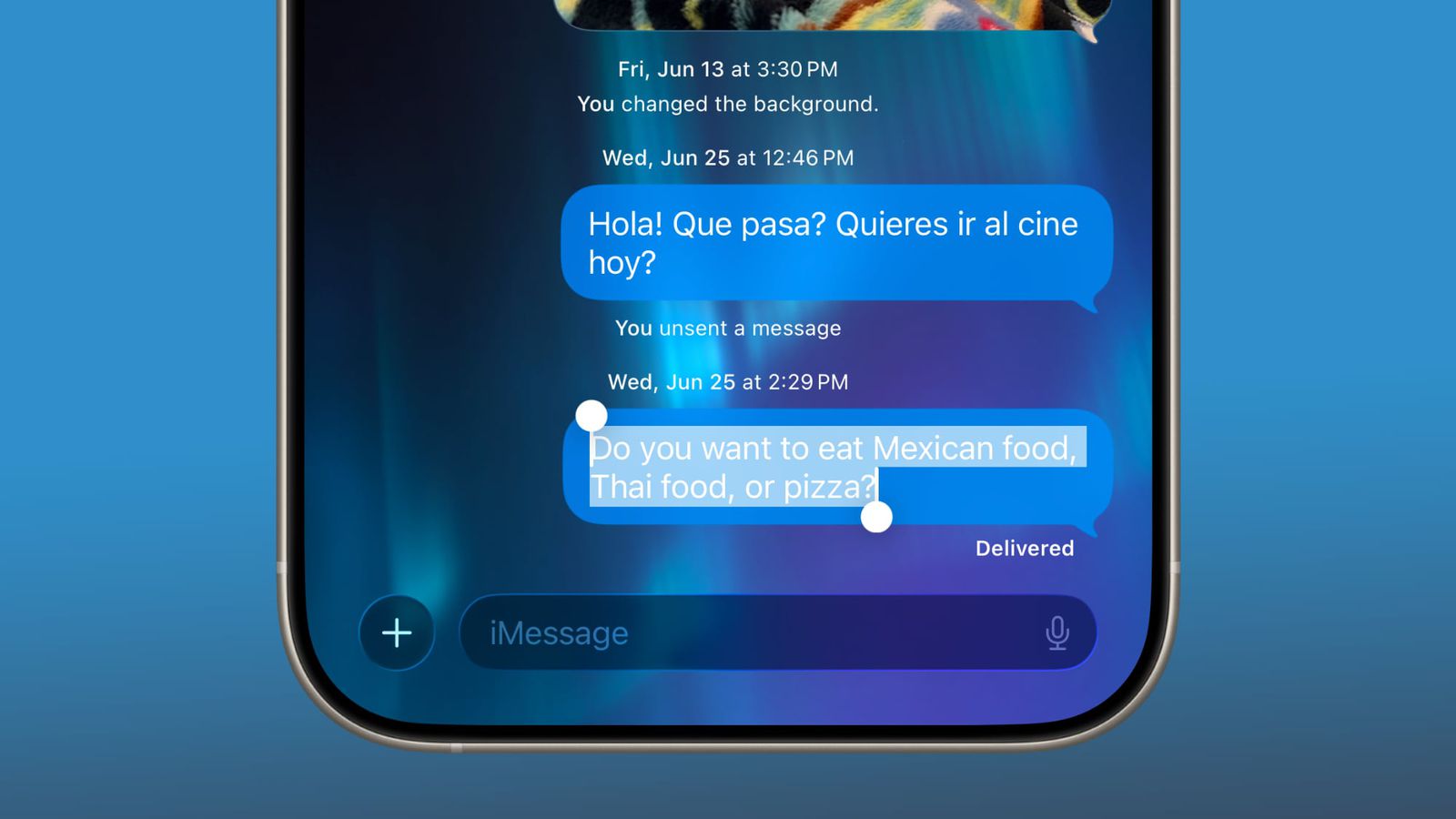
U hoeft niet langer de hele sms of iMessage te kopiëren. Houd gewoon uw vinger lang op het bericht, selecteer Select en markeer precies het gedeelte dat u nodig hebt, bijvoorbeeld alleen het adres of de link. Een kleine, maar geweldige tijdbesparing.
2. Recepten rechtstreeks naar Opmerkingen
De nieuwe functie Siri Suggesties in de app Herinneringen kan automatisch een lijst met ingrediënten en bereidingswijze uit een recept halen. Deel gewoon de geselecteerde tekst uit het recept via Share Sheet → Herinneringen en Siri doet de rest. Ideaal als je graag volgens recepten op internet kookt.
3. Kies de standaardtoepassing voor het openen van bestanden

Open je PDF-bestanden of documenten liever in een andere app dan in de standaard Files-app? In iOS 26 kun je instellen welke app standaard wordt geopend voor een bepaald type bestand.
Houd in Files het bestand lang ingedrukt → Info → Altijd openen in app en selecteer de gewenste app.
4. Eigen beltonen zonder GarageBand
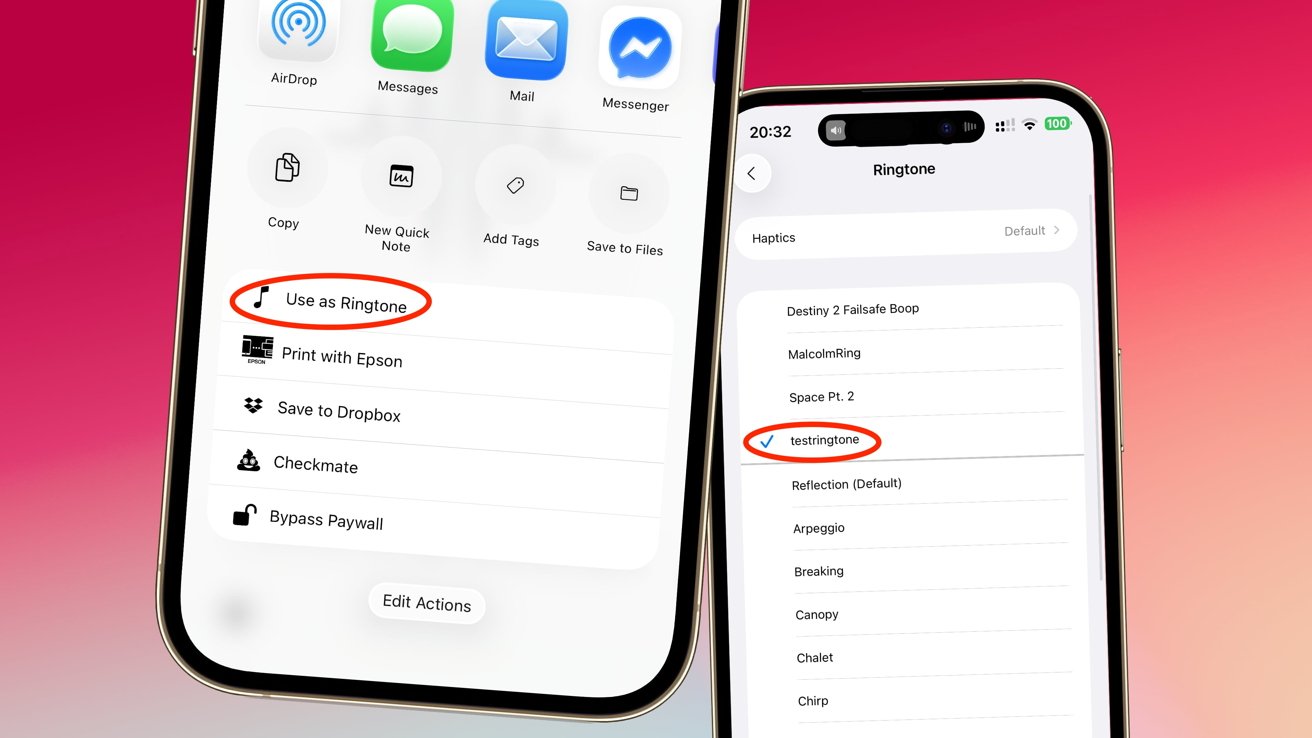
Vergeet ingewikkelde exports vanuit GarageBand. Nu kun je elk MP3- of M4A-bestand (tot 30 seconden) rechtstreeks instellen vanuit Bestanden → Voorvertoning → Delen → Gebruiken als beltoon. De toon verschijnt onmiddellijk in Instellingen → Geluiden en haptiek → Beltoon.
5. Nieuwe map Concepten in Berichten
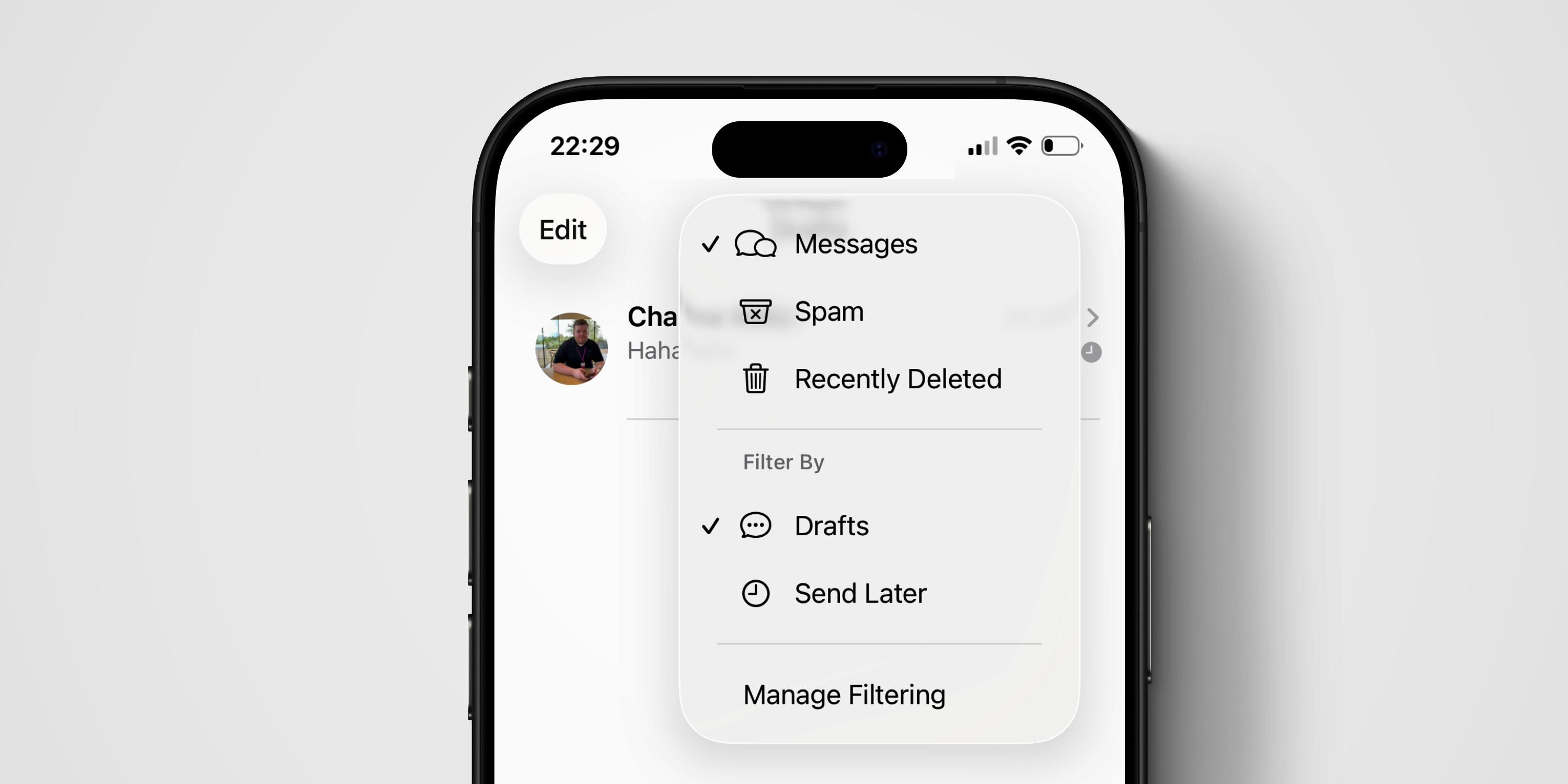
Hoe vaak bent u al begonnen met het schrijven van een bericht en bent u vervolgens vergeten het te versturen? In Berichten vindt u nu in de sectie Filters een map met de naam Concepten, waar deze begonnen (maar niet verstuurde) berichten automatisch worden opgeslagen. U hoeft alleen maar op het pictogram met drie streepjes rechtsboven te tikken.
6. Slimmer zoeken in video’s in Foto’s
Zoeken in Foto’s is nu veel nauwkeuriger. Als je bijvoorbeeld ‘kat springen’ invoert, wordt een voorbeeld van een video weergegeven met een specifiek beeld waarop een kat springt. Door erop te tikken, ga je direct naar het juiste moment in de video.
7. Waarschuwing voor vuile cameralens
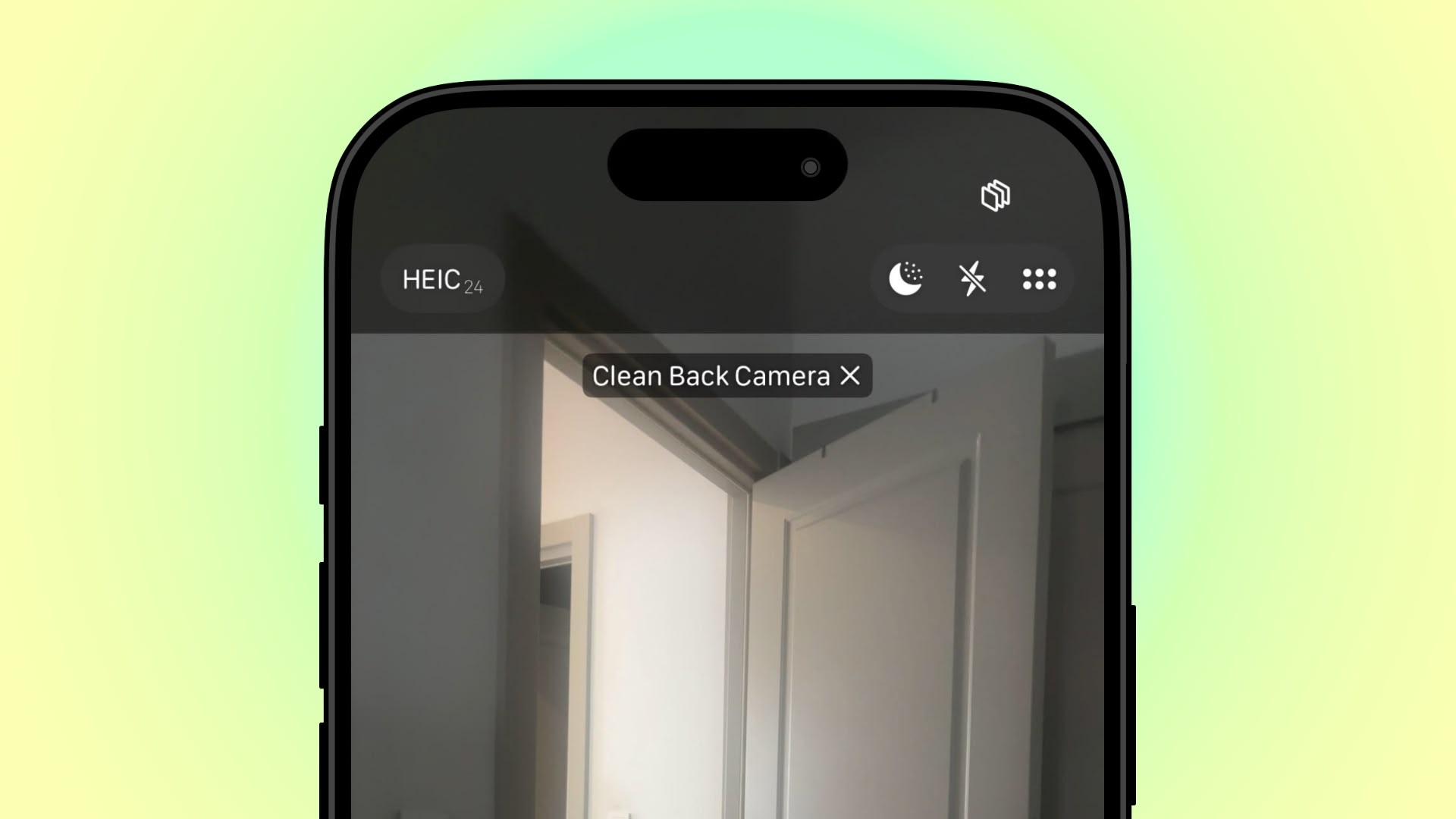
Eigenaars van een iPhone 15 of nieuwer kunnen een melding krijgen als de camera aan de achterkant vuil of vlekkerig is. Handig als je altijd scherpe foto’s wilt hebben en je geen zorgen wilt maken over wazige foto’s.
8. Kleurrijke pictogrammen die bij de cameraklep passen
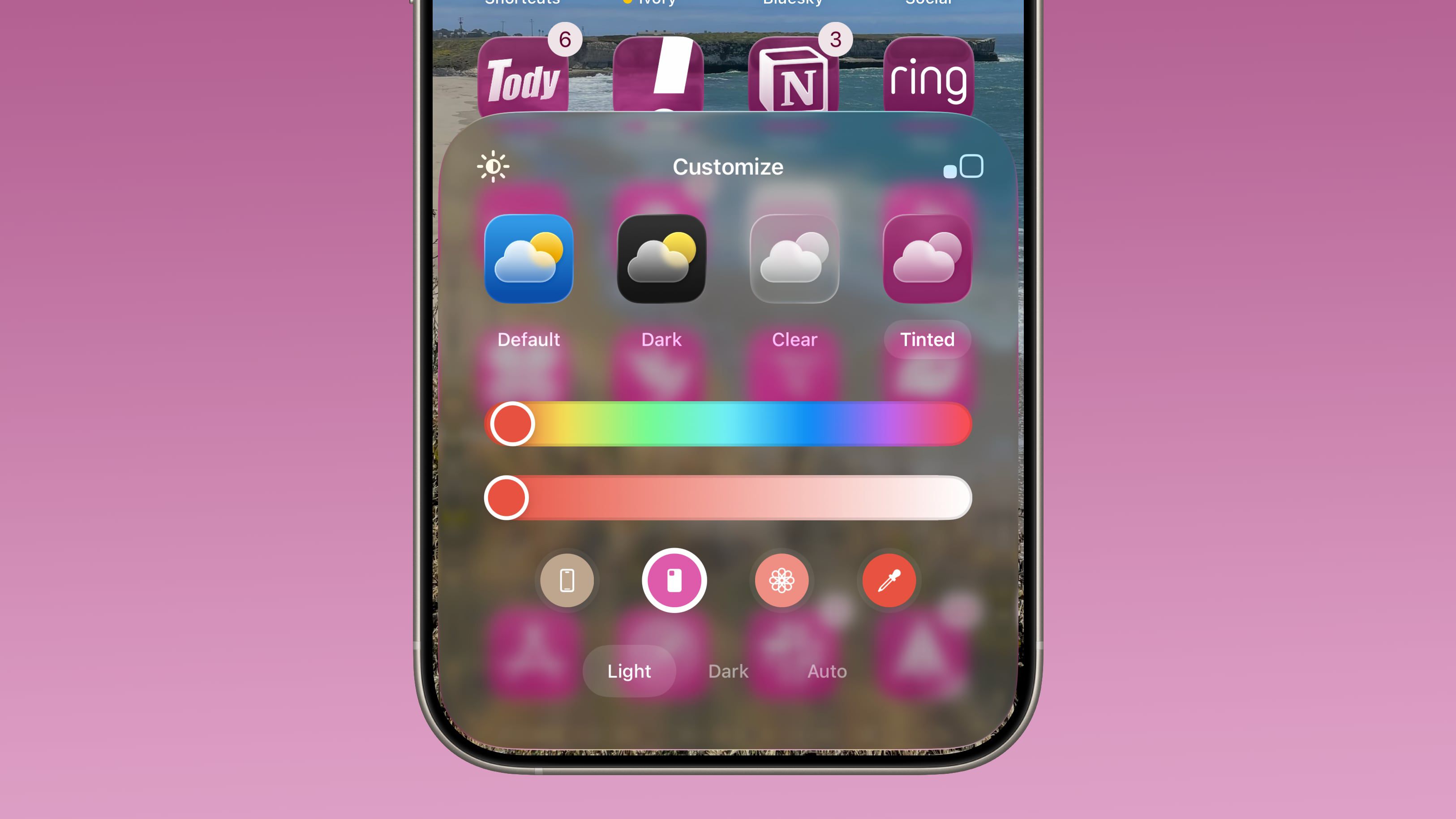
Met MagSafe-hoesjes kun je de kleur van de pictogrammen op het startscherm afstemmen op de kleur van je hoesje.
Houd het pictogram lang ingedrukt → Bewerken → Aanpassen → Gekleurd → Hoesje. Je kunt de kleur ook afstemmen op de kleur van je telefoon.
9. Herinnering aan terugbellen
Heb je een belangrijk telefoontje gemist? In de app Telefoon → Laatste gesprekken veeg je gewoon met je vinger naar links over het gemiste gesprek en selecteer je het blauwe klokpictogram. Je kunt instellen wanneer je een herinnering wilt krijgen om terug te bellen: over een uur, vanavond, morgen of op een zelfgekozen tijdstip. De herinneringen worden opgeslagen in de app Herinneringen.
10. Laat het geluid alleen in de AirPods
Soms wil je niet dat muziek of podcasts automatisch worden doorgeschakeld naar een ander apparaat, zoals een Bluetooth-luidspreker in de auto.
In Instellingen → Algemeen → AirPlay en continuïteit vind je een nieuwe optie, ‘Geluid niet doorsturen naar koptelefoon’, waarmee je ervoor zorgt dat het geluid uitsluitend via de koptelefoon wordt weergegeven.


