


iOS 26 is er en met het komen ook een heleboel nieuwigheden die dit systeem met zich meebrengt. Volgens Apple is dit de grootste update van iOS sinds de release van iOS 7 in 2013. Benieuwd naar alle nieuwe functies van deze iOS-versie? Dan is deze reeks artikelen, die de komende weken en maanden de belangrijkste nieuwigheden van dit systeem zullen voorstellen, precies wat u zoekt. In dit deel bekijken we 10 trucs die u nu kunt gebruiken in iOS 26 en die de manier waarop u uw iPhone gebruikt zullen veranderen!
1. Kleurrijke pictogrammen die zijn afgestemd op de kleur van de iPhone
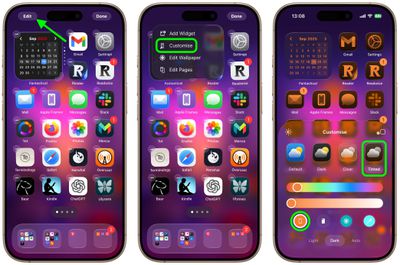
Het personaliseren van je startscherm krijgt een nieuwe dimensie. In iOS 26 kun je de kleur van de pictogrammen afstemmen op de kleur van je iPhone. Houd gewoon een lege plek op het bureaublad ingedrukt, selecteer Bewerken ➝ Aanpassen ➝ Getint en tik op het iPhone-pictogram aan de linkerkant. Het resultaat? Een strakkere en elegantere look die verrassend luxe oogt.
2. Luide geluiden dempen
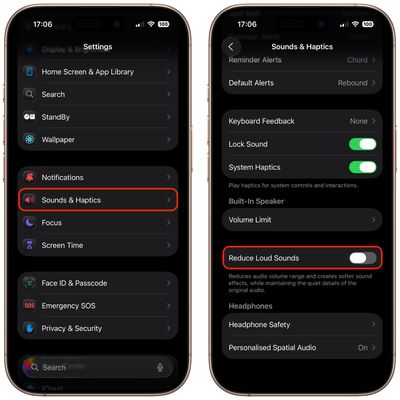
Het kan vervelend zijn om tussen apps met verschillende geluidsvolumes te schakelen. De nieuwe functie Luide geluiden dempen in Instellingen ➝ Geluiden en haptiek dempt het volume – het dempt te luide delen, maar behoudt de subtielere details. Ideaal voor het bekijken van video’s met inconsistent geluid of voor het luisteren naar muziek ’s nachts.
3. Sneller foto’s versturen met minder dataverbruik
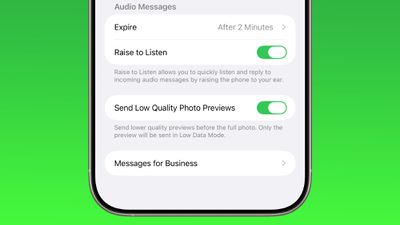
Als u vaak foto’s verstuurt via Berichten, zult u blij zijn met de nieuwe optie Foto’s in lage kwaliteit versturen in Instellingen ➝ Apps ➝ Berichten. De ontvanger ziet eerst een kleine preview, zodat hij de afbeelding meteen kan bekijken, en de volledige kwaliteit komt later. Ideaal voor op reis of bij een beperkte mobiele verbinding.
4. Widgets onderaan het vergrendelingsscherm
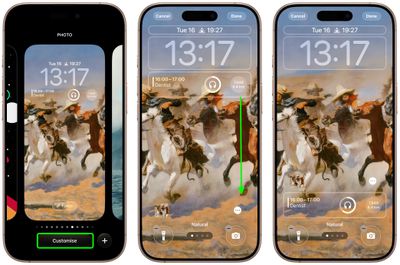
Het vergrendelingsscherm is niet meer zo ‘vergrendeld’ als vroeger. In iOS 26 kun je widgets op het vergrendelingsscherm naar beneden verplaatsen, wat vooral handig is als je het toestel met één hand bedient. Schakel gewoon de aanpassingsmodus in en sleep de widgets naar de onderkant van het scherm.
5. Opmerkingen toevoegen via de actieknop
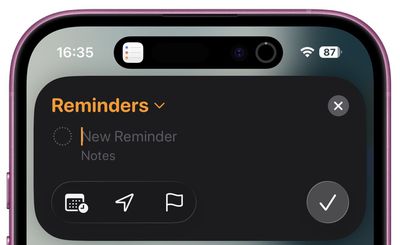
Eigenaars van een iPhone 15 Pro en nieuwere modellen kunnen nu de actie “Nieuwe herinnering” rechtstreeks aan de actieknop toewijzen. Open gewoon Instellingen ➝ Actieknop ➝ Bediening ➝ Nieuwe herinnering. Na het indrukken verschijnt een compact paneel waar u de naam, datum, locatie en opmerking kunt invullen – zonder dat u de app Herinneringen hoeft te openen.
6. Opslaan van gegevens over fysieke betaalkaarten in de Wallet-app
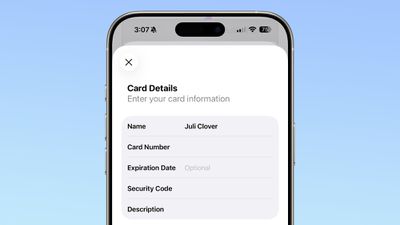
De Wallet-app gaat nog een stap verder en kan ook gegevens van plastic betaalkaarten opslaan. Open een van je bestaande kaarten in Wallet, tik op het 123-pictogram, verifieer jezelf via Face ID en voeg de naam, het kaartnummer en de vervaldatum toe. Voor veel gebruikers betekent dit dat ze geen andere kaartbeheerder zoals 1Password meer nodig hebben.
7. Nauwkeurige schatting van de oplaadtijd
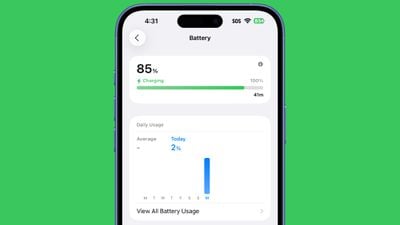
Hoeveel minuten duurt het nog voordat de batterij volledig is opgeladen? iOS 26 toont u nu de geschatte tijd rechtstreeks in Instellingen ➝ Batterij. In plaats van alleen een percentage weet u nu meteen of u tijd heeft voor een kopje koffie of een hele film.
8. Zuiverder geluid in podcasts
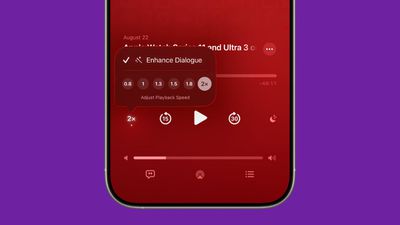
Apple heeft aan de Podcasts-app de functie Dialoog benadrukken toegevoegd, die menselijke stemmen benadrukt en echo’s en ruis beperkt. Open tijdens het afspelen gewoon de bediening op volledig scherm, tik op de knop voor afspeelsnelheid en schakel de schakelaar in. De app onthoudt de instellingen voor elke podcast afzonderlijk.
9. Mappen in Apple Music
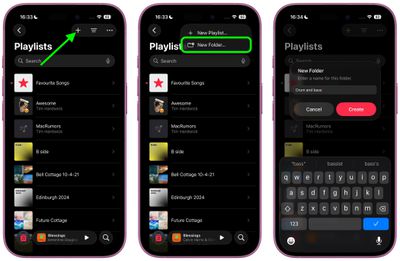
Eindelijk orde in je afspeellijsten! In iOS 26 kun je in het gedeelte Afspeellijsten nieuwe mappen aanmaken en daar je geselecteerde afspeellijsten naartoe slepen. Zo wordt je muziekbibliotheek overzichtelijker dan ooit.
10. Opmerkingen rekening houdend met het tijdsverschil
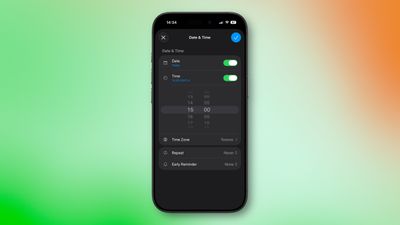
Reist u vaak? In Herinneringen kunt u nu tijdzones instellen. Ga naar Instellingen ➝ Apps ➝ Herinneringen ➝ Tijdzone, schakel Handmatig instellen in en selecteer uw bestemming. Wanneer u een nieuwe herinnering aanmaakt, kunt u eenvoudig voor elke taak afzonderlijk een andere tijdzone instellen.


