


iOS 26 is er en met het komen ook een heleboel nieuwigheden die dit systeem met zich meebrengt. Volgens Apple is dit de grootste update van iOS sinds de release van iOS 7 in 2013. Bent u benieuwd naar alle nieuwe functies van deze iOS-versie? Dan is deze reeks artikelen, die de komende weken en maanden de belangrijkste nieuwigheden van dit systeem zullen voorstellen, precies wat u zoekt. Vandaag bekijken we hoe u in iOS 26 het maken van screenshots, dat de laatste tijd onnodig ingewikkeld was geworden, weer kunt vereenvoudigen.
Verandering hoeft niet altijd ten goede te zijn
Apple staat erom bekend dat het niet bang is om gevestigde zaken te veranderen. Soms ten goede, soms… discutabel. En volgens veel gebruikers valt de wijziging in het maken van screenshots, die Apple in iOS 26 heeft geïntroduceerd, precies in die tweede categorie.

Het maken van een screenshot is een van de basisvaardigheden bij het gebruik van een iPhone. We doen het dagelijks: we slaan orderbevestigingen, tickets, adressen, fouten in apps, belangrijke berichten of gewoon iets wat we ‘voor later willen bewaren’ op. Daarom was deze functie altijd heel eenvoudig: druk op de zijknop en de volumeknop, klaar. De screenshot werd automatisch opgeslagen in Foto’s.
Maar met iOS 26 kwam er een verandering.
Wanneer een eenvoudige zaak onnodig ingewikkeld wordt
Apple heeft in iOS 26 een nieuw systeem voor het maken van screenshots geïntroduceerd, dat gebruikmaakt van volledige schermvoorbeelden. De screenshot wordt weliswaar met dezelfde toetsencombinatie gemaakt als voorheen, maar in plaats van een onopvallend voorbeeld in de linkerbenedenhoek wordt deze nu over het hele scherm geopend.
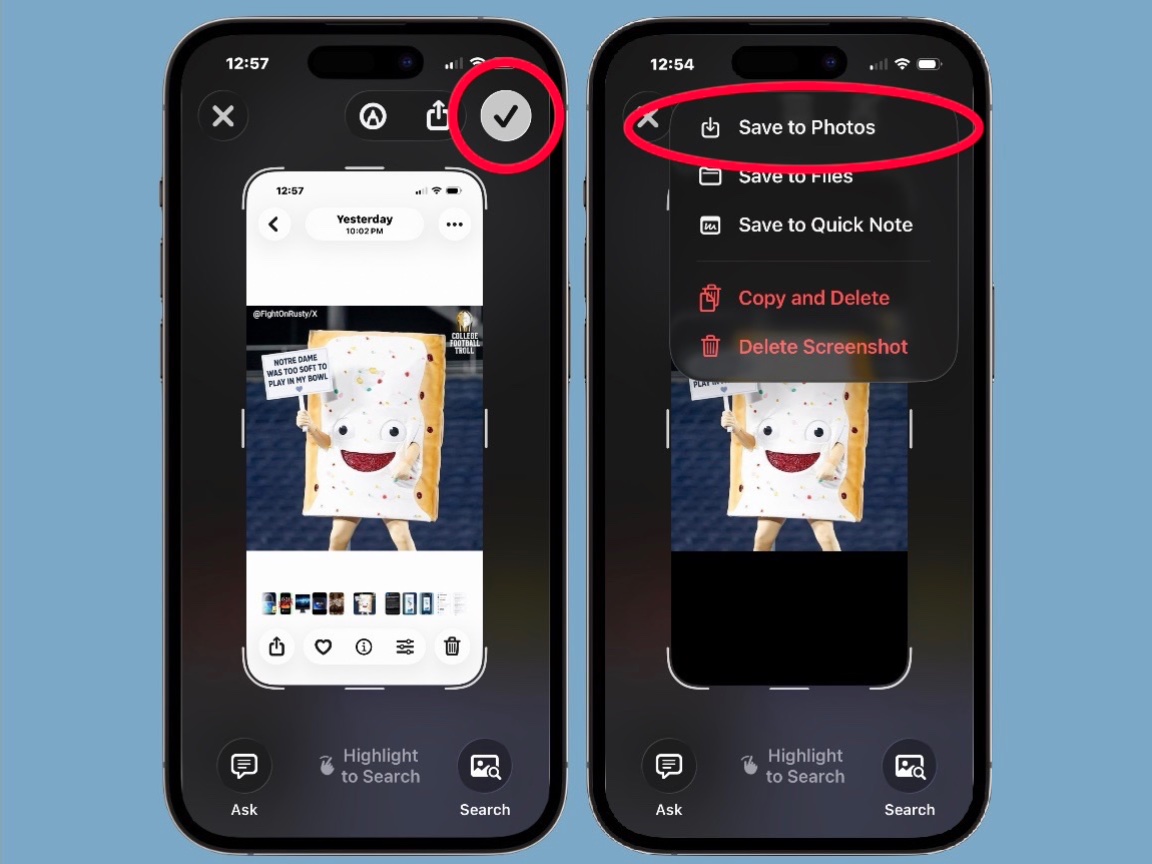
Op het eerste gezicht klinkt dat logisch. De gebruiker heeft direct de tools bij de hand voor:
-
afbeelding bijsnijden
-
tekenen en annoteren
-
delen naar andere applicaties
Het probleem ontstaat op het moment dat je precies wilt doen wat je jarenlang hebt gedaan: snel een screenshot opslaan in Foto’s en verdergaan. Het nieuwe systeem vereist namelijk handmatige bevestiging van het opslaan, namelijk door op het vinkje in de rechterbovenhoek te tikken en de optie Save to Photos te selecteren.
Voor gebruikers die vaak screenshots maken zonder verdere bewerkingen, is dit een onnodige extra stap. En hier komt het goede nieuws: Apple heeft gelukkig de mogelijkheid gelaten om terug te keren naar het oude gedrag van deze functie.
Hoe screenshots terug te zetten naar de oorspronkelijke, eenvoudige modus
Als het nieuwe systeem u niet bevalt, kunt u het binnen enkele seconden uitschakelen. Verwacht geen ingewikkelde hacks of verborgen menu’s – het is slechts één enkele optie in Instellingen.
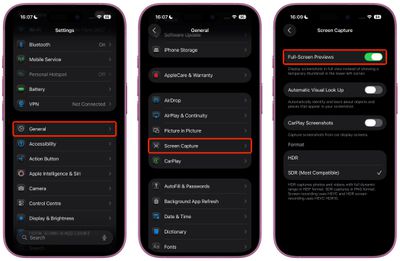
De procedure is als volgt:
-
Open Instellingen
-
Ga naar het gedeelte Algemeen
-
Scroll naar beneden en tik op Schermopname.
-
De eerste optie heet Volledig scherm bekijken.
-
Schakel deze schakelaar uit.
En dat is alles. Screenshots werken weer zoals voorheen. Nadat je de weergave op volledig scherm hebt uitgeschakeld, keert de iPhone terug naar het beproefde systeem:
-
na het maken van een screenshot verschijnt er een kleine preview in de linkerbenedenhoek
-
De foto wordt automatisch opgeslagen in de app Foto’s.
-
als u niets anders doet, houdt een screenshot u niet op
Precies zoals gebruikers het jarenlang gewend waren. De veranderingen in iOS 26 zijn niet per se slecht. Het nieuwe screenshot-systeem is handig voor gebruikers die vaak screenshots bewerken of delen. Voor alle anderen heeft Apple gelukkig de mogelijkheid behouden om terug te keren naar een eenvoudigere oplossing.
En juist deze kleine schakelaars in Instellingen zijn een typisch voorbeeld van waarom het de moeite waard is om nieuwe versies van iOS een beetje te verkennen. Vaak is één keuze voldoende om het gebruik van de iPhone ineens weer een stuk aangenamer te maken.


