


iOS 26 is er en met het komen ook een heleboel nieuwigheden die dit systeem met zich meebrengt. Volgens Apple is dit de grootste update van iOS sinds de release van iOS 7 in 2013. Benieuwd naar alle nieuwe functies van deze iOS-versie? Dan is deze reeks artikelen, die de komende weken en maanden de belangrijkste nieuwigheden van dit systeem zullen voorstellen, precies wat u zoekt. Bekijk vandaag samen met ons welke instellingen u zo snel mogelijk moet wijzigen na de installatie van iOS 26 (of na de aankoop van een nieuwe iPhone met dit systeem)!

De nieuwe versie van iOS biedt traditioneel niet alleen grote functies, maar ook tal van kleine wijzigingen en verborgen instellingen die een aanzienlijke invloed kunnen hebben op het dagelijks gebruik van de iPhone. iOS 26 vormt in dit opzicht geen uitzondering. Apple heeft nieuwe aanpassingsmogelijkheden toegevoegd, het gedrag van het systeem subtiel aangepast en functies uitgebreid die gericht zijn op de levensduur van de batterij en het gebruiksgemak.
Als je iOS 26 net hebt geïnstalleerd of een nieuwe iPhone met dit systeem hebt gekocht, zijn er een aantal instellingen die je meteen aan het begin moet bekijken. Hiermee kun je je telefoon beter aanpassen, onnodige details verwijderen en optimaal gebruikmaken van de nieuwe functies.
Always On Display: krijg je scherpe achtergrond terug
Een van de minder opvallende, maar des te verrassender veranderingen in iOS 26 is het gedrag van de Always On Display-functie. Apple vervaagt nu standaard de achtergrond op het vergrendelde scherm wanneer de telefoon in Always On-modus staat. Het doel hiervan is waarschijnlijk om het nieuwe Liquid Glass-klokontwerp beter leesbaar te maken of om energie te besparen.
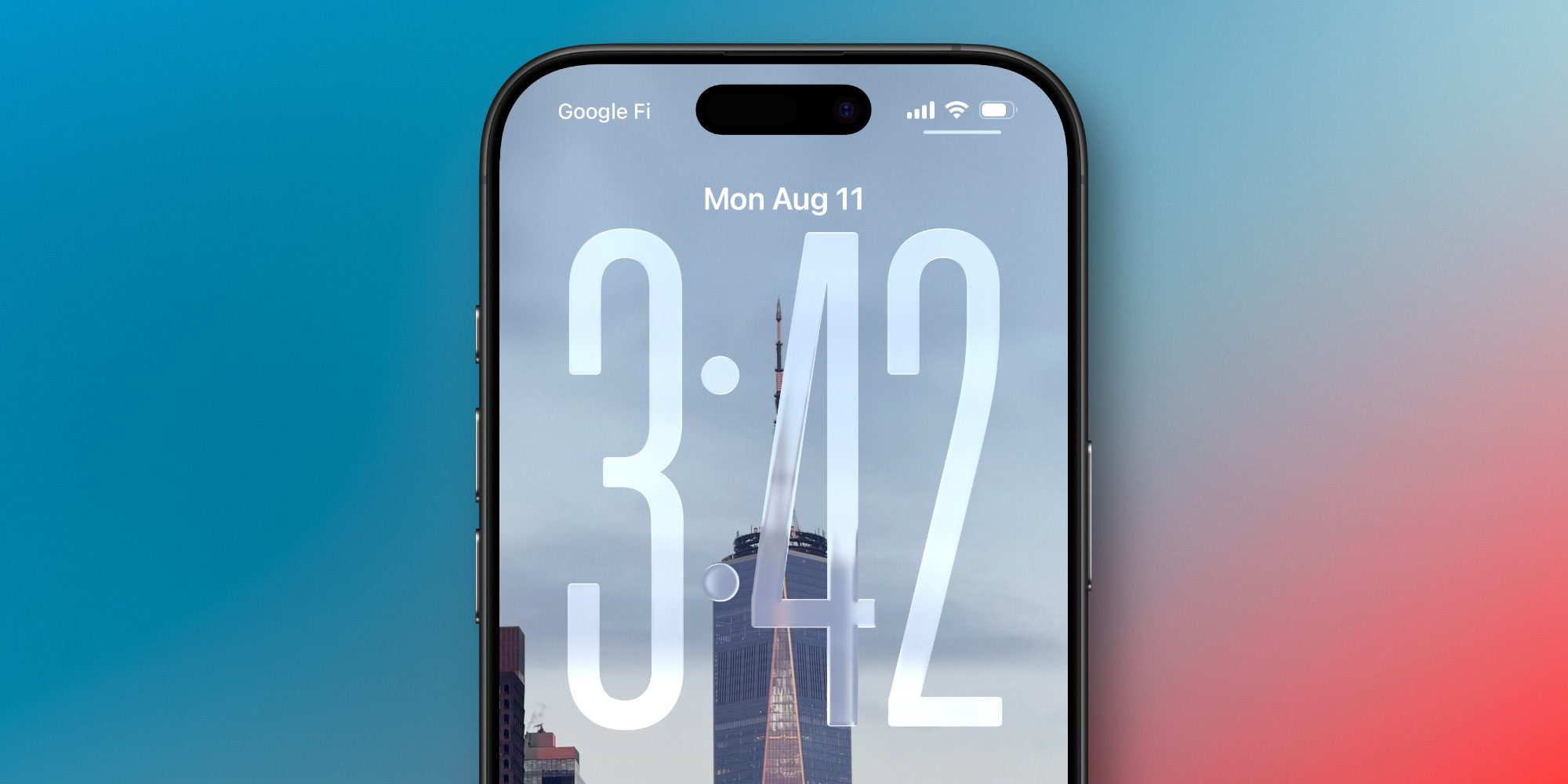
Als u echter een van die gebruikers bent die graag foto’s op uw vergrendelde scherm heeft en deze ook in Always On-modus in hun volle glorie wilt zien, is er niets verloren. Ga gewoon naar Instellingen → Scherm en helderheid → Always On Display en schakel de optie Wallpaper vervagen uit. De iPhone gedraagt zich dan net als in eerdere versies van het systeem en de wallpaper blijft scherp.
Geen ongewenst openen van de camera meer
Het openen van de camera door met je vinger naar links te vegen op het vergrendelde scherm is een functie die Apple al jaren aanbiedt. Vroeger was dit een van de snelste manieren om foto’s te maken, maar tegenwoordig heeft de iPhone verschillende andere opties: een fysieke Camera Control-knop, een actieknop of een camera-icoontje direct op het vergrendelde scherm.
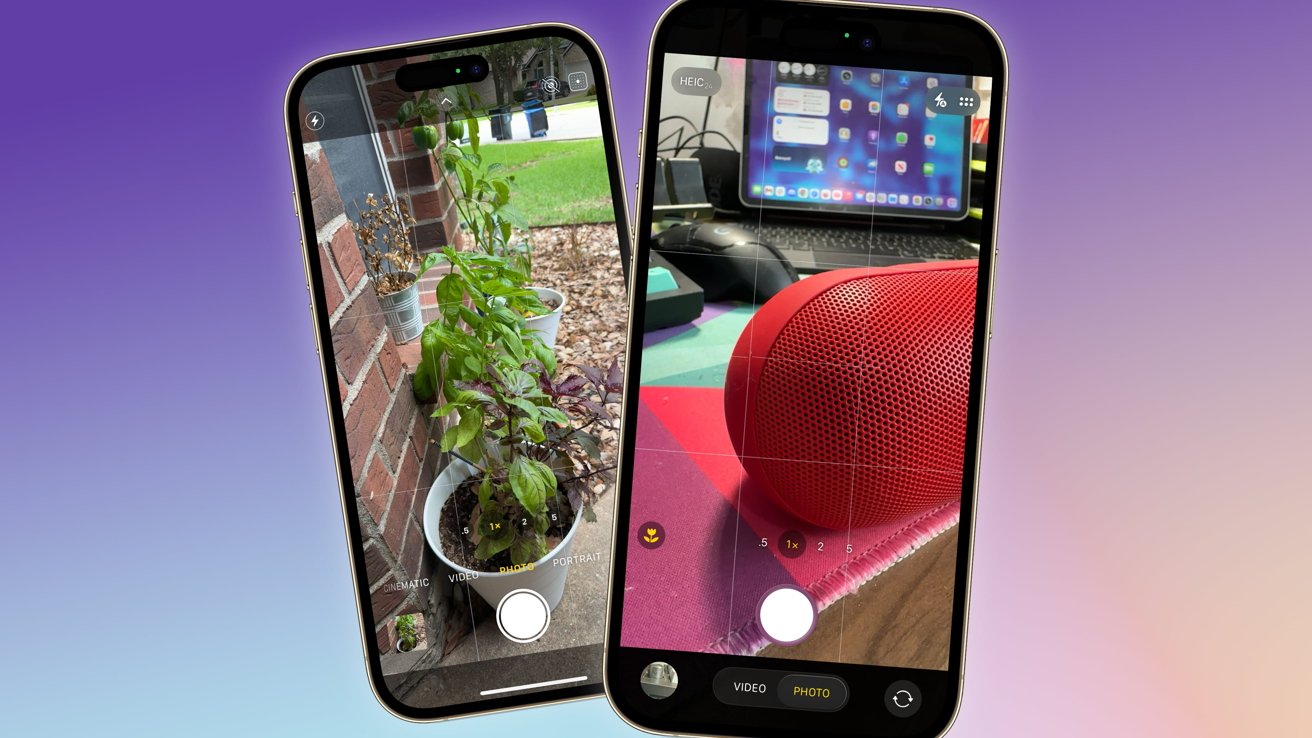
Het gevolg is dat het vegen met je vinger vaak per ongeluk de Camera-app opent. Het goede nieuws is dat Apple in iOS 26.1 eindelijk de mogelijkheid biedt om deze functie uit te schakelen. Je vindt deze optie in Instellingen → Camera, waar je gewoon de optie ‘Open camera door op het vergrendelde scherm te vegen’ kunt uitschakelen. Als je andere manieren gebruikt om de camera te starten, zal deze kleine aanpassing je een hoop kleine frustraties besparen.
Adaptive Power: slimme batterijbesparing zonder compromissen
Elke iPhone-gebruiker kent de energiebesparingsmodus. Deze modus is effectief, maar beperkt tegelijkertijd de prestaties en sommige functies aanzienlijk. iOS 26 biedt een veel elegantere oplossing in de vorm van Adaptive Power.
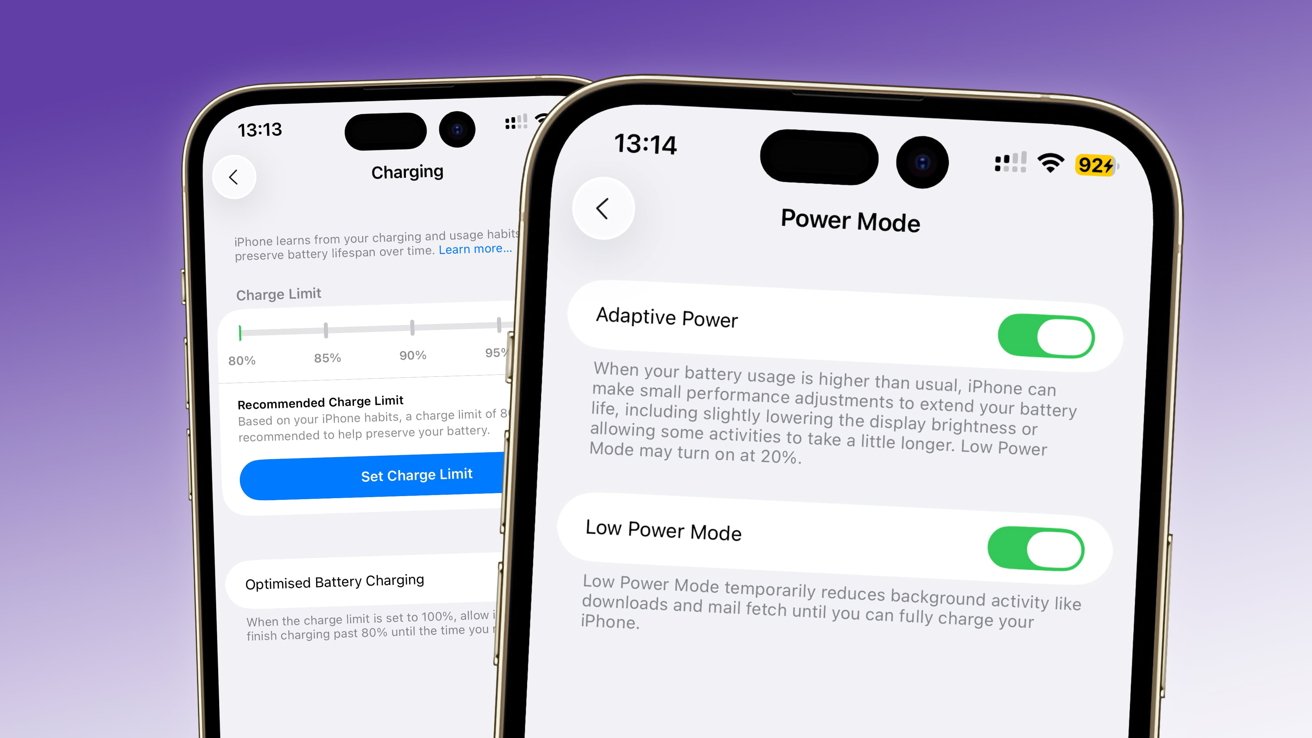
Deze nieuwe modus is beschikbaar op iPhones die Apple Intelligence ondersteunen en werkt volledig automatisch. Het systeem herkent zelf wanneer uw dagelijkse batterijverbruik hoger is dan normaal en voert in dat geval kleine aanpassingen door: het vermindert de helderheid van het scherm lichtjes, laat bepaalde processen langzamer draaien of activeert in extreme gevallen de energiebesparende modus bij 20 % batterij.
Adaptive Power vindt u in Instellingen → Batterij → Energiebesparingsmodus. Het voordeel is dat het alleen wordt ingeschakeld wanneer dat echt nodig is en dat het vrijwel geen nadelen heeft. Voor de meeste gebruikers is dit een ideaal compromis tussen prestaties en batterijduur.
AirPods en automatisch pauzeren wanneer je in slaap valt
iOS 26 heeft ook een aantal interessante nieuwigheden voor AirPods-gebruikers. Een van de meest praktische is de slaapdetectie, die automatisch het afspelen van muziek, podcasts of audioboeken kan pauzeren.
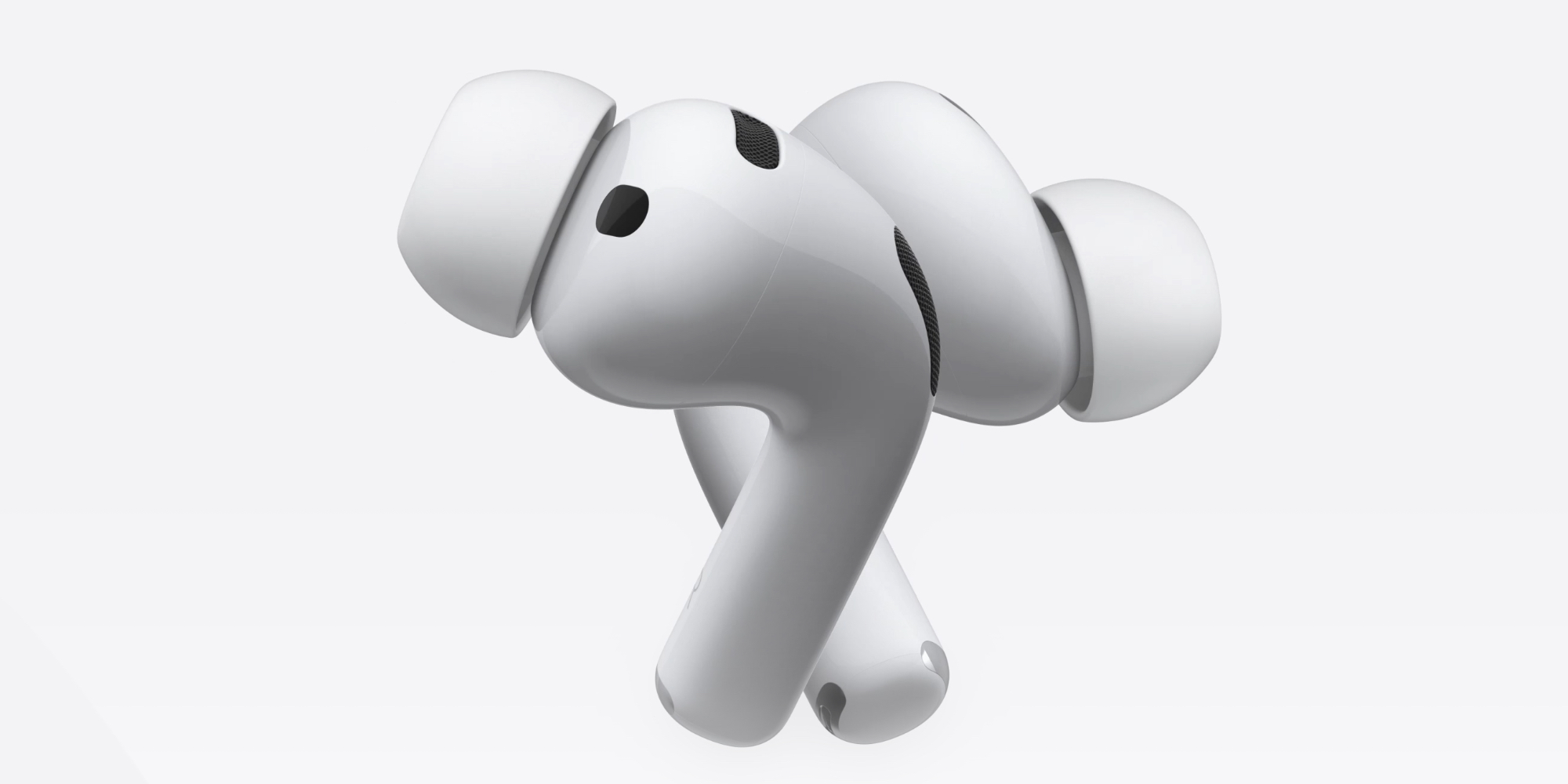
Als je graag naar content luistert voor het slapengaan en daarbij soms in slaap valt, ken je vast het probleem dat je niet meer weet waar je gebleven was. De nieuwe functie voorkomt dat. Je vindt deze functie in de instellingen van AirPods onder ‘Media pauzeren bij inslapen’. De functie is beschikbaar voor AirPods Pro 2, AirPods Pro 3 en AirPods 4 en werkt volledig automatisch op basis van inactiviteit.


