


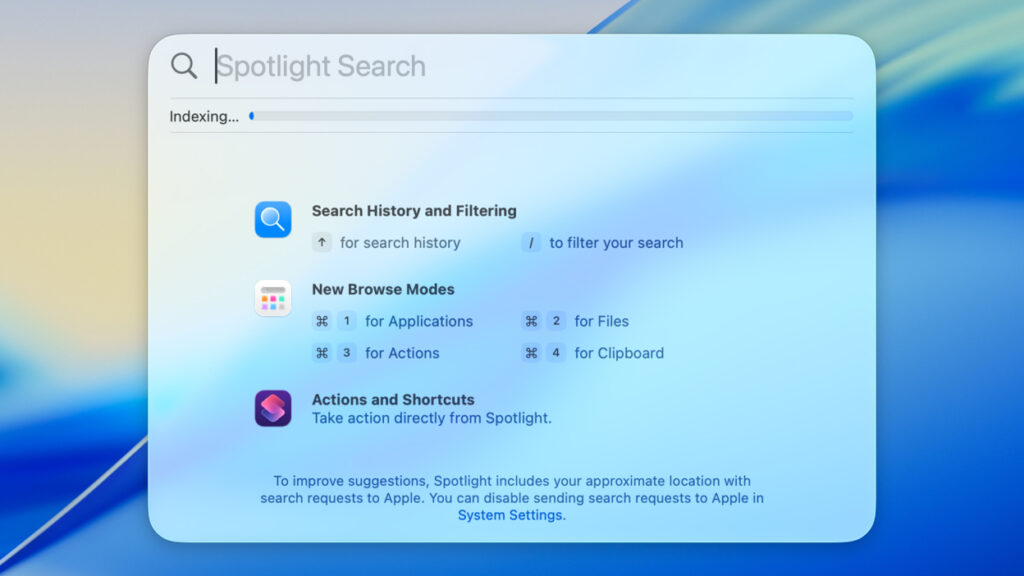
Toen Apple Spotlight opnieuw ontwierp in macOS 26 Tahoe, was het niet zomaar een cosmetische verandering. Het transformeerde het onopvallende zoekvak in een van de krachtigste tools in het hele systeem. De nieuwe Spotlight zoekt niet alleen sneller en slimmer, maar kan ook acties uitvoeren: acties starten, met het klembord werken of apps bedienen zonder ze te hoeven openen. Als je het tot nu toe alleen hebt gebruikt om apps te starten, bereid je dan voor op een grote ontdekking!
Eerste stap: wees open en niet bang om te experimenteren.
De basis blijft hetzelfde. Je kunt Spotlight starten door op Command + Spatiebalk te drukken of door op het vergrootglas in de bovenste balk te klikken. Maar deze keer word je begroet door een modernere interface en, belangrijker nog, veel meer opties. Begin gewoon met typen en toepassingen, bestanden, e-mails, contacten, definities en zoekresultaten van het web verschijnen direct. Je kunt nog steeds een bestand direct openen of bijvoorbeeld naar het bureaublad of Finder slepen.

Bovendien beschikt Spotlight nog steeds over die kleine “magische” functies die we gewend zijn: snelle berekeningen, eenhedenomrekeningen, vluchtinformatie per nummer of de actuele weersvoorspelling. Maar dit is slechts een opwarmertje.
Weergavemodi: vier nieuwe “werelden”
Als je in Spotlight met je muis beweegt, zie je vier pictogrammen: Toepassingen, Bestanden, Acties en Klembord . Elk pictogram vertegenwoordigt een aparte modus waarnaar je ook kunt overschakelen met een sneltoets:
-
Command + Spatie + 1 – Toepassingen
-
Command + Spatie + 2 – Bestanden
-
Command + Spatie + 3 – Actie
-
Command + Spatie + 4 – Klembord
Vanaf dit punt wordt Spotlight pas echt interessant.
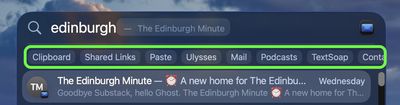
Slimmer filteren zonder erover na te denken
Terwijl u typt, verschijnen er automatisch dynamische categorieën onder het zoekveld, zoals Screenshots, Systeeminstellingen of Mappen. Met één klik (of Enter) kunt u uw resultaten direct verfijnen. Als u op zoek bent naar een bestand, kunt u nog verder filteren op locatie, bijvoorbeeld alleen iCloud Drive. Typ gewoon ‘iCloud Drive’, druk op Tab en voeg vervolgens de bestandsnaam toe.
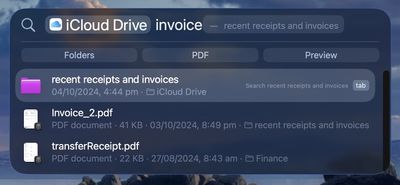
Een handige tip: als je een bestand in de resultatenlijst selecteert en de Command-toets ingedrukt houdt, toont Spotlight het exacte pad. Dubbelklikken brengt je direct naar de Finder.
Zoeken op toepassingen, typen en trefwoorden
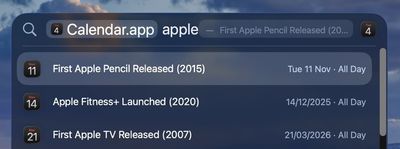
Spotlight in Tahoe is veel nauwkeuriger voor meer geavanceerde zoekopdrachten. Wil je alleen in een specifieke app zoeken? Typ de naam van de app, druk op Tab en ga verder met je zoekopdracht. Dit werkt bijvoorbeeld voor Notities of Agenda.
Je kunt een schuine streep of trefwoorden gebruiken voor nog meer controle. Door /PDF in te voeren , worden de resultaten beperkt tot PDF-bestanden, terwijl kind:images alleen naar afbeeldingen zoekt. De combinatie kind:images Edinburgh is verrassend krachtig en snel. Je kunt ook extra details toevoegen, zoals auteur, titel of tags. Dit maakt van Spotlight op subtiele wijze een geavanceerde zoekmachine die grote schijven aankan.
Het einde van Launchpad? Spotlight zal het doen.
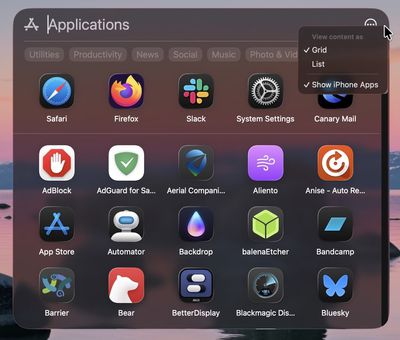
Launchpad, waarin je een lijst met geïnstalleerde apps zag, is verdwenen in macOS 26, maar Spotlight vervangt het probleemloos. In de Apps-modus kun je al je geïnstalleerde apps in één oogopslag zien, en als je iPhone Mirroring gebruikt, verschijnen je telefoonapps hier ook. Je kunt schakelen tussen een rasterweergave en een lijstweergave en iPhone-apps verbergen als je dat wilt. Je kunt apps hier weliswaar niet herschikken of verwijderen, maar het is ideaal voor snelle toegang.


Actie: doe meer, klik minder
De grootste nieuwe functie is Acties . Spotlight is niet langer alleen bedoeld om te zoeken, maar ook om taken uit te voeren. Wil je een e-mail versturen, een herinnering aanmaken, een timer instellen of een FaceTime-gesprek starten? Open gewoon Acties en kies de gewenste actie. Spotlight begeleidt je stap voor stap: typ je tekst, gebruik Tab om de ontvanger te selecteren en klaar!
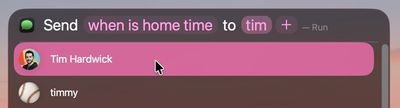
Er zijn ook handige tools zoals muziekherkenning, het verwijderen van achtergronden uit afbeeldingen, tekstvertaling en het genereren van willekeurige getallen. Bovendien is er integratie met Shortcuts, waardoor de mogelijkheden eindeloos zijn.
Klembord: de kopieergeschiedenis waar je op hebt gewacht
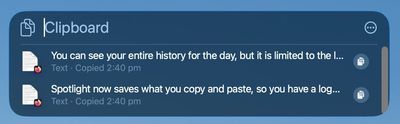
De klembordmodus is een van de meest praktische nieuwe functies. Spotlight onthoudt de geschiedenis van gekopieerde tekst, links, afbeeldingen en bestanden en synchroniseert deze tussen apparaten via Universal Clipboard. Je kunt je volledige geschiedenis kopiëren, plakken of verwijderen. Standaard wordt deze acht uur bewaard, maar in macOS 26.1 kun je de bewaartijd aanpassen of het klembord helemaal uitschakelen voor meer privacy.
Nieuwe aanpassings- en bedieningsopties voor Spotlight
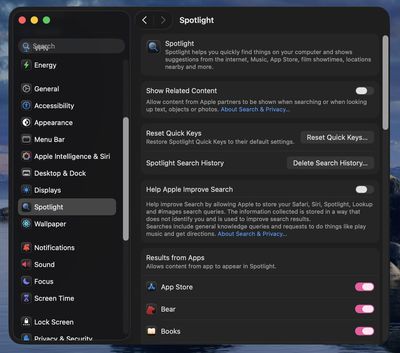
In Systeemvoorkeuren → Spotlight heb je volledige controle over wat er in je zoekresultaten verschijnt. Je kunt apps of mappen uitsluiten, je zoekgeschiedenis wissen, snelkoppelingen beheren of de bewaartermijn van het klembord instellen. Spotlight kan zo eenvoudig of zo uitgebreid zijn als je wilt.


