


De Mac wordt vaak het ‘meest productieve’ apparaat in het Apple-ecosysteem genoemd. En dat is niet alleen vanwege de prestaties of de hoogwaardige hardware. Software speelt ook een grote rol. Iedereen kent wel Final Cut, Safari of Notities, maar macOS heeft al jaren een aantal handige apps verborgen die je waarschijnlijk al hebt geïnstalleerd , maar nooit bewust hebt gebruikt. En dat is jammer. Sommige apps kunnen je tijd besparen, andere maken je werk leuker en een paar zullen je misschien zelfs verrassen. Hier zijn 6 onverwacht handige apps die je gewoon kunt vinden in macOS – en die het zeker waard zijn om eens te proberen .
Stickies: digitale stickers die wél zinvol zijn.
Ben jij iemand die graag briefjes op je monitor (of alles om je heen) plakt? Dan is Stickies echt iets voor jou. Met deze onopvallende app maak je kleurrijke digitale notities direct op je Mac-bureaublad. Snelle gedachten, to-do’s, telefoonnummers of ‘niet vergeten’-berichten – alles is altijd in beeld.

Het is ongelooflijk eenvoudig in gebruik: met ⌘N maak je een nieuwe notitie, je kunt de kleur met één toetsaanslag wijzigen en je kunt notities naar wens verplaatsen en vergroten/verkleinen. En als een snelle notitie iets belangrijkers wordt, kun je deze met één klik naar de Notities-app sturen en synchroniseren via iCloud.
Bonus voor kenners: Stickies is een van de oudste apps in macOS en de interface is sinds de tijd van het klassieke Mac OS nauwelijks veranderd. Een klein digitaal relikwie dat nog steeds uitstekend werkt.
Digitale kleurenmeter: de druppelaar die je altijd bij de hand hebt.
Wil je de exacte kleur van iets op je scherm weten? Een presentatie, afbeelding, website, knop in een app? In plaats van screenshots en grafische editors te gebruiken, start je gewoon Digital Color Meter .
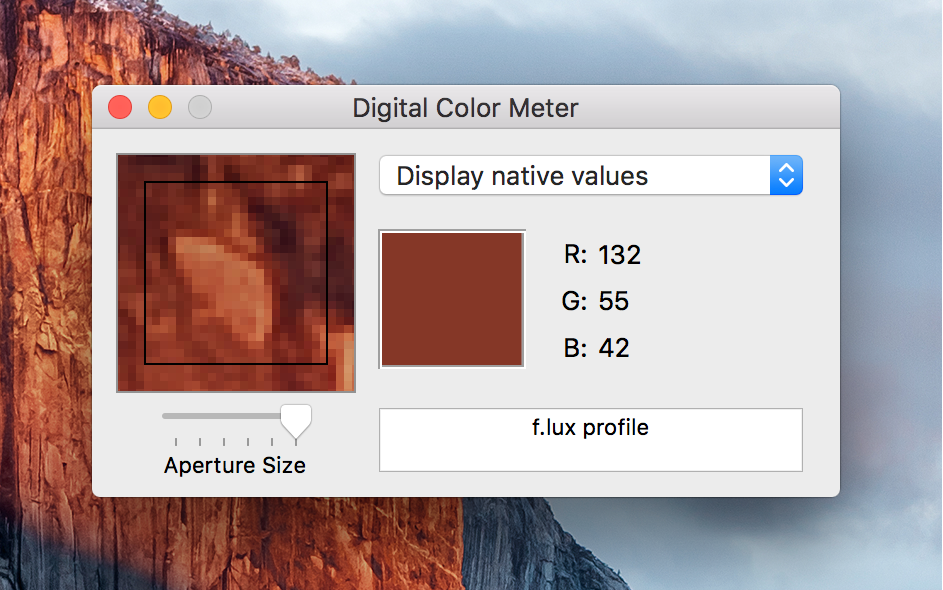
Deze tool toont direct de exacte waarde van de kleur onder uw cursor, inclusief de hexadecimale code of RGB-waarden. U kunt een kleurruimte kiezen (sRGB, P3), inzoomen op het meetgebied of de kleur met één sneltoets naar het klembord kopiëren. Het is een kleine tool die één ding doet, maar dat perfect doet.
Woordenboek: een woordenboek, thesaurus en Wikipedia in één.
Wil je snel de betekenis van een woord opzoeken, synoniemen vinden of een gedetailleerde uitleg van een term? macOS heeft een eigen Woordenboek- app die ongelooflijk snel en onderschat is.
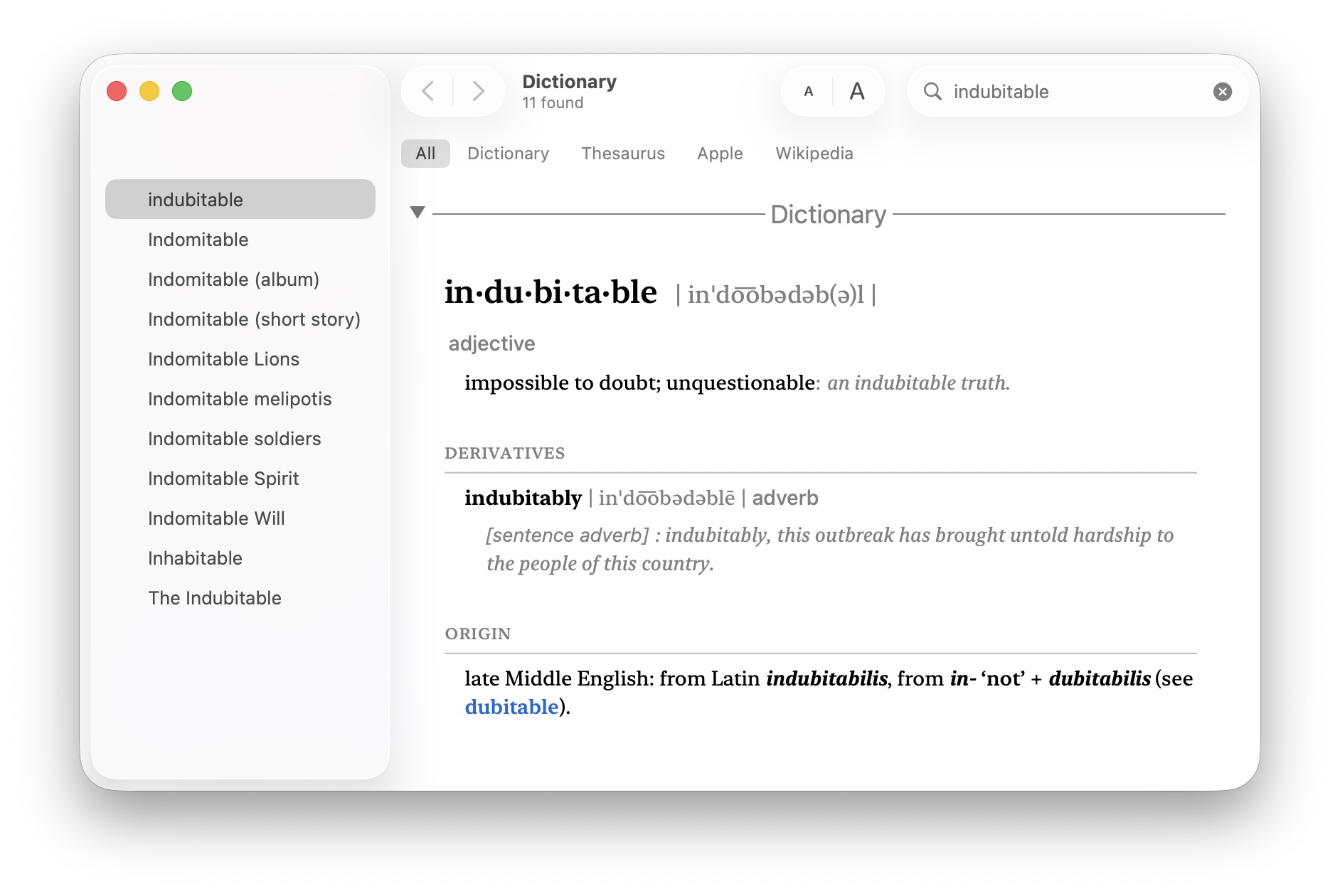
Je start het via Spotlight (⌘ spatiebalk), typt een woord en binnen enkele seconden heb je een definitie, synoniemen en vaak het hele Wikipedia-artikel. Ja, inclusief afbeeldingen, tabellen en links. En het beste van alles? In het woordenboek kun je op elk woord in het artikel klikken en direct de betekenis ervan zien. Een ideaal hulpmiddel voor schrijven, studeren en gewoon uit pure nieuwsgierigheid.
Scherm delen: bedien je Mac op afstand zonder apps van derden.
Heb je meerdere Macs thuis of op kantoor? Of help je iemand op afstand met het instellen van zijn of haar computer? Met schermdeling kun je een andere Mac op afstand bedienen zonder extra software te hoeven installeren.
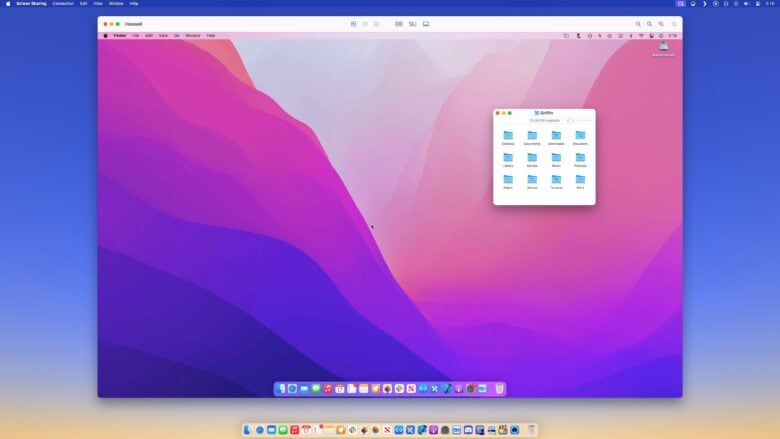
Schakel de functie in via Systeemvoorkeuren en zorg dat je op hetzelfde netwerk bent aangesloten, of maak op afstand verbinding met je Apple-account. Je kunt het scherm van de andere Mac zien, er volledige controle over nemen of gewoon meekijken wat erop gebeurt. Het is zo’n functie waarvan je denkt: “Hoe heb ik ooit zonder kunnen werken?”


Grapher: wiskunde, maar verrassend leuk.
Grapher klinkt als een applicatie die je nooit zou willen gebruiken. Maar dan doe je het toch… en ontdek je dat het eigenlijk fascinerend is. Je kunt er 2D- en 3D-grafieken mee tekenen, werken met vergelijkingen, functies, integralen of poolcoördinatensystemen.
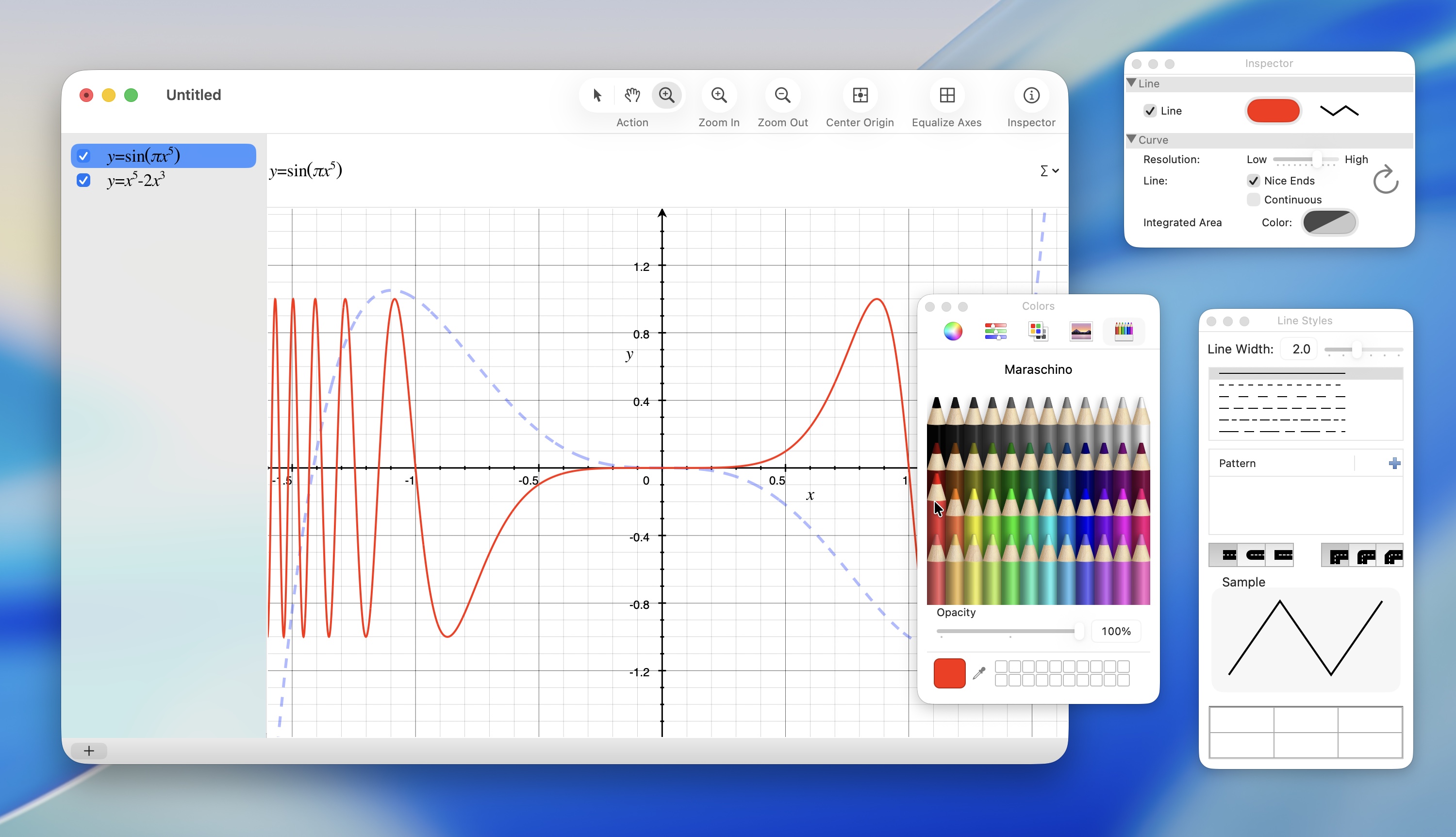
Je voert een vergelijking in, je Mac tekent de grafiek direct voor je en je kunt spelen met parameters, kleuren en lijndikte. Daarnaast bevat het menu ‘Voorbeelden’ voorbeelden die meer op moderne kunst lijken dan op wiskunde. Zelfs als je geen differentiaalvergelijkingen berekent, is Grapher een prachtig voorbeeld van hoe ver Apple soms gaat, gewoon omdat het kan.
Screenshot: screenshots en schermopnamen
Ja, iedereen kent de screenshotfunctie op de Mac. Maar minder mensen weten dat er een aparte screenshot-app bestaat die alles in een overzichtelijke interface combineert. Je start de app met de sneltoets ⇧⌘5 en je kunt meteen aan de slag.
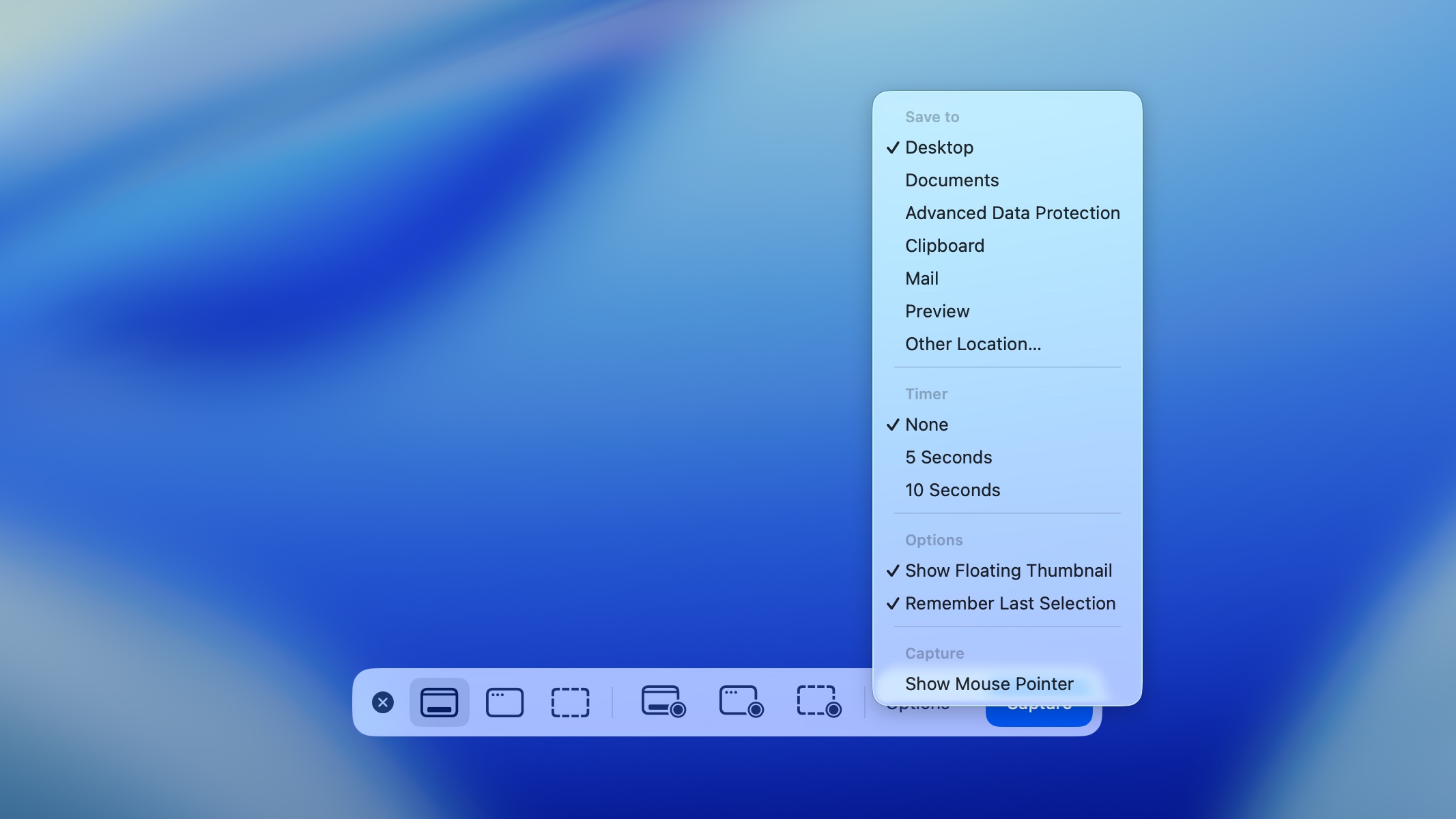
Screenshots van het hele scherm, een selectie, een specifiek venster… en vooral schermopnames . Inclusief audio van de microfoon, ideaal voor tutorials, presentaties of om snel een probleem aan een collega uit te leggen. Dit alles zonder externe applicaties en zonder ingewikkelde instellingen. Als je Screenshot eenmaal onder de knie hebt, hoef je je misschien zelfs geen zorgen meer te maken over sneltoetsen.


