


De opnieuw ontworpen Foto’s-app is een van de meest controversiële veranderingen die Apple heeft doorgevoerd in iOS 18. Vergeleken met de vorige versie van de app in iOS 17 heeft de Foto’s-app niet alleen een compleet nieuw uiterlijk, maar ook een heleboel nieuwe functies die gepaard gaan met dit herontwerp. Apple is nog steeds bezig met het tweaken van de app in bètaversies van het systeem, maar we hebben al een vrij duidelijk idee van wat de nieuwe versie van de app over een paar weken op je iPhones zal brengen. Lees samen met ons wat je kunt verwachten van de nieuwe Foto’s!
Uniform ontwerp op één scherm
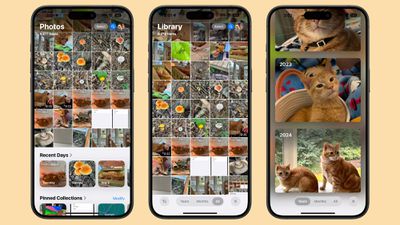
Er is een grote verandering in de Foto’s-app in iOS 18, waar aparte tabbladen zoals “Voor jou” en “Albums” zijn verwijderd. In plaats daarvan vind je nu alles op één scherm. Als je Foto’s opent, zie je je fotobibliotheek en moet je naar beneden scrollen om toegang te krijgen tot meer inhoud. Het raster van de fotobibliotheek toont ongeveer 30 foto’s per keer en natuurlijk kun je in- en uitzoomen met gebaren. De sorteeropties op jaar en maand zijn nog steeds beschikbaar, maar de optie “Dagen” is vervangen door de verzameling “Recente dagen”, die je hieronder vindt.
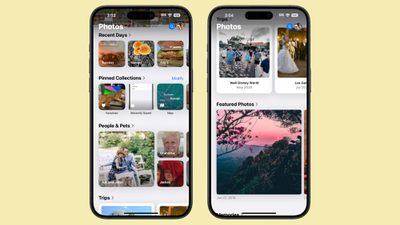
Een pictogram voor snel zoeken en een selectieknop zijn nu beschikbaar in de app, zodat je gemakkelijk foto’s kunt delen, verwijderen of toevoegen aan albums. Over het algemeen is de structuur van de app niet veranderd, maar de organisatie is herschikt in één scherm waar alles binnen handbereik is. Gebruikers zullen moeten wennen aan de nieuwe bedieningselementen, vooral aan het naar beneden scrollen om de hele fotobibliotheek te bekijken en het terug omhoog scrollen om toegang te krijgen tot extra weergaven.
Filters en sorteren
In de volledige bibliotheekweergave, die toegankelijk is door naar beneden te scrollen, vind je filter- en sorteeropties. U kunt uw fotobibliotheek sorteren op recent toegevoegde foto’s of op de datum waarop ze zijn genomen.
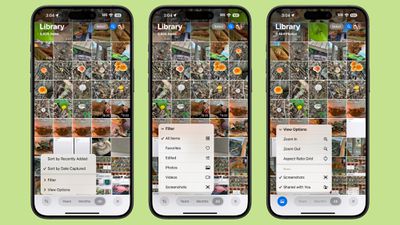
Het pictogram met twee pijlen bevat filters zoals Favorieten, Bewerkt, Foto’s, Video’s en Schermafbeeldingen. Als je op een van deze filters tikt, kun je alleen die categorie bekijken en worden de andere items uitgefilterd. Gebruik het aparte tabblad Beeldopties om schermafbeeldingen en afbeeldingen die met je zijn gedeeld uit je fotobibliotheek te verwijderen. In Weergaveopties vind je ook de tools Inzoomen, Uitzoomen en Beeldverhoudingsraster die al in de vorige versie van Foto’s zaten.

Verzamelingen
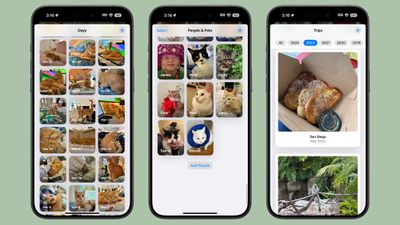
De Foto’s app in iOS 18 richt zich op Verzamelingen, die in wezen verschillende albums zijn die foto’s verzamelen op basis van thema, locatie, type en andere parameters. Alles buiten een raster van foto’s wordt beschouwd als een “Verzameling”. De app onderscheidt de volgende Verzamelingen:
- Recent – Toont je recente foto’s op datum.
- Albums – Een verzameling van alle albums die je hebt gemaakt, inclusief gedeelde albums waarin je je bevindt.
- Mensen en huisdieren – Albums gerangschikt op persoon of huisdier, waarbij Apple machine learning gebruikt om de mensen op de foto’s te herkennen.
- Herinneringen – Bevat automatisch gegenereerde diavoorstellingen die Apple samen met nieuwe functies van kunstmatige intelligentie maakt.
- Reizen – Toont je foto’s van verschillende locaties. Tik op deze Collectie en vervolgens op de datums om je reizen per jaar te bekijken.
- Gedeelde albums – Albums die je met anderen deelt.
- Vastgepinde collecties – Een selectie van je favoriete collecties of albums.
- Uitgelichte foto’s – Een roterende selectie van je beste foto’s die de app Foto’s heeft geselecteerd.
- Mediatypen – Hiermee kun je foto’s bekijken die met verschillende camera-instellingen zijn gemaakt. De opties omvatten video’s, selfies, Live Foto’s, portretten, panorama’s, slow motion, schermafbeeldingen, schermopnamen, surround-opnamen en RAW.
- Tools – Biedt filters voor verschillende soorten afbeeldingen, zodat je snel afbeeldingen met handschriften, bonnetjes en meer kunt vinden.
- Behangsuggesties – Afbeeldingen die de Foto’s app beschouwt als ideale achtergronden, compleet met verschillende tinten, kleuren voor de tijd en lettertypen.
Collecties bewerken
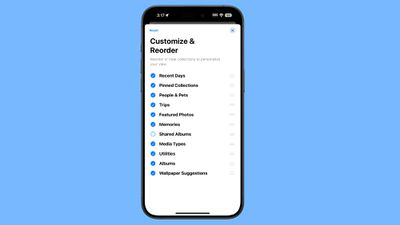
In de Foto’s-app in iOS 18 kun je de volgorde van de verzamelingen die onder het fotoraster worden weergegeven wijzigen, zodat je meest gebruikte functies gemakkelijk toegankelijk blijven. Scrol omlaag naar de onderkant van de app, tik op Aanpassen en wijzig de volgorde. Je kunt de Collecties die je niet wilt weergeven deselecteren of de volgorde van die Collecties wijzigen.
Foto’s bewerken
De UI voor het bewerken van foto’s is in iOS 18 niet veel veranderd, maar er zijn wel een paar updates. In plaats van de knop “Bewerken” rechtsboven, tik je nu op het pictogram met de drie schuifregelaars om naar de bewerkingsinterface te gaan. De pictogrammen voor delen en verwijderen zijn op dezelfde plek gebleven, net als het hartje voor het markeren van favorieten en de infoknop, die verandert in een vonkpictogram wanneer een object zoals een plant of dier wordt herkend in een foto.
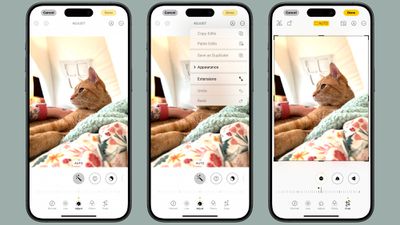
Functies zoals kopiëren, dupliceren, verbergen, diavoorstelling of toevoegen aan album zijn beschikbaar via de drie puntjes in de rechterbovenhoek. Het pictogram X, dat de pijl terug aan de linkerkant heeft vervangen, wordt nu gebruikt om het bewerken af te sluiten. De bewerkingstools blijven ongewijzigd en op dezelfde plaatsen.
Andere albums
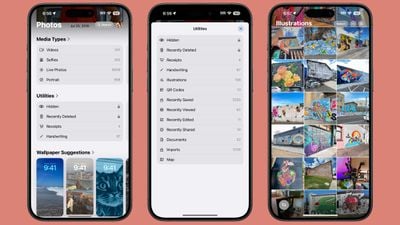
In iOS 17 waren “Andere albums” beperkt tot Importeren, Duplicaten, Verborgen en Onlangs verwijderd, maar in iOS 18 bevat de nieuwe collectie “Andere albums” veel meer soorten:
- Verborgen – Foto’s die je hebt verborgen uit het fotoraster. Voor toegang is een Face ID- of Touch ID-scan vereist.
- Onlangs verwijderd – Foto’s die je de afgelopen 30 dagen hebt verwijderd. Een Face ID-scan is vereist voor toegang.
- Duplicaten – Als je dubbele foto’s hebt, kun je ze samenvoegen. Dit gedeelte wordt niet weergegeven als je geen duplicaten hebt.
- Ontvangsten – Toont foto’s van ontvangstbewijzen of afbeeldingen die het apparaat als ontvangstbewijs beschouwt.
- Handschrift – Geeft alle afbeeldingen weer waarop handschriften staan.
- Illustraties – Geeft schilderijen en tekeningen weer.
- QR-codes – Zoekt naar afbeeldingen met QR-codes.
- Onlangs opgeslagen – Alle afbeeldingen die je onlangs hebt opgeslagen in je bibliotheek.
- Onlangs bekeken – Alle afbeeldingen die je onlangs hebt bekeken.
- Onlangs bewerkt – Alle afbeeldingen die je onlangs hebt bewerkt.
- Documenten – Geeft afbeeldingen weer die documenten bevatten.
- Imports – Geeft de afbeeldingen weer die je hebt geïmporteerd.
- Kaart – Opent een kaart waarop je al je afbeeldingen per locatie kunt zien.
Slimmer zoeken
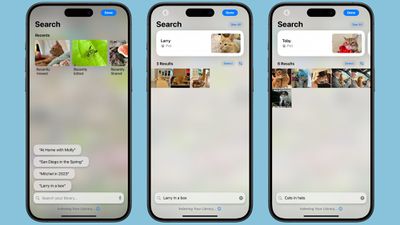
Apple heeft de zoekfunctie in de Foto’s-app verbeterd. Deze ondersteunt nu zoekopdrachten in natuurlijke taal en maakt veel specifiekere zoekopdrachten mogelijk. Je kunt bijvoorbeeld zoeken naar foto’s van een specifiek persoon die een blauwe outfit draagt of een ijshoorntje vasthoudt. De Foto’s app kan foto’s vinden aan de hand van een beschrijving die je je herinnert, en je kunt nu ook zoeken naar specifieke scènes in video’s. Al deze functies vereisen het indexeren van je bibliotheek, wat direct op het apparaat gebeurt en tijd kan kosten.
Nu gaan we kijken naar de functies die alleen beschikbaar zullen zijn op apparaten die Apple Intelligence ondersteunen. Laten we eens kijken wat die functies zullen zijn:
Video’s maken van herinneringen op beschrijving (Apple Intelligence)
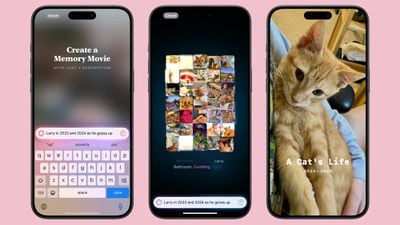
Memory Maker is een functie waarmee je een aangepaste geheugenfilm kunt maken van je foto’s en video’s op basis van tekstinvoer. Je vindt deze functie in de collectie Herinneringen in de Foto’s-app. Je hoeft alleen maar een zin in te voeren zoals “Mijn kat door de jaren heen”, “Ierland ontdekken” of “vrolijke foto’s met Eric”. De Foto’s-app doorzoekt dan je bibliotheek en maakt een miniverhaal met een inleiding, middenstuk en conclusie. De herinnering wordt begeleid door muziek die Apple heeft gekozen, maar je kunt ook je eigen nummer kiezen of nummers van Apple Music gebruiken als je een abonnement hebt. Je kunt de herinneringen ook bewerken, delen op sociale media, toevoegen aan je favorieten of afspelen op je Apple apparaat.
Objecten uit foto’s verwijderen (Apple Intelligence)
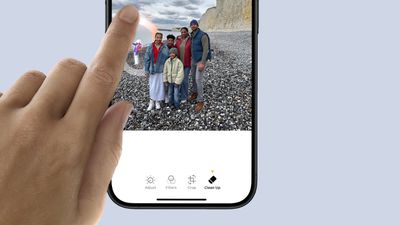
Opschonen, onderdeel van Apple Intelligence, kan objecten op de achtergrond van je foto’s herkennen zodat je ze met één tik kunt verwijderen. Deze functie is ontworpen om je te helpen snel en gemakkelijk afleidingen uit je foto’s te verwijderen, maar zal pas later dit jaar beschikbaar zijn.
Beeldgeneratie (Apple Intelligence)
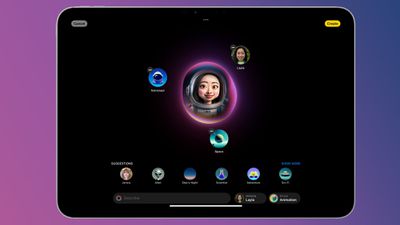
Image Playground, een app waarmee je afbeeldingen kunt genereren op basis van tekstinvoer, integreert met de Foto’s-app om foto’s te maken met je vrienden en familieleden. Image Playground is ook een functie van Apple Intelligence die in de toekomst beschikbaar zal zijn.


