


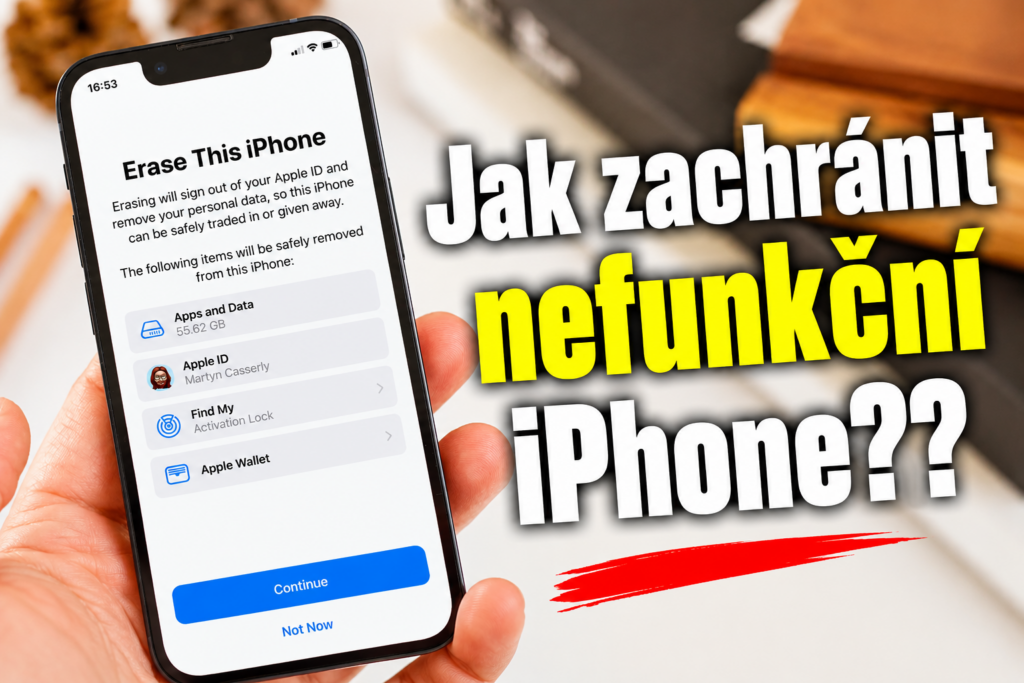
Iedere iPhone-gebruiker komt vroeg of laat in een situatie terecht waarin zijn of haar telefoon niet goed meer werkt. Soms loopt een app vast, soms reageert het systeem helemaal niet meer. In het ergste geval mislukt een iOS-update en krijg je alleen nog de melding dat je je telefoon met een computer moet verbinden. Gelukkig heeft Apple iPhones uitgerust met verschillende herstelmodi die de meeste problemen kunnen oplossen zonder dat je naar een servicecentrum hoeft. Dus als je iPhone niet naar behoren werkt, bieden we je een duidelijke handleiding die je door alle belangrijke opties leidt – van een simpele geforceerde herstart tot de geavanceerde DFU-modus. We hebben de handleiding ook aangepast aan de huidige modellen – dus hij werkt ook op de iPhone 17, 17 Pro en Air!
Als je iPhone vastloopt: een geforceerde herstart is de eerste oplossing.
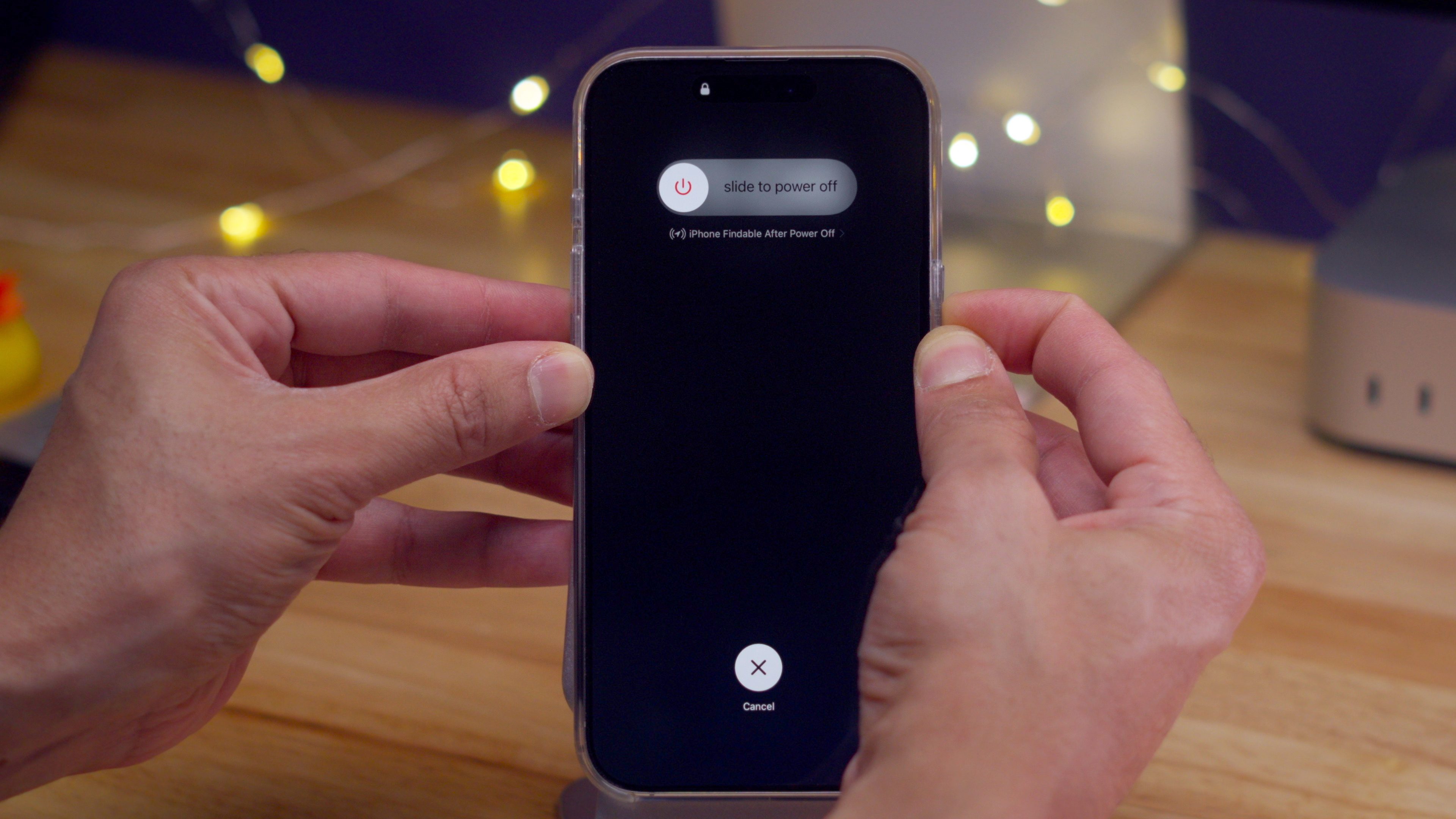
Voordat je eraan denkt je systeem te herstellen of het naar een reparatiewinkel te brengen, is het de moeite waard om een zogenaamde geforceerde herstart te proberen. Dit kan een aantal veelvoorkomende problemen oplossen, zoals een bevroren scherm, niet-reagerende apps of een situatie waarin de telefoon zich abnormaal gedraagt.
De procedure is eenvoudig:
- Druk kort op de knop voor het verhogen van het volume.
- Druk kort op de knop voor het verlagen van het volume.
- Houd vervolgens de zijknop ingedrukt totdat het scherm uitgaat en het Apple-logo verschijnt .
Als alles goed gaat, zal de iPhone opnieuw opstarten en na een tijdje zou hij normaal terug moeten keren naar het vergrendelscherm.
Hoe zet je je iPhone uit en weer aan?
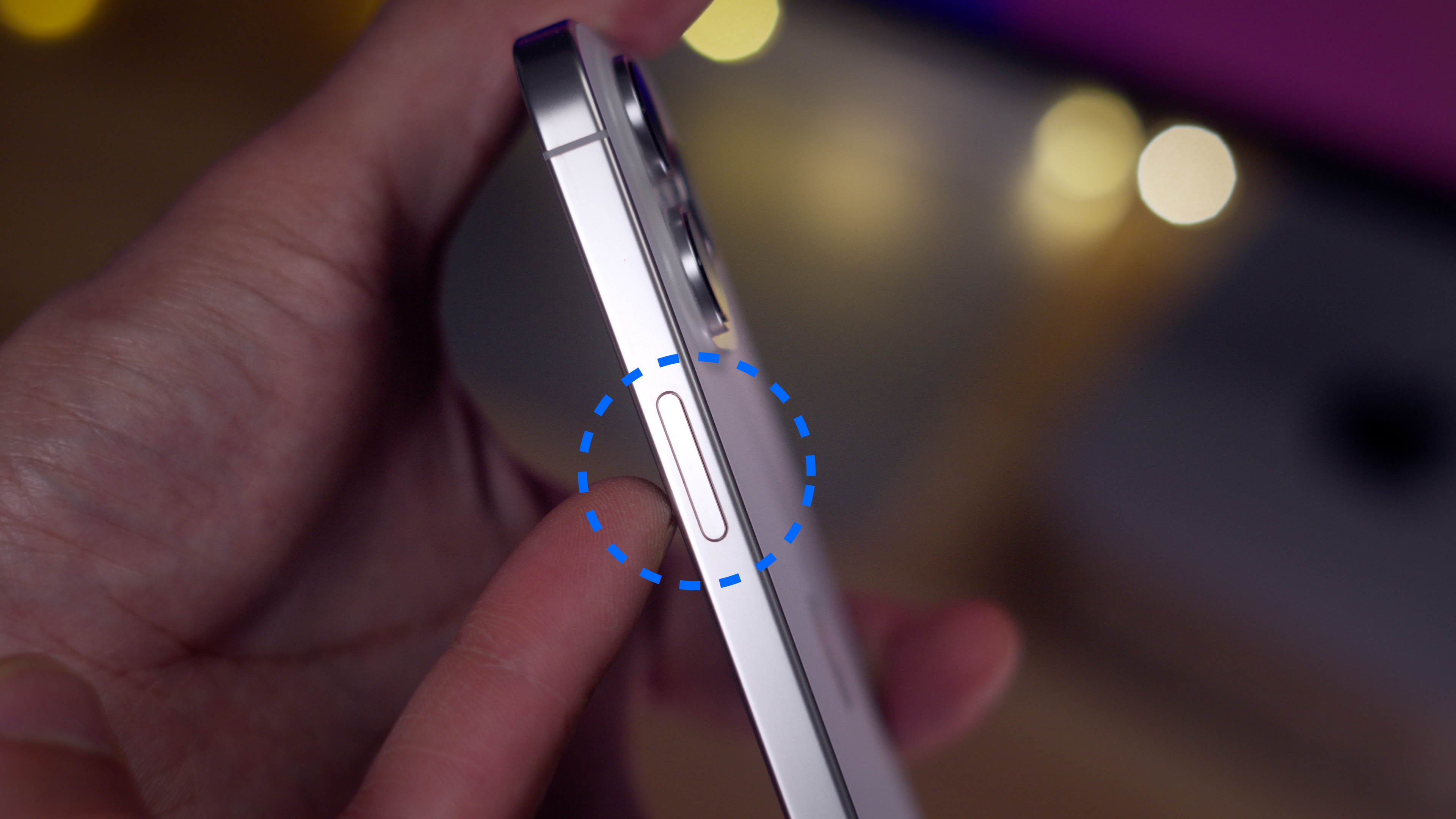
Het klinkt misschien onbelangrijk, maar het uit- en weer inschakelen van je telefoon kan vaak kleine softwareproblemen oplossen. Vroeger kon je je iPhone uitschakelen door simpelweg de zijknop ingedrukt te houden. Bij nieuwere modellen werkt dat echter iets anders.
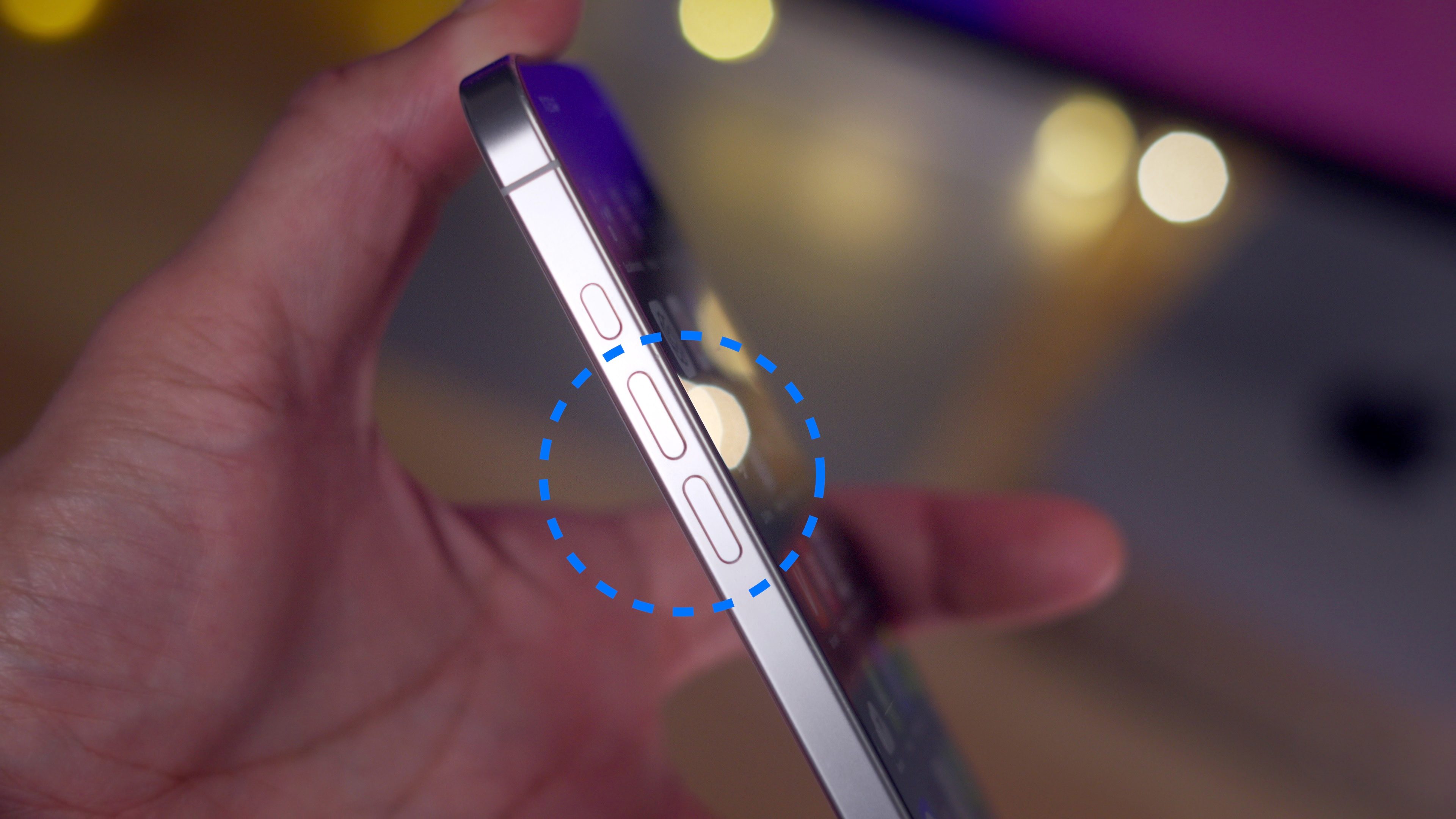
Er zijn verschillende manieren om je iPhone uit te schakelen:
- Door de zijknop tegelijk met een van de volumeknoppen ingedrukt te houden.
- Via het Control Center door het aan/uit-pictogram ingedrukt te houden.
- Ga naar Instellingen → Algemeen → Uitschakelen.
Om het apparaat weer aan te zetten, houdt u de zijknop ingedrukt totdat het Apple-logo verschijnt. Als het Apple-logo helemaal niet verschijnt, is de batterij mogelijk volledig leeg. Sluit in dat geval uw telefoon aan op een oplader en probeer het later opnieuw.
Herstelmodus: voor als een normale herstart niet voldoende is.
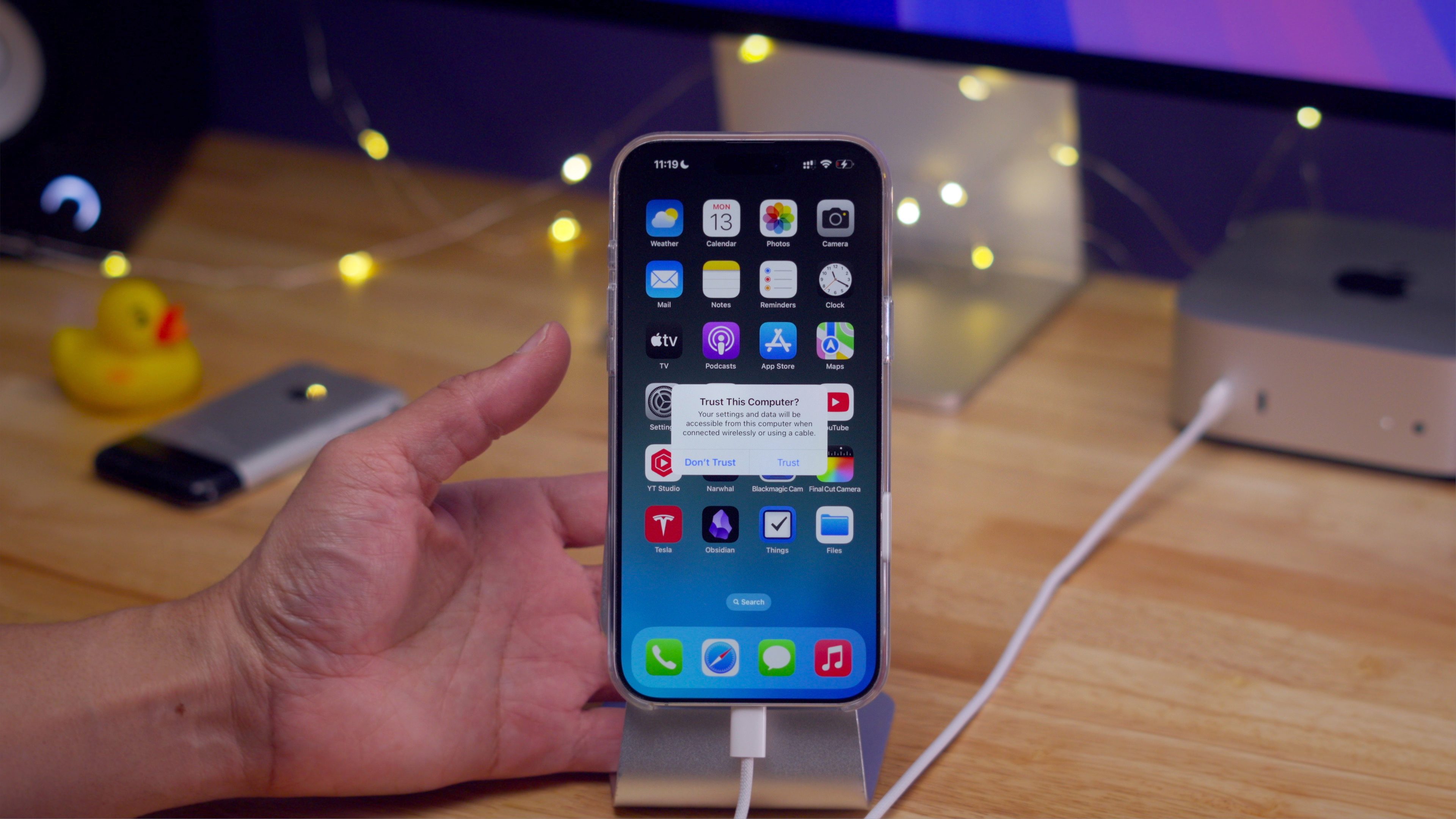
Als je iPhone niet normaal opstart of een systeemupdate mislukt, biedt de herstelmodus uitkomst. In deze modus kun je je apparaat aansluiten op een Mac en het systeem repareren of volledig opnieuw installeren.
Sluit eerst je iPhone met een USB-kabel aan op je Mac. Als je je apparaat voor de eerste keer aansluit, moet je de vertrouwensrelatie tussen de twee apparaten bevestigen.
Voer vervolgens de volgende stappen uit:
- Druk kort op de knop voor het verhogen van het volume.
- Druk kort op de knop voor het verlagen van het volume.
- Houd de zijknop ingedrukt totdat het scherm met het computerpictogram en de kabel op het display verschijnt.
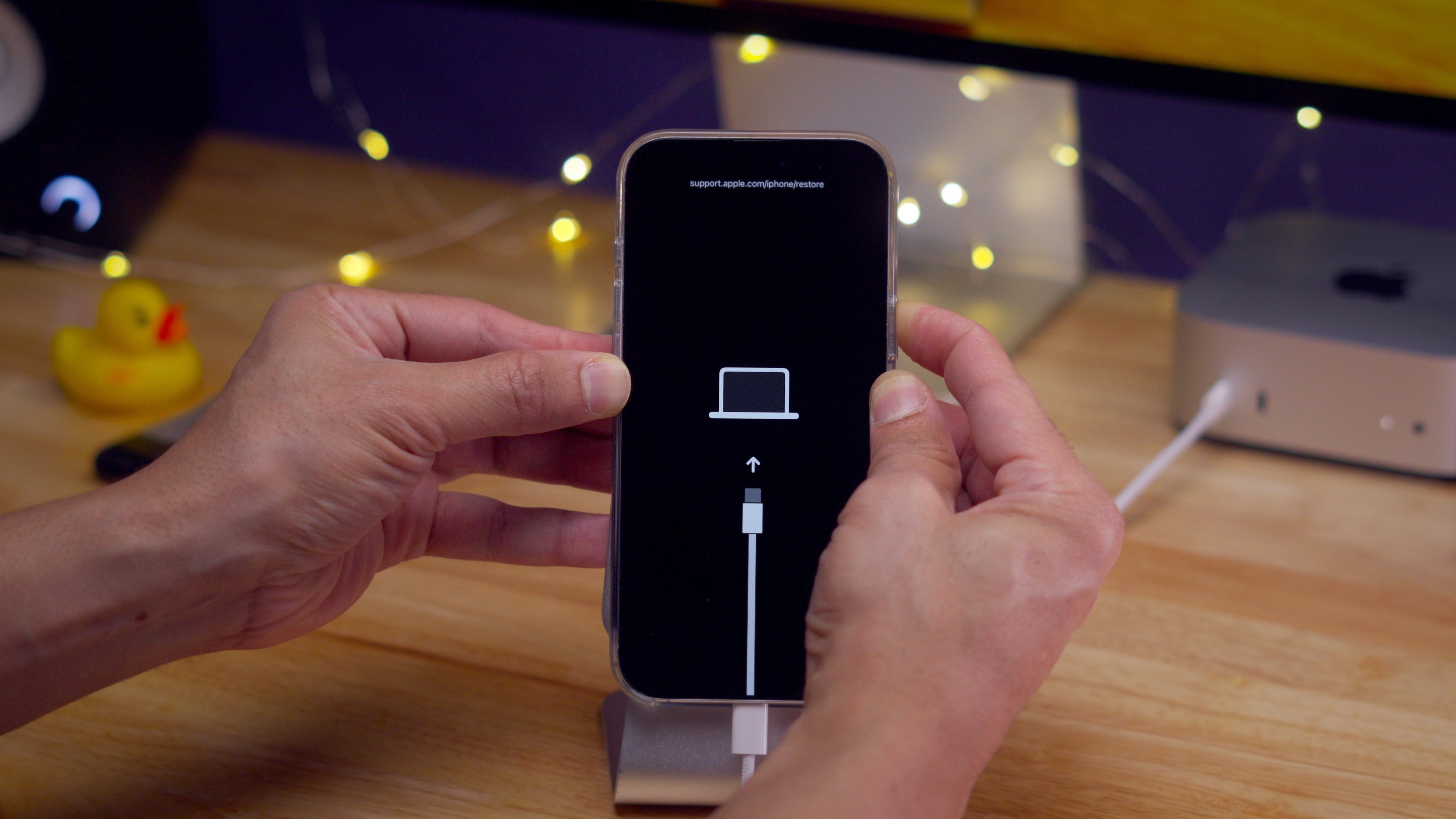
Als je Finder op je Mac opent, zie je een bericht dat je iPhone in de herstelmodus is gezet.
Je kunt dan kiezen uit twee opties:
- Update – het systeem zal proberen de nieuwste versie van iOS te installeren zonder gegevens te wissen.
- Herstellen – Er wordt een schone kopie van het systeem op het apparaat geïnstalleerd en alle gegevens worden verwijderd.
Als je de herstelmodus wilt verlaten zonder iets te wijzigen, houd je de zijknop ingedrukt totdat het kabelscherm verdwijnt.
Draadloos herstel: nieuw in iOS 26
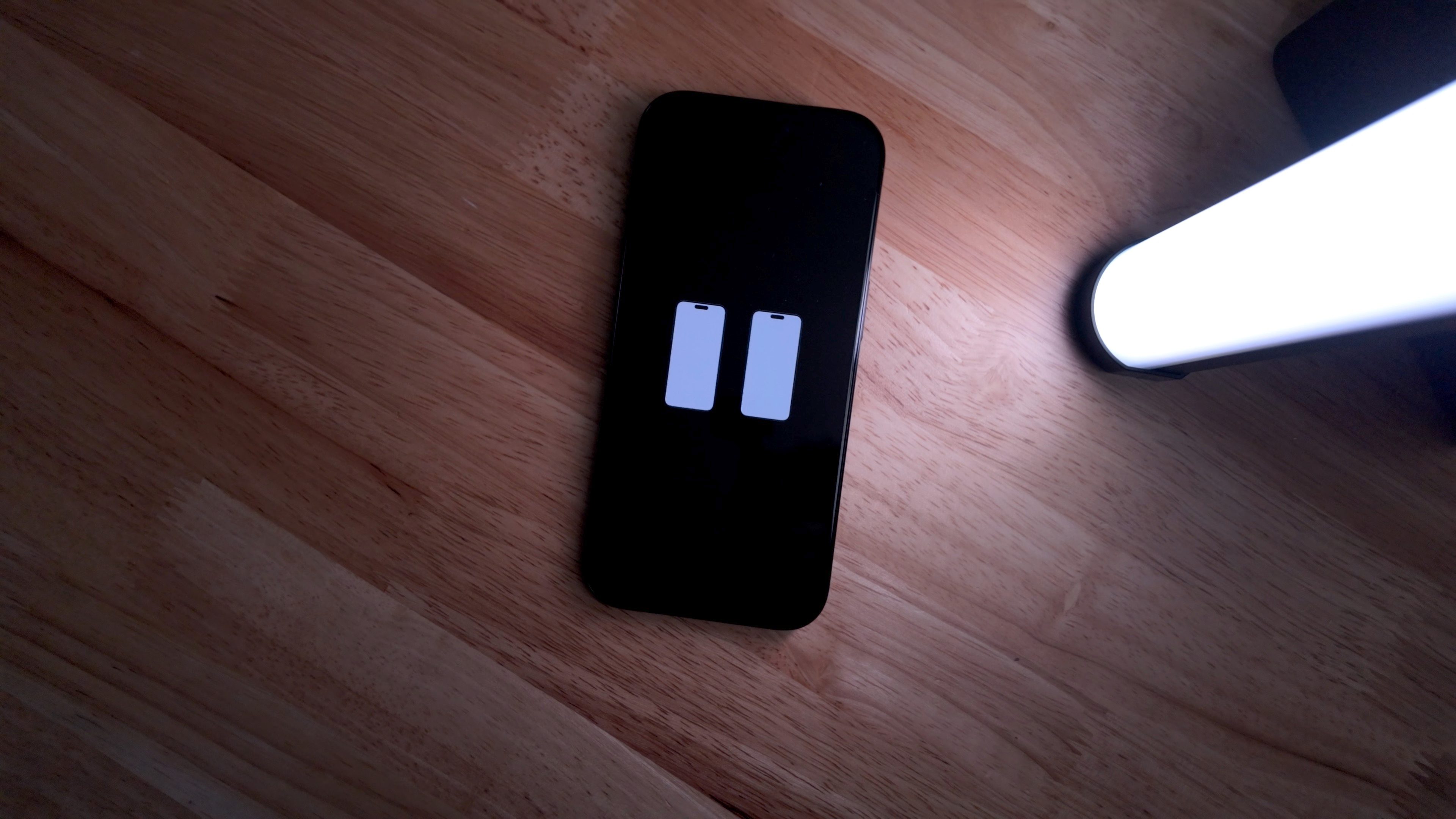
Met de komst van iOS 26 heeft Apple een zeer interessante functie toegevoegd waar veel gebruikers nog niet van op de hoogte zijn. Het heet draadloos herstel en hiermee kun je een defecte iPhone repareren met behulp van een andere iPhone in de buurt. Deze optie is vooral handig wanneer het apparaat vastzit in de herstelmodus en niet normaal opstart.
Als het scherm ‘Verbinden met computer’ blijft weergeven, kunt u een speciale herstelmodus activeren en uw telefoon dichter bij een andere iPhone met iOS 26 houden die via wifi is verbonden.
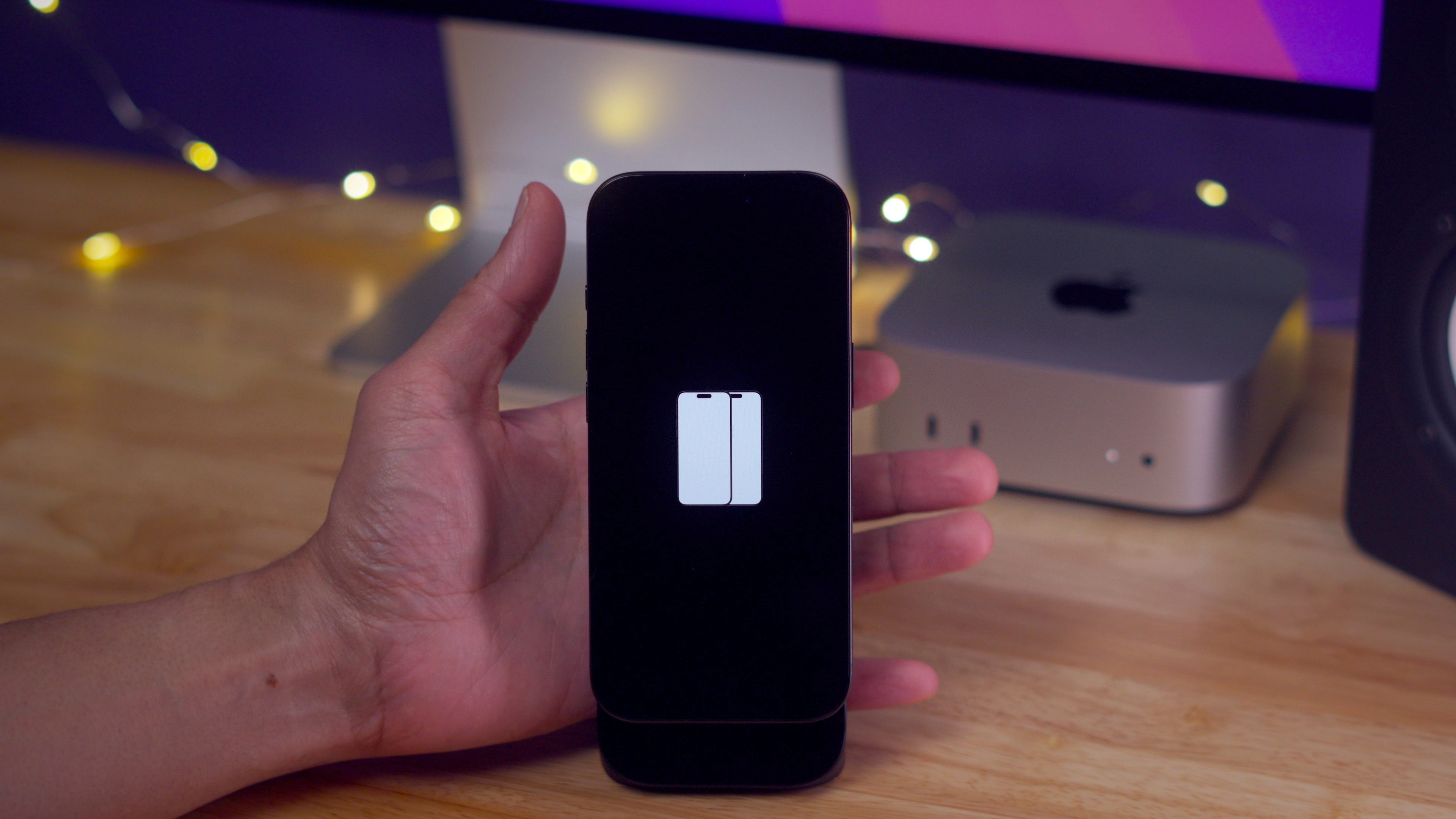
De tweede iPhone biedt vervolgens de volgende optie:
- Verlaat de herstelmodus.
- Een volledig systeemherstel uitvoeren.
Tijdens een systeemherstel downloadt de andere iPhone de benodigde bestanden en zet deze draadloos over naar het defecte apparaat. Het hele proces kan even duren, omdat het volledige systeem gedownload en geïnstalleerd moet worden. Het voordeel is dat je in sommige gevallen niet eens een computer nodig hebt.
DFU-modus: het laatste redmiddel vóór de service.
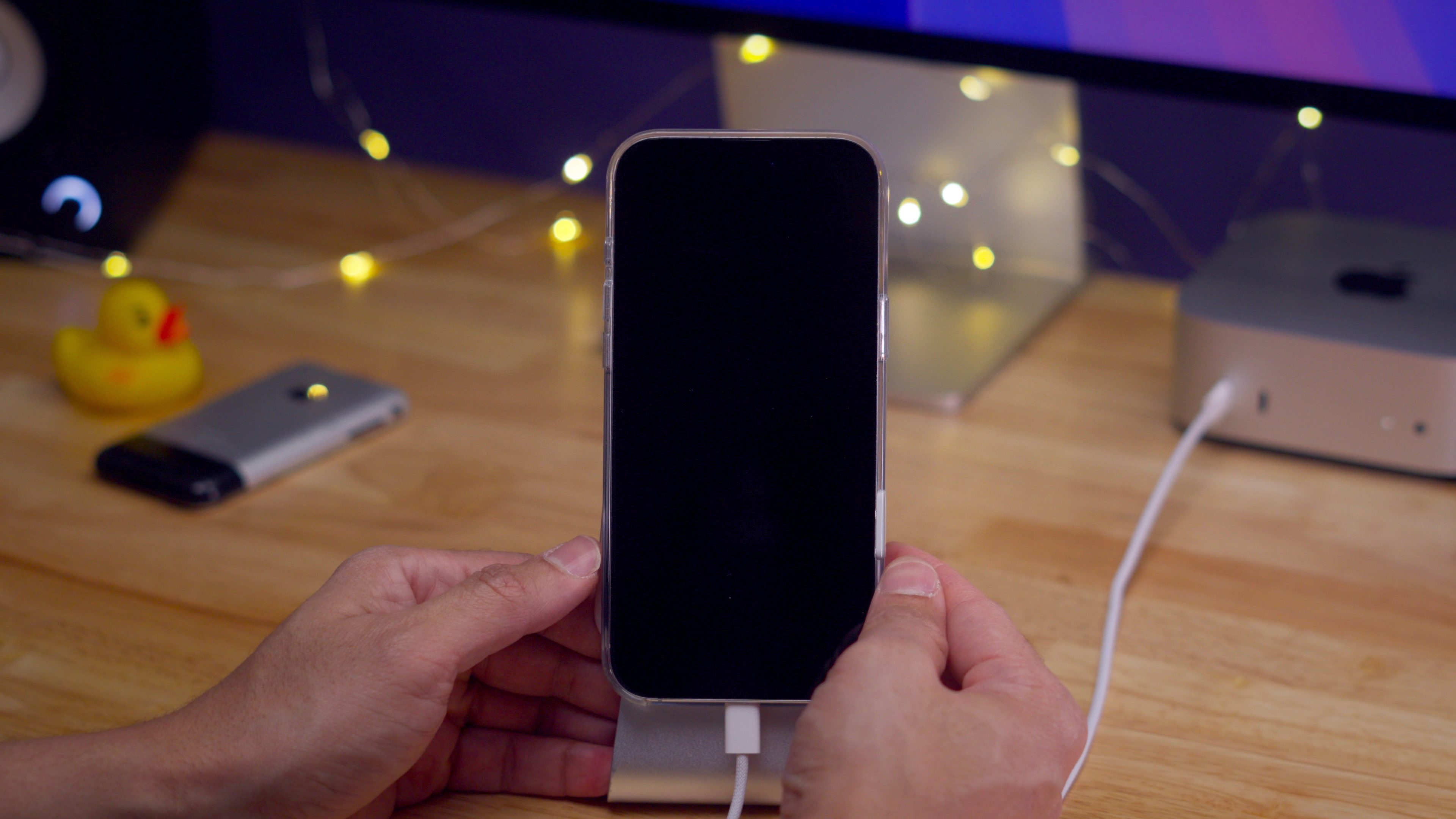
DFU (Device Firmware Update) is de meest geavanceerde servicemodus die Apple voor iPhones aanbiedt. Deze modus wordt alleen gebruikt in uitzonderlijke situaties, wanneer zelfs een normale systeemherstelprocedure geen uitkomst biedt. In DFU-modus kan de firmware rechtstreeks via een USB-verbinding naar het apparaat worden geüpload.
De activeringsprocedure is nauwkeuriger dan bij andere modi:
- Druk kort op de volumeknop.
- Druk kort op de knop voor het verlagen van het volume.
- Houd de zijknop 10 seconden ingedrukt.
- Houd de zijknop ingedrukt en houd tegelijkertijd de knop voor het verlagen van het volume 5 seconden ingedrukt.
- Laat vervolgens de zijknop los en houd alleen de knop voor het verlagen van het volume nog 10 seconden ingedrukt.
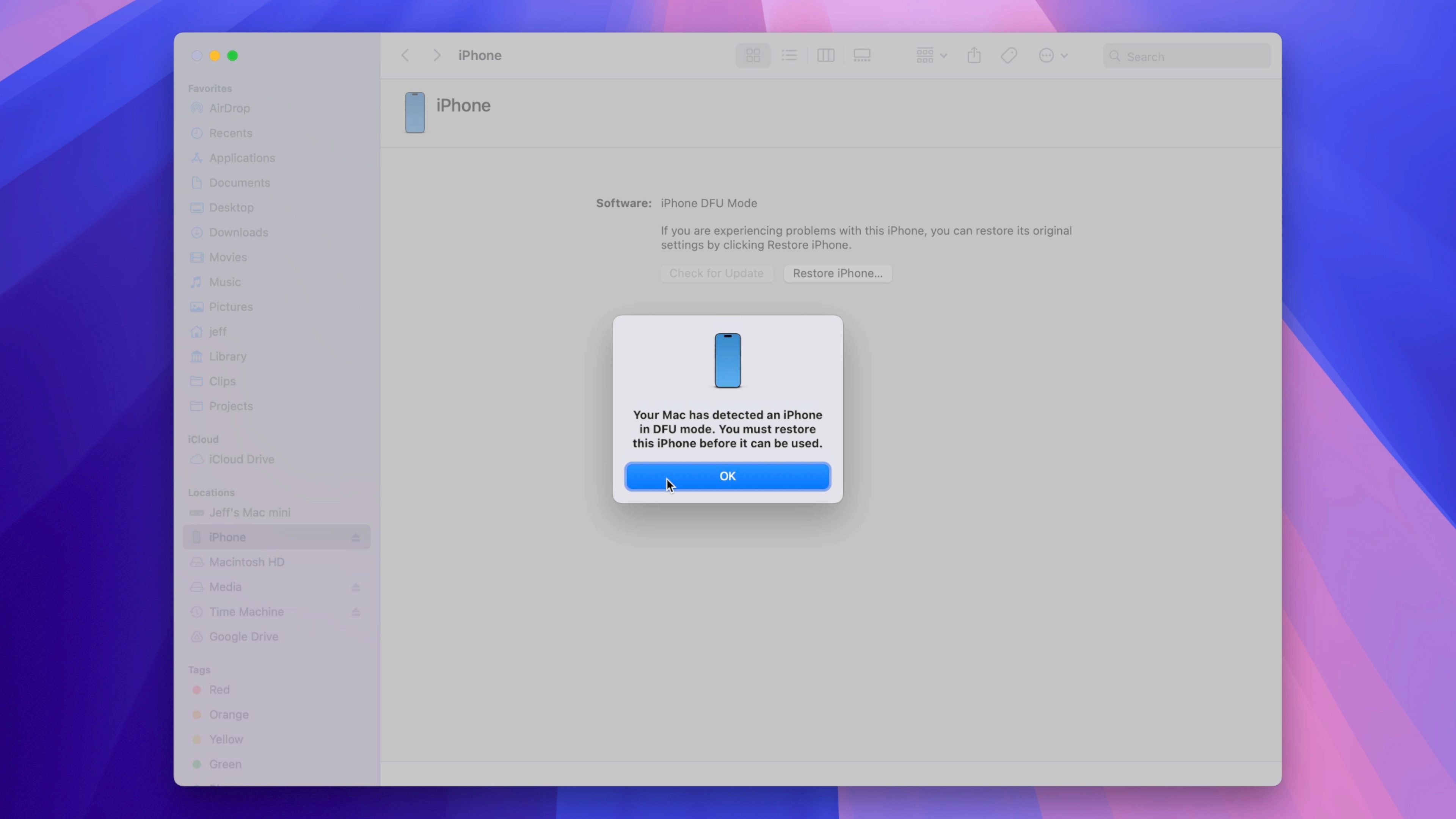
Als het Apple-logo tijdens het proces verschijnt, is de procedure niet correct uitgevoerd en moet deze worden herhaald. Een typisch teken van een succesvol geactiveerde DFU-modus is een volledig zwart scherm.
Om de DFU-modus te verlaten, gebruikt u dezelfde toetsencombinatie als voor een geforceerde herstart:
- Verhoog het volume even kortstondig.
- Zet het volume even wat lager.
- Houd de zijknop ingedrukt totdat het Apple-logo verschijnt.
Noodoproep SOS kan een leven redden.
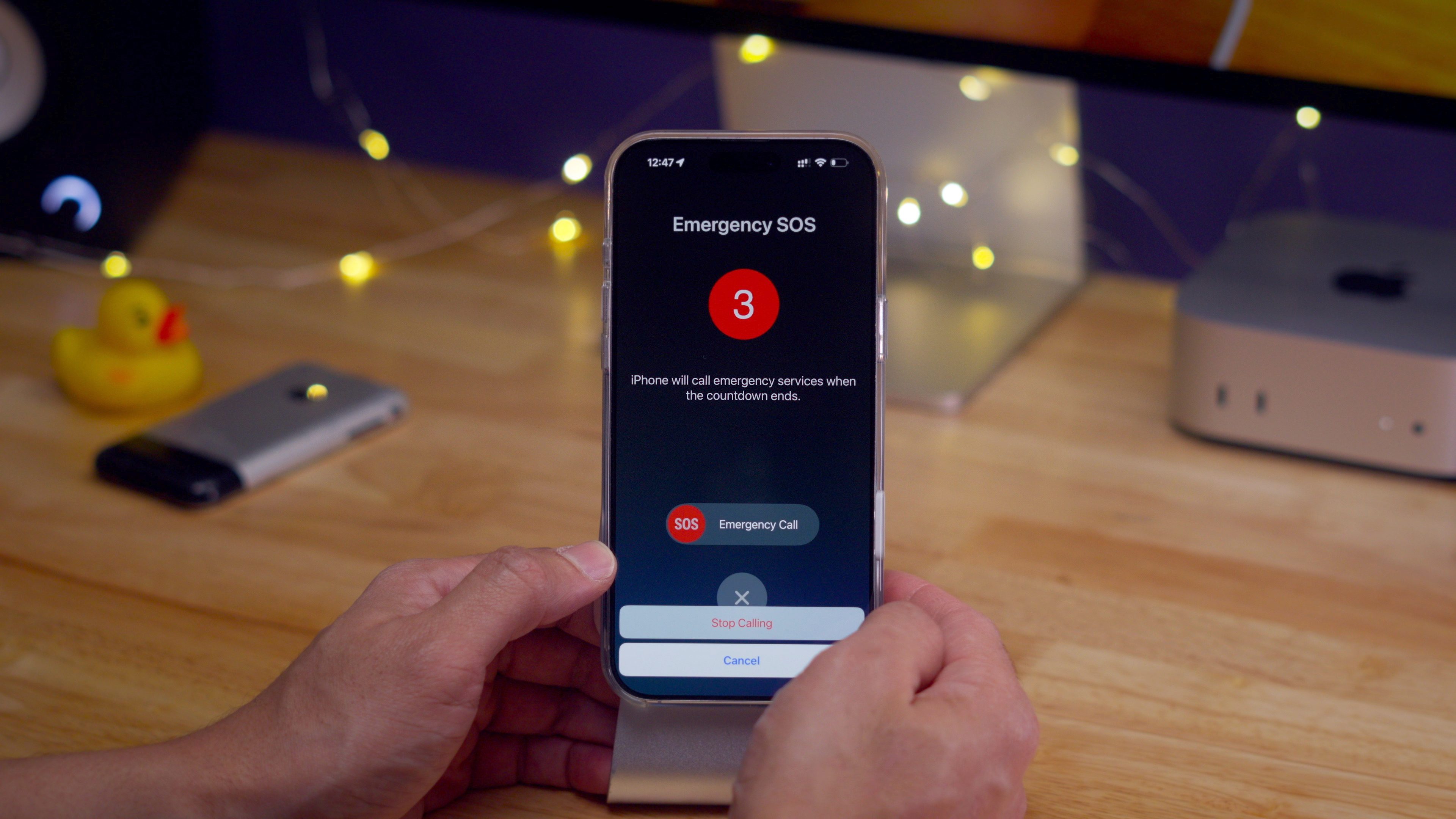
De iPhone beschikt ook over een nood-SOS-functie waarmee direct contact kan worden opgenomen met de hulpdiensten.
Het kan op verschillende manieren worden geactiveerd:
- Door de zijknop en de volumeknop tegelijk ingedrukt te houden.
- Door vijf keer snel achter elkaar op de zijknop te drukken (als deze optie is ingeschakeld in de instellingen).
- Via de SOS-schuifregelaar in het menu voor het afsluiten van de telefoon.
Apple biedt ook een discrete modus die geluids- en lichtsignalen uitschakelt wanneer een noodoproep wordt geactiveerd. Ook noemenswaardig is de detectie van auto-ongelukken, waardoor de iPhone automatisch hulp kan inroepen in geval van een ernstige aanrijding.


