


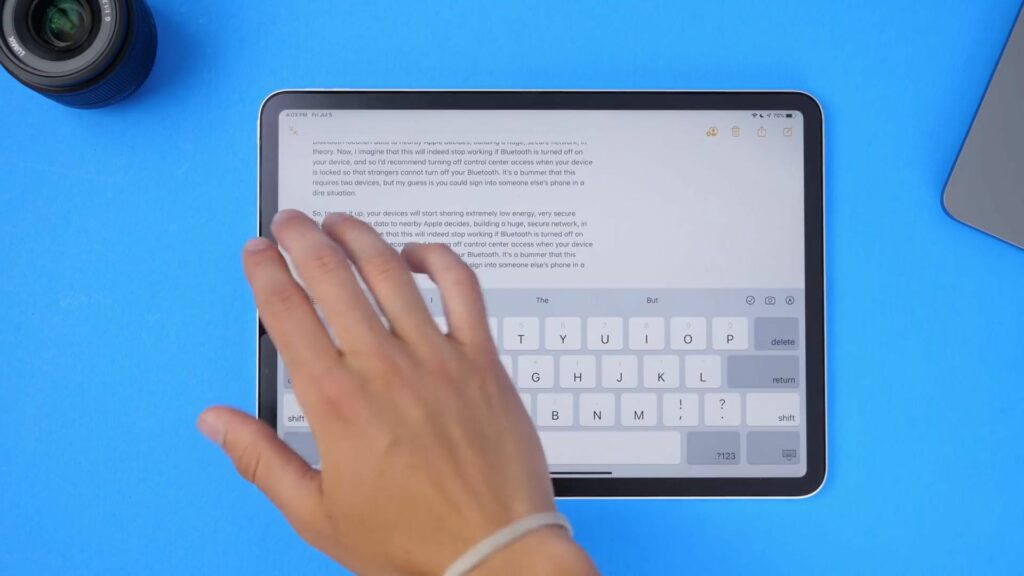
iPad heeft de afgelopen jaren een enorme ontwikkeling doorgemaakt, zowel qua hardware als, nog belangrijker, qua software. De tijd is voorbij dat het besturingssysteem van de iPad gewoon een kloon was van dat van de iPhone op een groter scherm. Apple heeft de twee systemen een paar jaar geleden van elkaar gescheiden en iPadOS is nu een zelfstandig systeem met veel unieke functies. Voor nieuwe iPad-gebruikers die bijvoorbeeld al een iPhone hebben, kan de bediening van de tablet in het begin echter behoorlijk verwarrend zijn. Laten we daarom eens kijken hoe je gebaren kunt gebruiken om je iPad zo efficiënt mogelijk te bedienen. In het artikel van vandaag bekijken we hoe je complexere bewegingen kunt gebruiken om multitasking op iPad te bedienen!
Veeg van de onderkant naar het midden van het scherm om geopende apps te bekijken
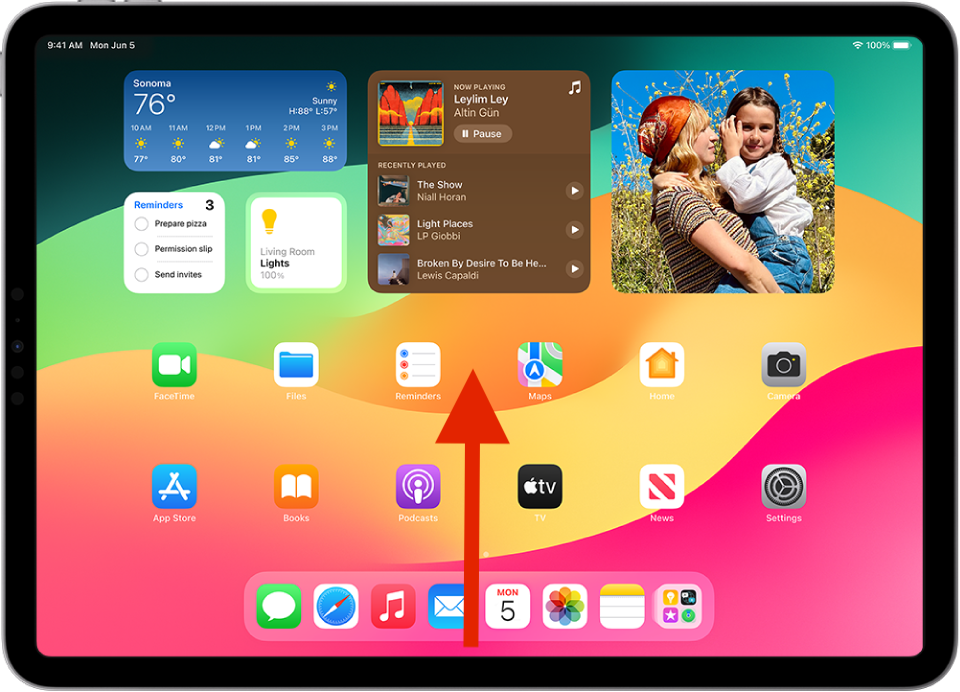
Veeg met één vinger omhoog vanaf het onderste dock, pauzeer en laat je vinger los in het midden van het scherm om alle apps te zien die je hebt draaien. Als je vier- en vijfvingerbewegingen hebt ingeschakeld, kun je ook met vijf vingers vegen en pauzeren. In de app-switcher kun je apps uitschakelen of apps koppelen.
Veeg naar links en rechts op de onderste balk om te schakelen tussen recente apps.
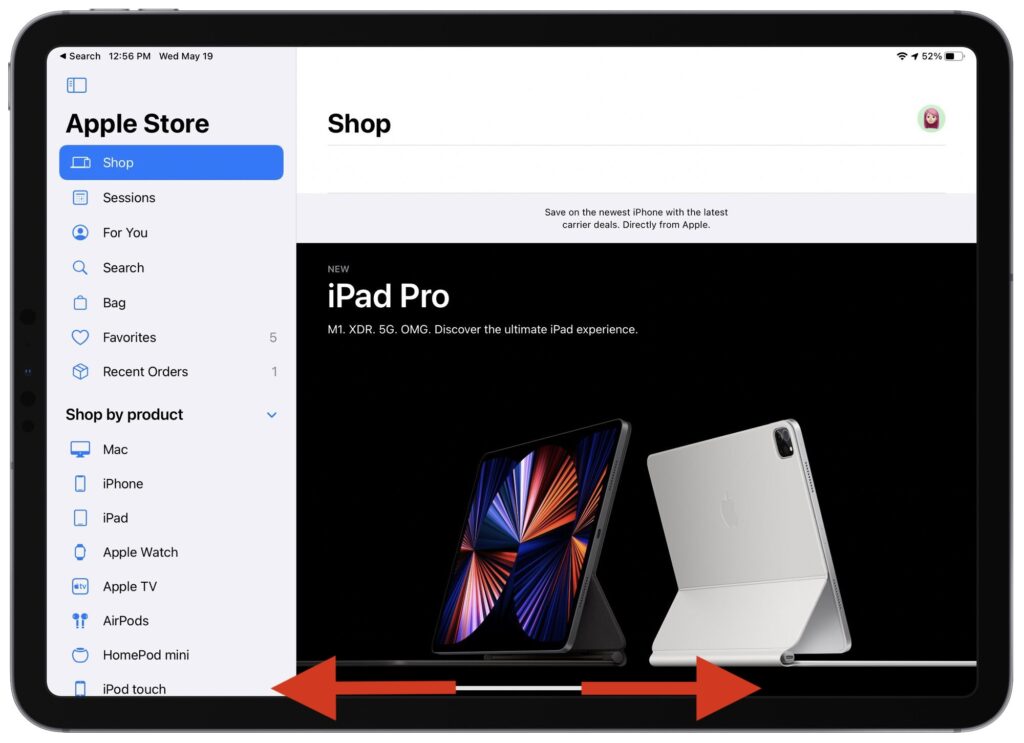
Veeg van rechts naar links op de startbalk om naar de vorige geopende app te gaan. Veeg de andere kant op om terug te keren naar de oorspronkelijke app. Als je vier- en vijfvingerbewegingen hebt ingeschakeld, kun je ook naar links en rechts vegen met vijf vingers. Ga opnieuw naar Instellingen > Multitasking en gebaren.
Veeg lichtjes van onder naar boven om het dock weer te geven
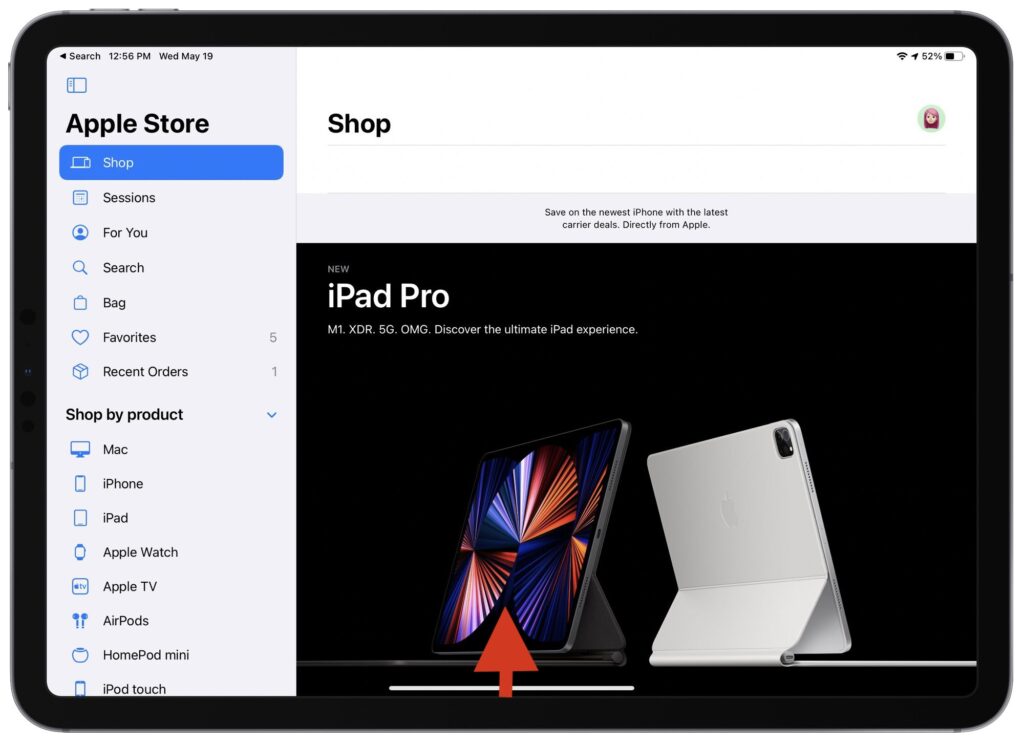
Net als bij het eerste beschreven gebaar, veeg je een klein stukje omhoog over de startbalk en pauzeer je je vinger. Het Dock verschijnt en blijft op het scherm zodat je bijvoorbeeld naar een andere app kunt overschakelen of twee apps naast elkaar kunt zetten. Zo hoef je niet helemaal terug naar het beginscherm.
Sleep een app om deze te openen in “SlideOver” zwevende venstermodus.
Als je in een andere app bent, open je het Dock, sleep je het pictogram van de app uit het Dock en laat je het in het midden van het scherm vallen om in het zwevende venster te blijven. Je kunt een app ook uit de zoekfunctie van Spotlight slepen.
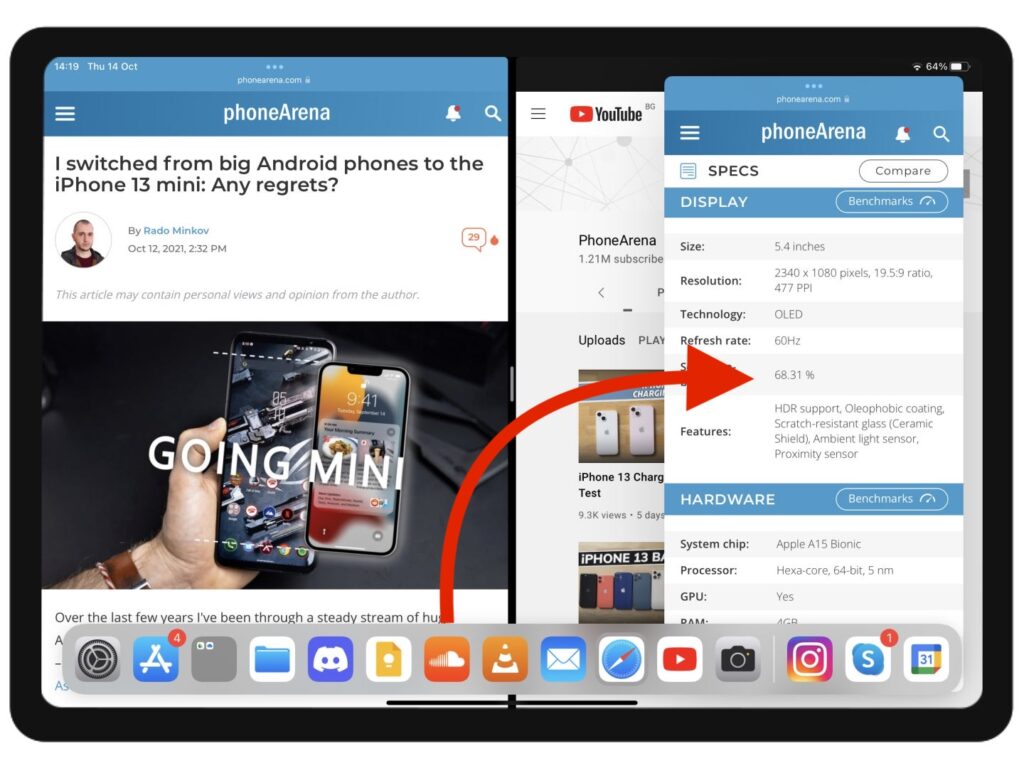
Als je een saai tv-programma op je iPad bekijkt, hoef je je telefoon niet tevoorschijn te halen – je kunt jezelf afleiden op hetzelfde scherm! Een app die in de Slide Over-modus draait, heeft zijn eigen startbalk – je kunt ook tussen apps schakelen door er naar links en rechts over te vegen.
Sleep de app naar de rand om hem te openen in de SplitView-modus met twee vensters
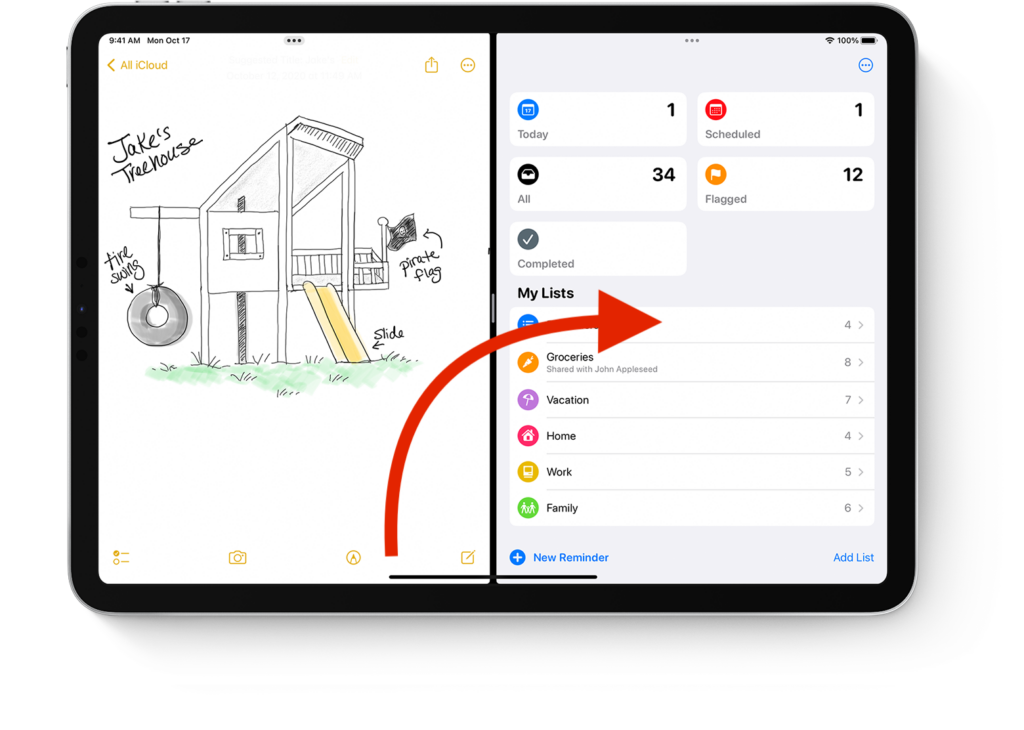
Met één eenvoudig gebaar kun je een applicatiepictogram uit het Dock slepen en aan de rechterkant van het scherm houden. Laat los en de twee apps openen naast elkaar. Je kunt ook een app uit Spotlight slepen.
Sleep een app bij de bovenste drie puntjes om hem te verplaatsen.
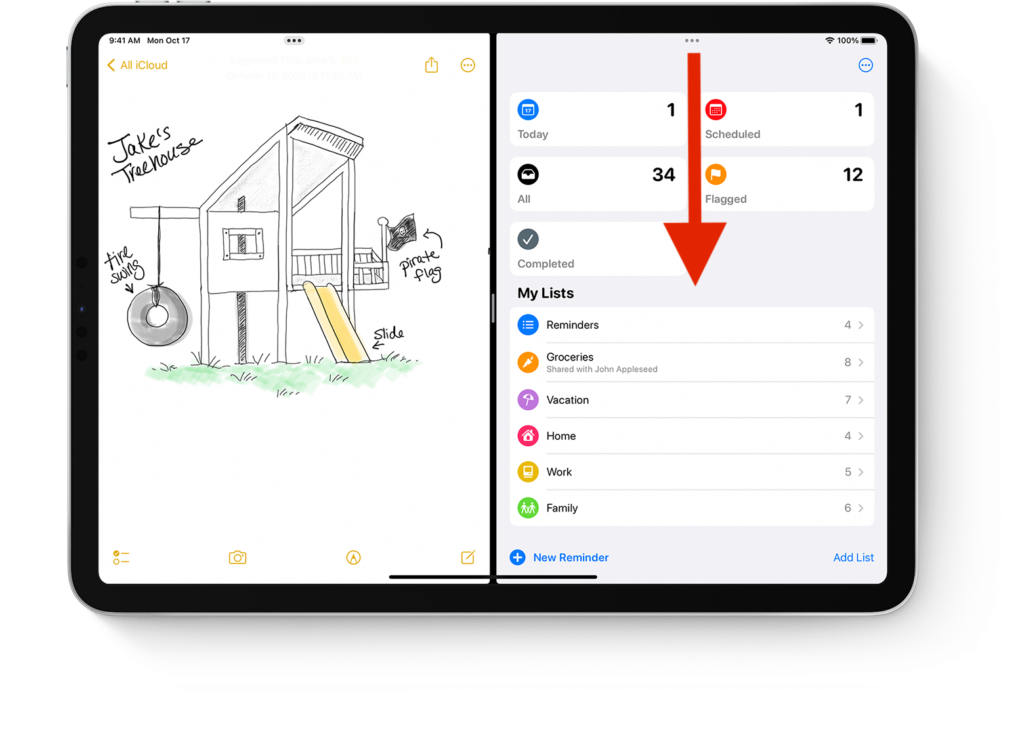
Bovenaan het scherm heeft elke app een klein pictogram met drie stippen. Je kunt deze gebruiken om apps te verslepen. Sleep de rechter app naar links om deze naar de andere kant te verplaatsen; sleep een van de apps naar het midden bovenaan om deze weer op volledig scherm te zetten.
Het formaat van vensters wijzigen in de Split View-modus met twee schermen
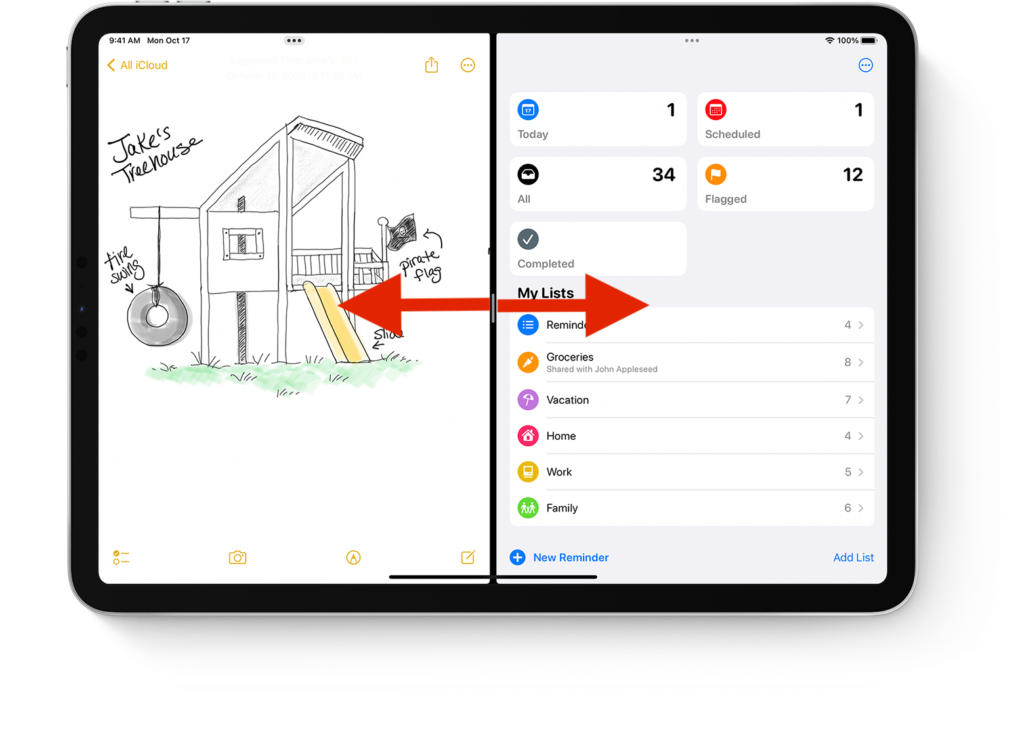
Als u twee apps in gesplitste weergave hebt draaien, sleept u de zwarte balk in het midden naar de rand van het scherm om ze weg te zetten. Als je een app in de modus Schuif over het scherm hebt staan, sleep je deze van het scherm.


