


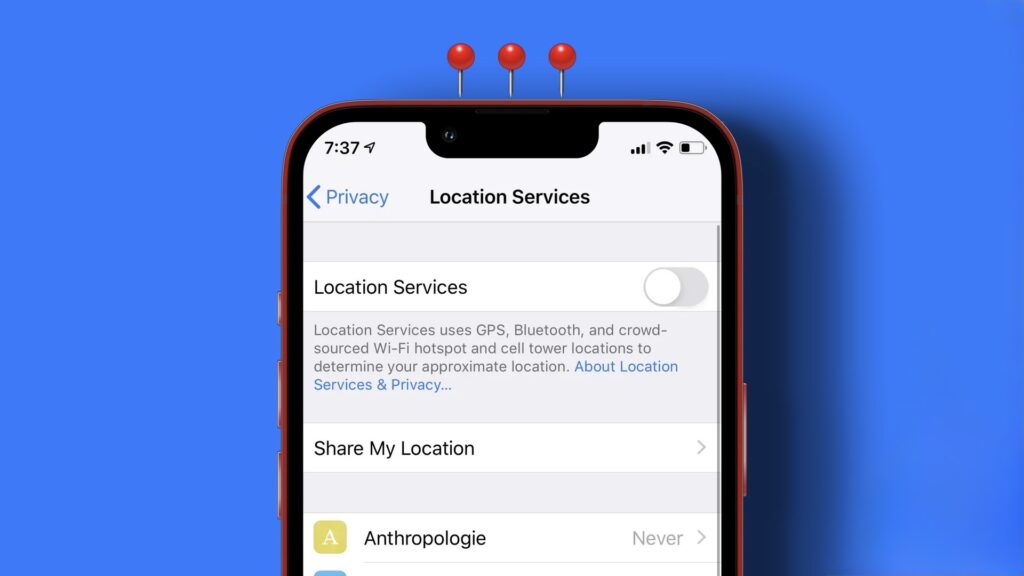
Locatieservices behoren tot de slimste, maar ook tot de meest gevoelige functies van de iPhone. Dankzij deze functies herinnert uw telefoon u eraan dat u op weg naar huis melk moet kopen, stelt hij automatisch een route naar uw werk voor of groepeert hij foto’s in Foto’s op basis van de locatie waar ze zijn genomen. Aan de andere kant kunnen onjuist ingestelde locatieservices ertoe leiden dat apps of derden meer over u weten dan zou moeten. Daarom hebben we een overzichtelijke handleiding opgesteld om de locatieservices op de iPhone zo in te stellen dat ze slim en tegelijkertijd veilig werken!
Controleer uw huidige locatie-instellingen
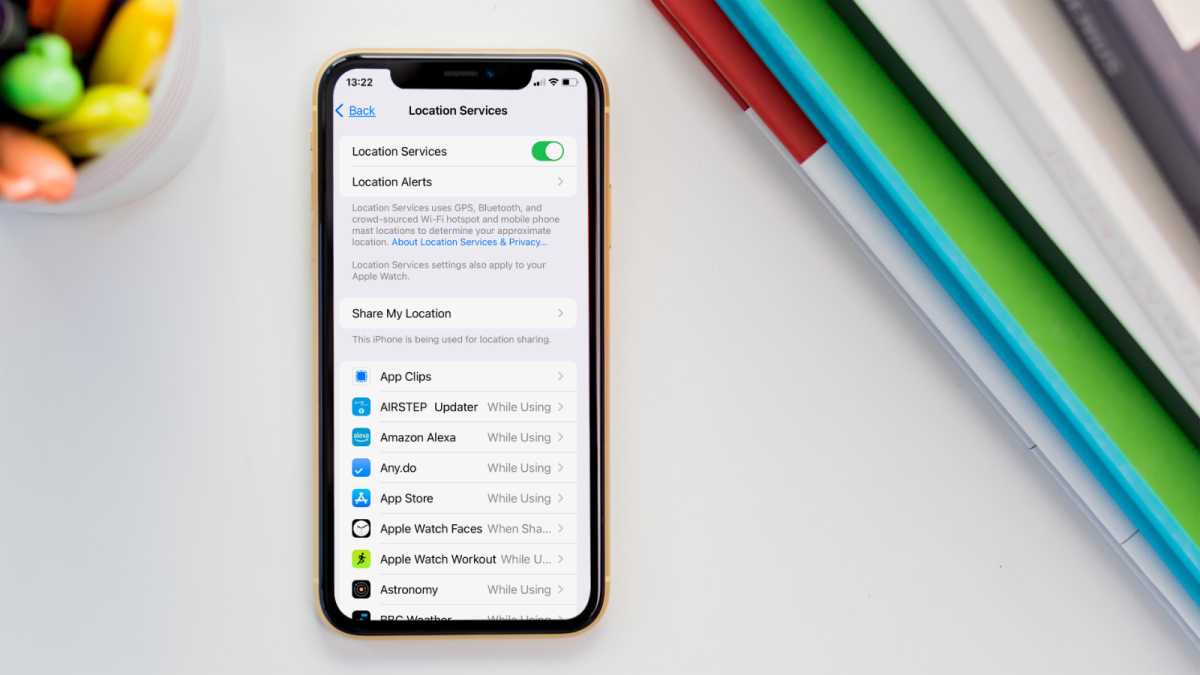
Apple hecht veel waarde aan privacy – alle locatiegegevens worden rechtstreeks op uw apparaat verwerkt en de gegevens worden versleuteld. Toch is het de moeite waard om de instellingen af en toe te controleren.
Wat dacht je hiervan:
-
Open Instellingen > Privacy en beveiliging > Locatieservices
-
Hier ziet u een overzicht van alle apps die toegang hebben tot uw locatie.
-
U kunt voor elk van deze opties de toegang beperken – kies tussen Nooit, Bij gebruik van de app, Volgende keer vragen of Altijd.
Aanbeveling:
-
Stel sociale netwerken (Instagram, Facebook, TikTok enz.) in op Nooit.
-
Laat de toegang tot kaarten en het weer gewoon staan, zodat ze altijd goed werken.
-
Voor alle andere apps kies je Bij gebruik van de app – dat is de gulden middenweg.

Voorkom dat apps je volgen op het internet

Veel apps volgen je gedrag ook buiten de app zelf, bijvoorbeeld met behulp van advertentie-ID’s. Gelukkig biedt Apple een eenvoudige oplossing.
Hoe doe je dat?
Ga naar Instellingen > Privacy en beveiliging > Tracking en schakel de optie Toestaan dat apps om tracking vragen uit.
Zo voorkom je dat apps je volgen op websites en in andere apps. De functionaliteit van je iPhone wordt hierdoor niet aangetast – je krijgt alleen meer rust en privacy.
Wis de geschiedenis van ‘belangrijke locaties’

De iPhone houdt een overzicht bij van de plaatsen die u vaak bezoekt. Deze informatie wordt bijvoorbeeld gebruikt voor routebeschrijvingen in Kaarten of voor Siri-functies. Als u dit niet prettig vindt, kunt u deze geschiedenis eenvoudig verwijderen of volledig uitschakelen.
Wat dacht je hiervan:
-
Open Instellingen > Privacy en beveiliging > Locatieservices > Systeemservices.
-
Scroll naar beneden en selecteer Belangrijke plaatsen en routes.
-
Verifieer jezelf met Face ID of een code.
-
U kunt:
-
schakelaar uitschakelen Belangrijke plaatsen,
-
of kies Geschiedenis wissen om oude gegevens te verwijderen.
-
Overweeg om de exacte locatie uit te schakelen
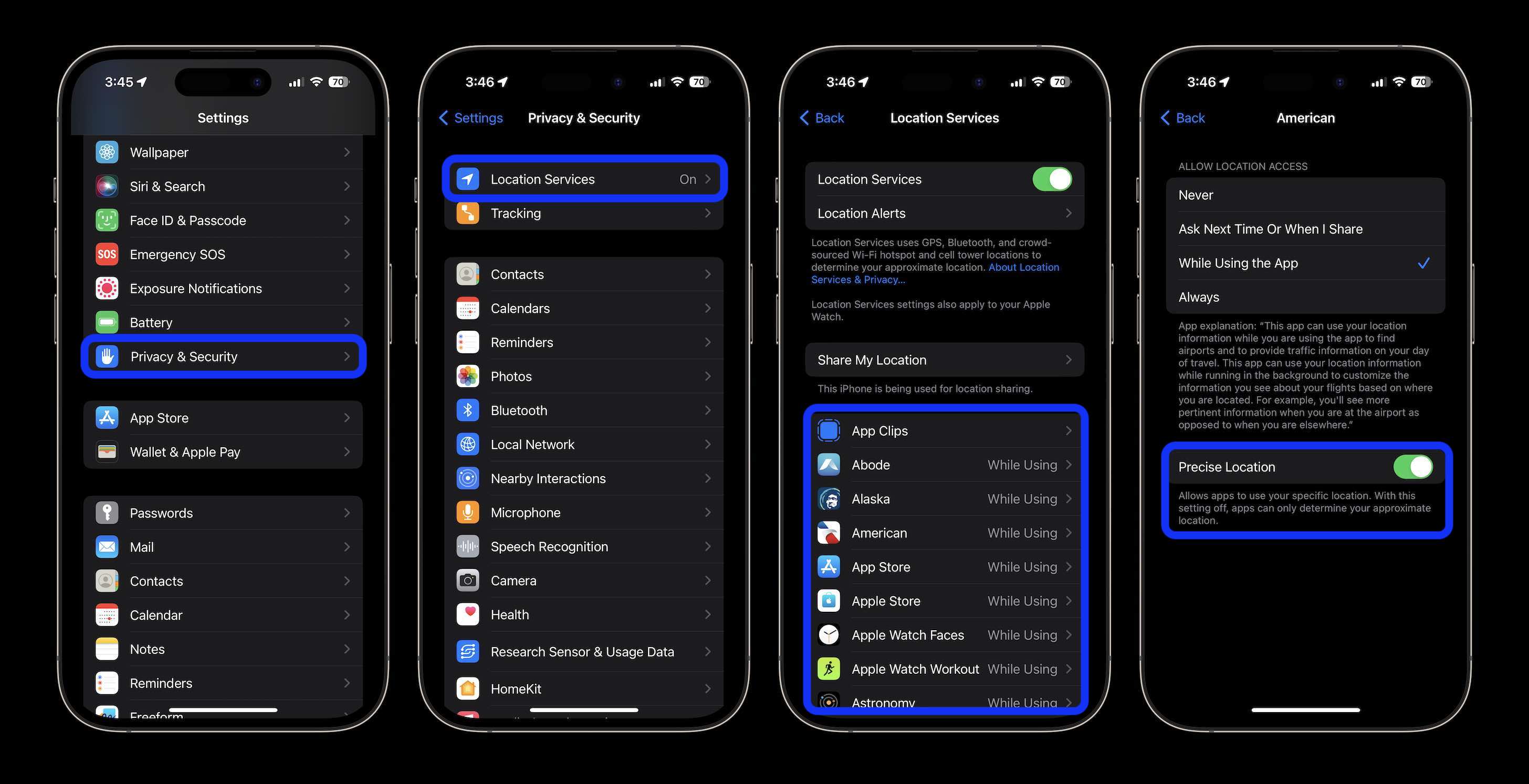
Elke app kan om je ‘precieze locatie’ vragen, dus waar je precies bent op de kaart. Als dat niet nodig is (bijvoorbeeld voor het weer of sociale media), zet je deze optie uit.
Wat dacht je hiervan:
-
Ga terug naar de lijst met apps in Locatieservices
-
Tik op de gewenste app.
-
Schakel de schakelaar Precieze locatie uit.
Hierdoor geeft u de app alleen toegang tot de algemene locatie waar u zich bevindt, niet tot de exacte coördinaten.
Conclusie: vertrouw, maar controleer
Apple doet er alles aan om ervoor te zorgen dat je locatiegegevens beschermd blijven en uitsluitend op je apparaat worden verwerkt. Toch is het goed om te weten wie er toegang toe heeft en welke diensten ermee werken.
Door de locatieservices goed in te stellen, kun je blijven profiteren van de handige functies van je iPhone en tegelijkertijd volledige controle houden over je privacy.


