


De Safari-webbrowser op de iPhone wordt vaak onderschat. De meeste gebruikers gebruiken hem dagelijks, maar kennen slechts een fractie van de functies. Het zijn echter de kleine aanpassingen die je werk aanzienlijk kunnen versnellen, het lezen van websites prettiger kunnen maken of je kunnen redden als je per ongeluk een belangrijk venster sluit. En omdat het onderdeel is van iOS , voegt Apple er regelmatig slimme functies aan toe die vaak verborgen blijven. Laten we eens kijken naar een paar handige trucs die bijna elke iPhone-gebruiker kan toepassen.
1. Een link bekijken zonder de pagina te openen.
Je kent het wel. Je leest een artikel, je komt een link tegen en je weet niet precies waar die naartoe leidt. Maar als je erop klikt, verlies je de focus op de tekst die je aan het lezen bent. Gelukkig biedt Safari een elegante oplossing. Houd je vinger op de link en er verschijnt een voorbeeld van de pagina waarnaar de link verwijst. Zo kun je snel zien of het zinvol is om de link te openen. En zo niet, dan kun je het voorbeeld eenvoudig sluiten door naar beneden te vegen of weg te tikken.

Onder de preview vind je ook een paar handige opties. Je kunt bijvoorbeeld de link direct kopiëren of deze op de achtergrond in een nieuw venster openen, zodat je geen ruimte verliest in het huidige artikel. Precies zo’n klein dingetje waar je na een paar dagen al aan went.
2. Spring snel helemaal omhoog
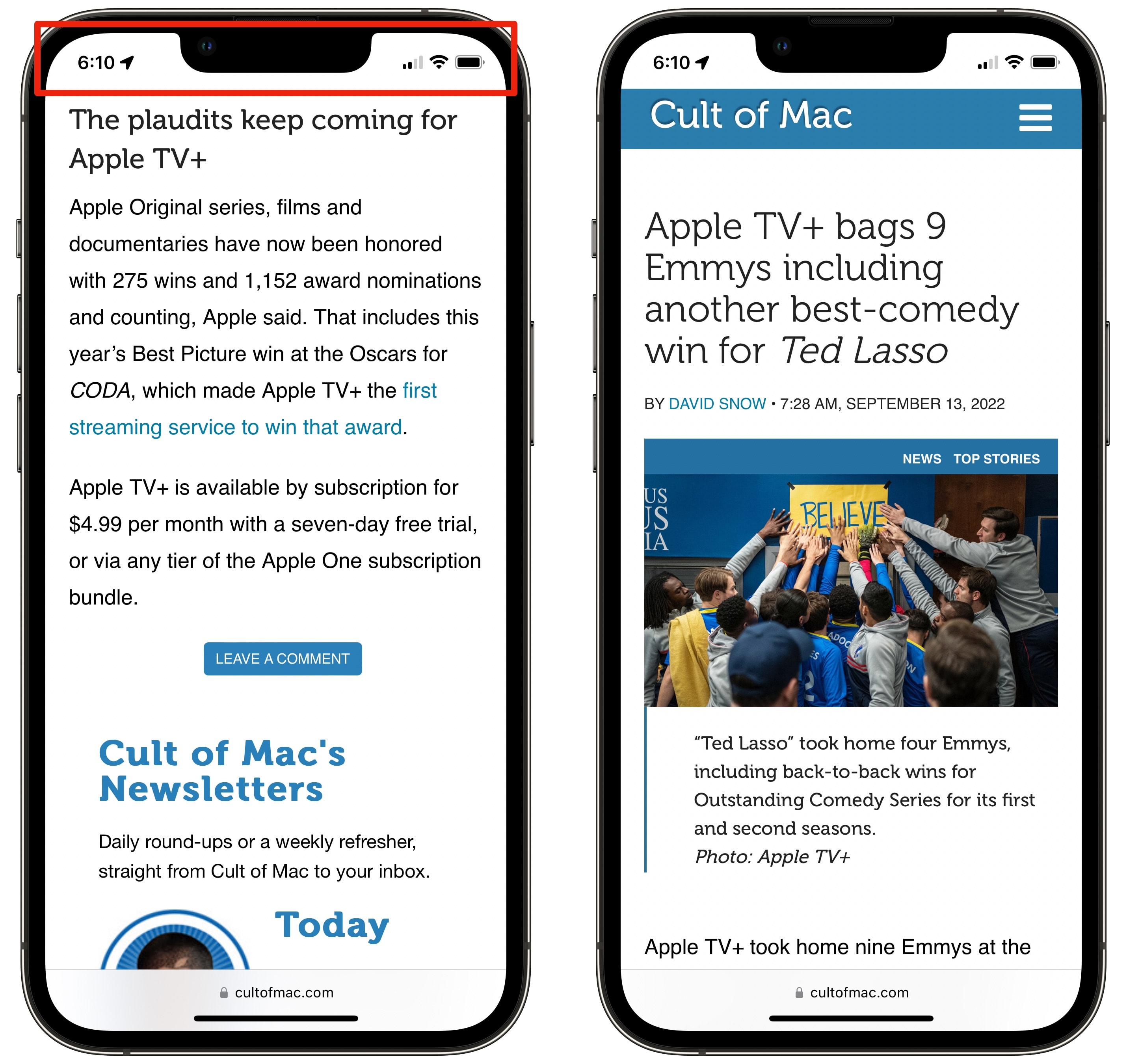
Lange artikelen, eindeloze discussies of uitgebreide lijsten met zoekresultaten kunnen behoorlijk vermoeiend zijn voor je duimen. Maar wat veel mensen niet weten, is dat Safari een extreem snelle manier biedt om direct terug te keren naar de bovenkant van de pagina.
Tik gewoon op de bovenkant van het scherm – het gedeelte met de statusbalk waar je de tijd, batterijstatus of signaalsterkte ziet. Safari brengt je direct helemaal naar boven. Gebruikers van nieuwere iPhones met Dynamic Island moeten er wel op letten dat ze niet op dit element tikken in plaats van op de statusbalk.
Het mooiste van deze functie is dat hij niet alleen in Safari werkt. Met hetzelfde gebaar ga je naar de bovenkant van een lange lijst met e-mails in Mail, een galerij in Foto’s of zelfs de systeeminstellingen. Als je deze truc eenmaal onder de knie hebt, zul je hem vrijwel overal gebruiken.
3. Ruim je nieuwe dashboardpagina op.
De startpagina van een nieuw tabblad in Safari kan behoorlijk rommelig zijn. Apple toont gedeelde content, suggesties, leeslijsten, tabbladen van andere apparaten en aanbevelingen. Sommige mensen vinden dit prettig, terwijl anderen een overzichtelijke omgeving en een snelle zoekfunctie prefereren. Het goede nieuws is dat je alles naar eigen wens kunt aanpassen.
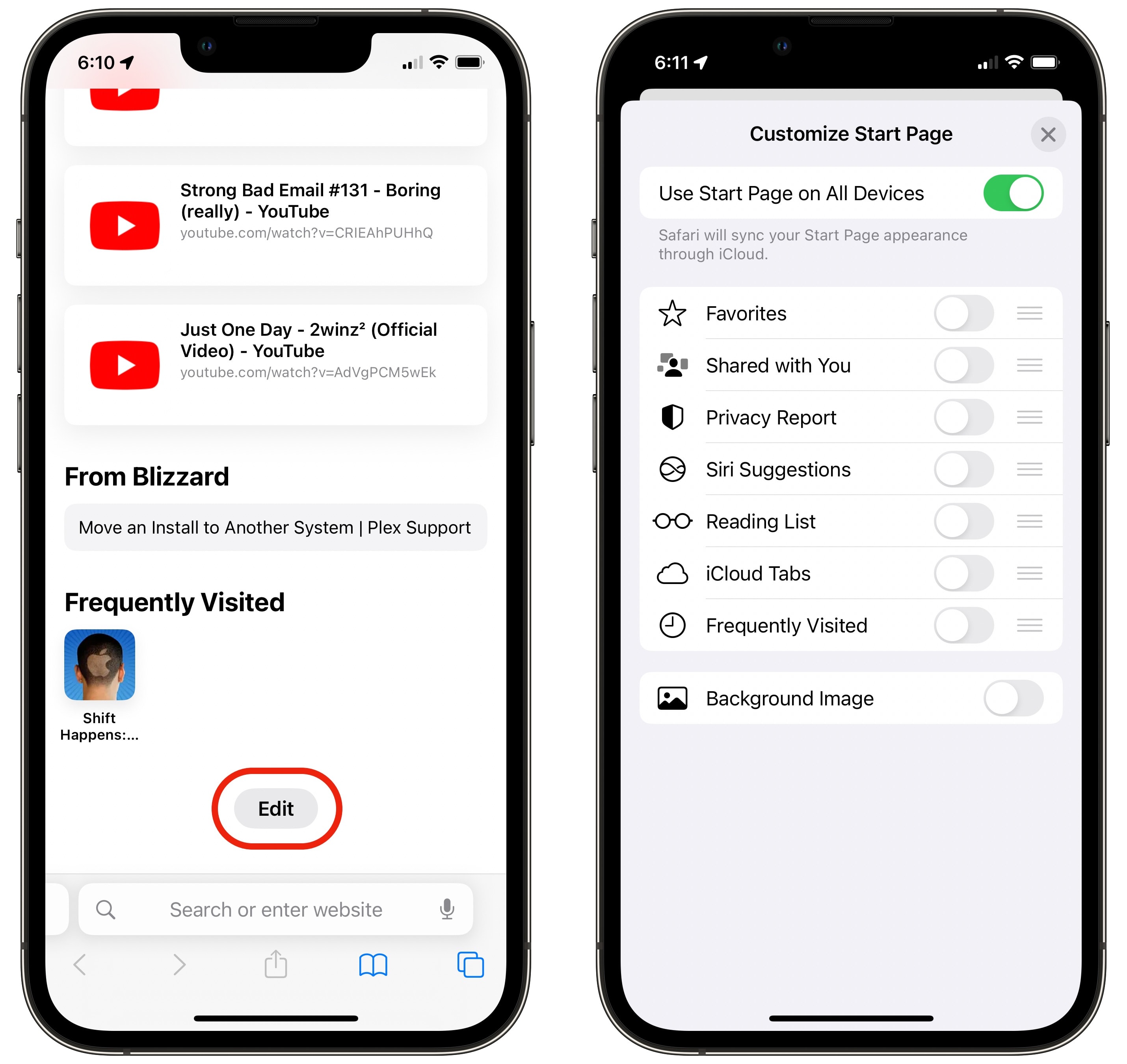
Scroll helemaal naar beneden op de nieuwe paneelpagina en tik op de knop ‘Bewerken’. Je kunt vervolgens afzonderlijke secties uitschakelen en een minimalistische pagina maken met praktisch niets anders dan een zoekvak. Aan de andere kant, als je van personalisatie houdt, kun je in Safari ook je eigen achtergrondafbeelding toevoegen. Het is een kleine verandering, maar in het dagelijks gebruik kan Safari aanzienlijk overzichtelijker en rustiger aanvoelen.
4. Paneel per ongeluk dichtgeklapt? Het is niet verloren.
Het per ongeluk sluiten van een belangrijk tabblad is een klassiek probleem. Gelukkig biedt Safari een snelle oplossing. Open het tabbladoverzicht en houd je vinger op de “+” knop om een nieuw tabblad te openen. Je ziet dan direct een lijst met recent gesloten pagina’s.
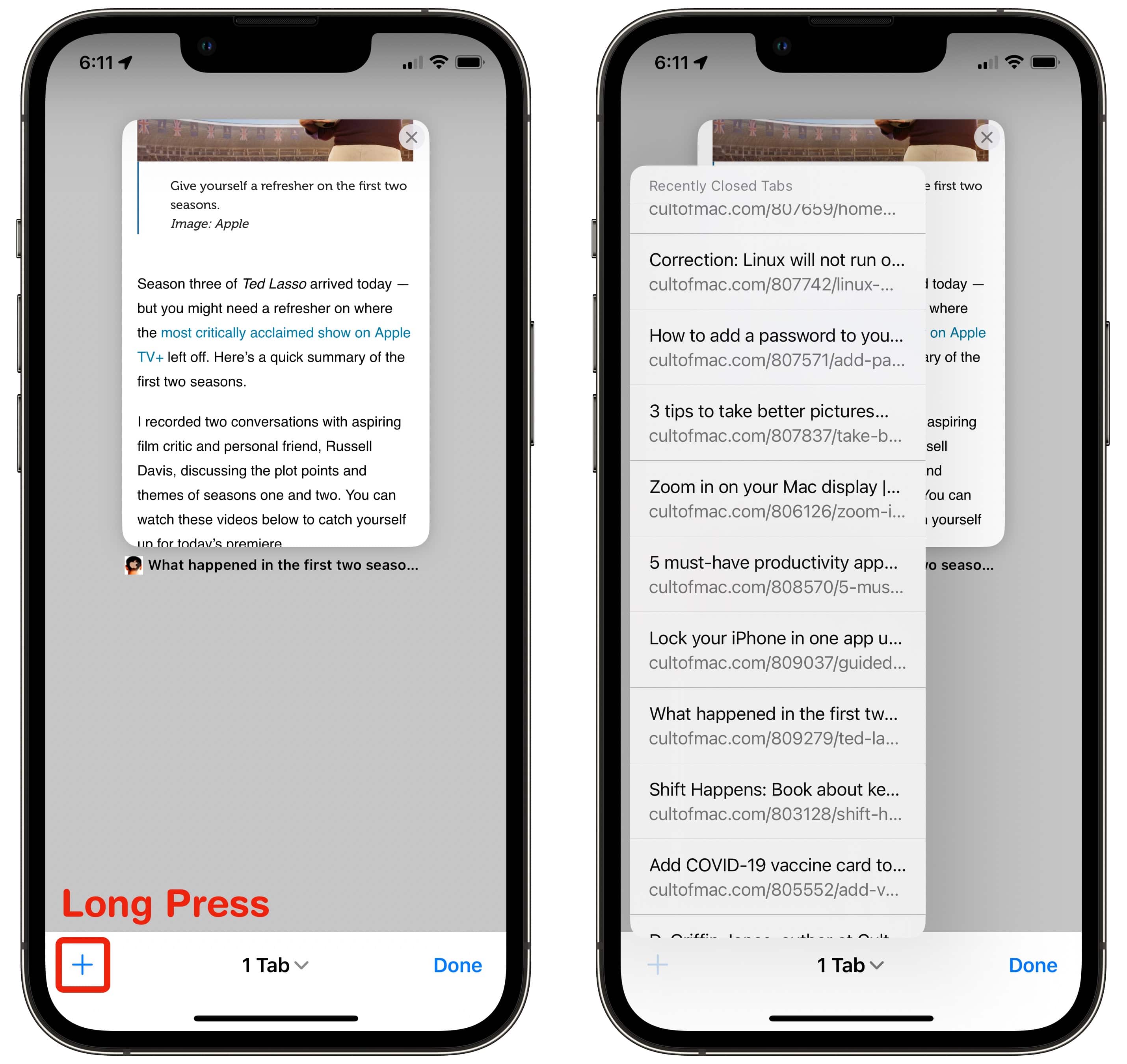
Selecteer gewoon de juiste optie en Safari herstelt deze — zelfs met de navigatiegeschiedenis binnen dat paneel. Alsof het nooit gesloten is geweest. Overigens werkt dezelfde truc ook op de Mac in de desktopversie van Safari .
5. Zoek naar een specifiek woord op een pagina.
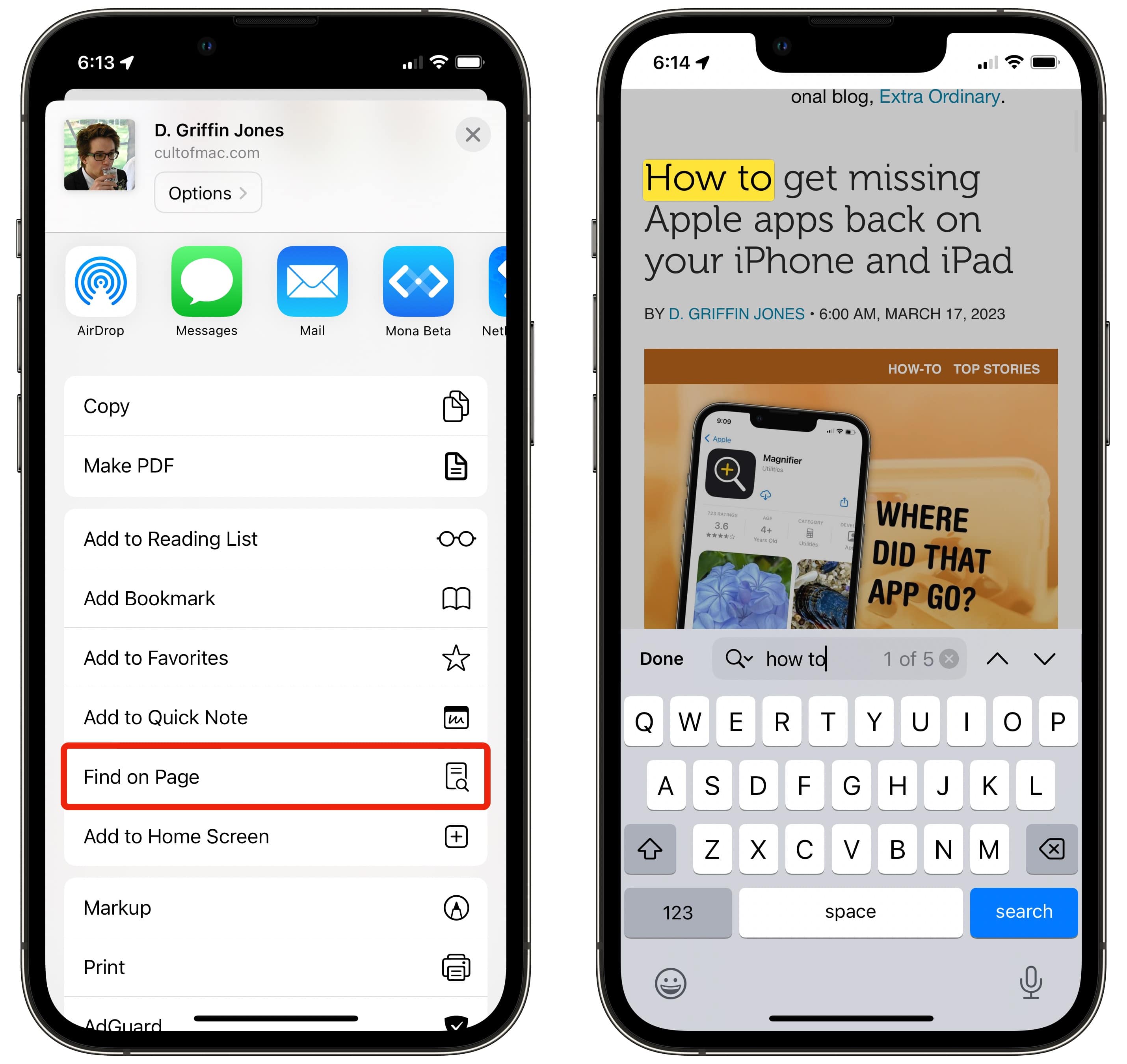
Een van de handigste functies van Safari is tegelijkertijd ook een van de minst gebruikte. Als je in een lang artikel naar een specifiek woord of getal zoekt, hoef je niet handmatig door de pagina te scrollen. Typ gewoon je zoekterm in de adresbalk. Safari biedt je dan de optie ‘Zoeken op pagina’ aan tussen de resultaten. Wanneer je hierop tikt, markeert de browser alle voorkomende gevallen van het woord, waarna je er gemakkelijk tussen kunt navigeren met de pijltjes.
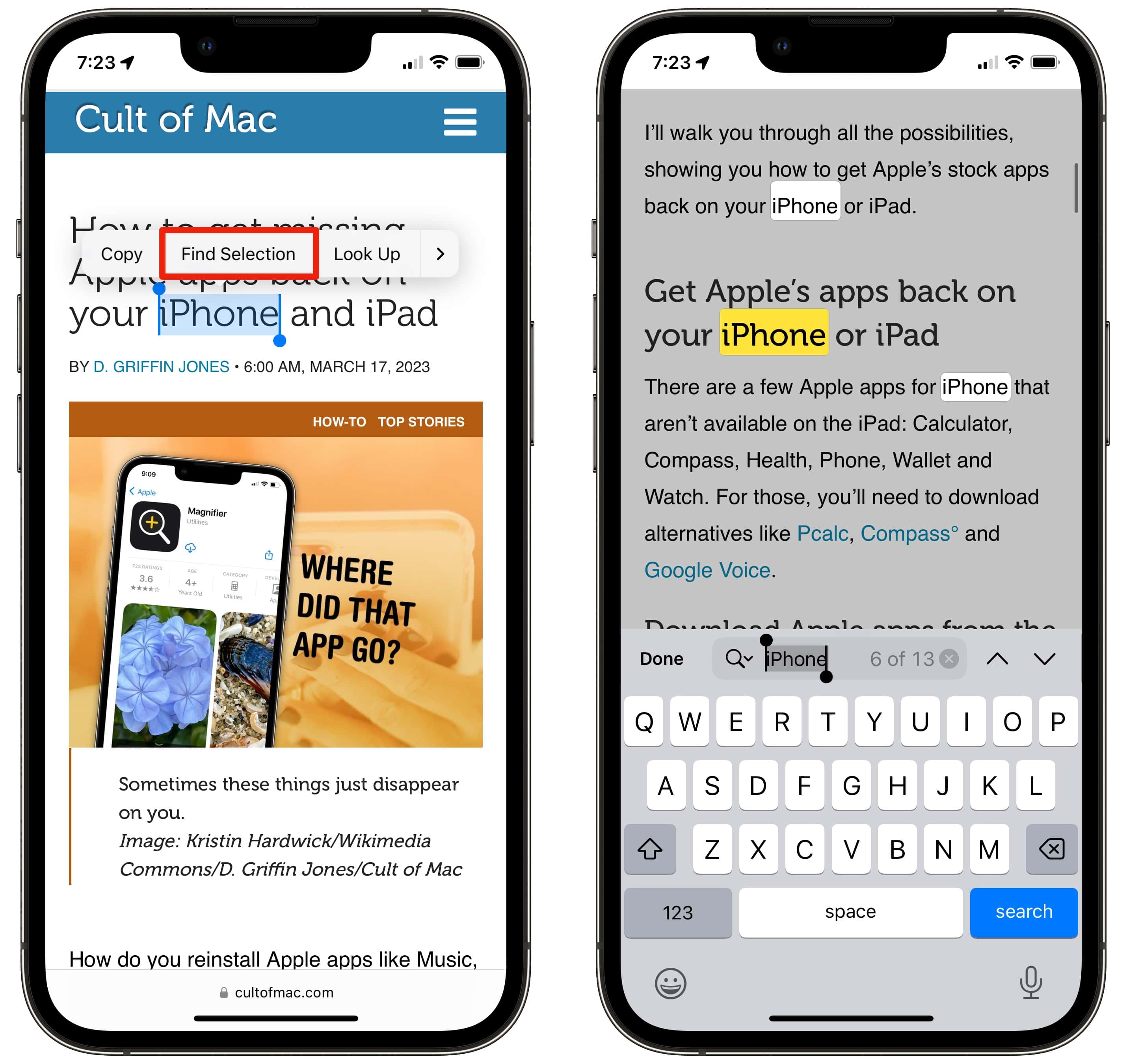
Dezelfde functie is ook te vinden in het deelmenu onder ‘Zoeken op pagina’. Interessant is dat Safari ook in geselecteerde tekst kan zoeken. Als je bijvoorbeeld je vinger op een woord houdt en ‘Zoeken in selectie’ kiest, zie je direct hoe vaak de term op de pagina voorkomt. Dit bespaart enorm veel tijd bij lange teksten of documenten.


