


Apple heeft gisteren ontwikkelaars blij gemaakt met de release van de tweede bètaversie van de aankomende updates voor hun besturingssystemen. De nieuwe versies bevatten updates voor alle beschikbare besturingssystemen en brengen zowel nieuwe functies als kleine ontwerpwijzigingen en een aantal interessante snufjes. Laten we eens kijken welke nieuwe functies er allemaal in de tweede bètaversie van iOS 26.1 te vinden zijn!
Apple heeft deze week de volgende nieuwe bètaversies uitgebracht:
- iOS 26.1 beta 2
- iPadOS 26.1 beta 2
- macOS Tahoe 26.1 beta 2
- tvOS 26.1 beta 2
- watchOS 26.1 beta 2
- visionOS 26.1 beta 2
De updates zijn bedoeld voor ontwikkelaars en kunnen rechtstreeks worden gedownload op ondersteunde apparaten in Instellingen > Algemeen > Software-updates. Op basis van ervaringen uit voorgaande jaren zouden de definitieve versies eind oktober of begin november beschikbaar moeten zijn.
Wat is er nieuw in iOS 26.1 beta 2
De tweede bètaversie van iOS 26.1 richt zich niet alleen op visuele verbeteringen van het systeem, maar ook op praktische functies voor dagelijks gebruik. Hier volgt een overzicht van alle belangrijke nieuwigheden:
Wekkers en timers: veiliger uitschakelen van de wekker

Een van de meest interessante veranderingen is de nieuwe manier waarop we de wekker en de timer uitschakelen. Op het vergrendelde scherm kan de wekker niet meer worden uitgeschakeld door er simpelweg op te tikken, maar moet u de gebaar “Slide to Stop” gebruiken, dat wil zeggen met uw vinger vegen. Als u de wekker alleen wilt uitstellen, blijft tikken mogelijk. Deze aanpassing is een slimme preventieve maatregel tegen het onbedoeld uitschakelen van de wekker wanneer u op de knop Snooze drukt. Hetzelfde principe geldt nu ook voor timers.
Automatische beveiligingsupdates
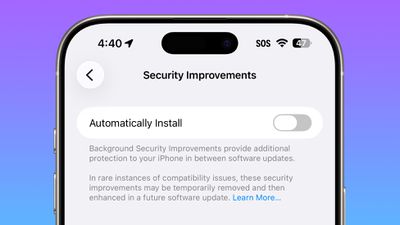
In het gedeelte Privacy en beveiliging in Instellingen is een nieuwe optie toegevoegd waarmee beveiligingsupdates automatisch kunnen worden gedownload en geïnstalleerd. Dit is een gemoderniseerde versie van de vroegere “Rapid Security Responses” en maakt het voor gebruikers gemakkelijker om hun systeem veilig te houden zonder dat ze handmatig hoeven in te grijpen.
Eigen trainingen in de Fitness-app
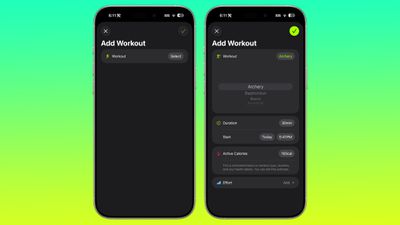
iPhone-bezitters zullen het zeker waarderen dat je met de Fitness-app nu je eigen trainingen kunt maken. Gebruikers kunnen het type training kiezen, het aantal verbrande calorieën schatten, de intensiteit, de duur van de training en zelfs het tijdstip waarop ze beginnen. Deze functie geeft je meer controle over je trainingsschema, rechtstreeks in de Apple-app.
Wijzigingen in Instellingen en op het startscherm
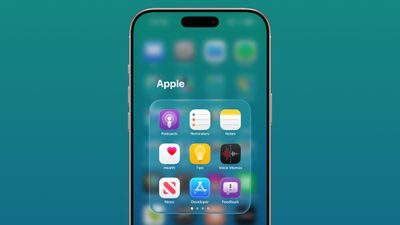
Apple heeft ook aandacht besteed aan visuele details. Tekstkoppen in Instellingen zijn nu links uitgelijnd, bijvoorbeeld in de secties Algemeen, Bluetooth, Wi-Fi of Toegankelijkheid. Dezelfde uitlijning is ook te zien bij de namen van mappen op het startscherm, die niet langer gecentreerd zijn.
Nieuwe wallpapers en subtielere Liquid Glass
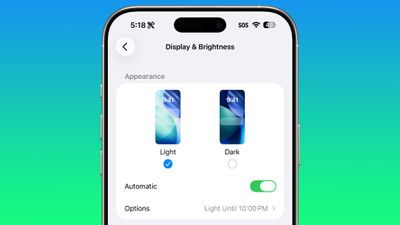
De sectie Display in Instellingen bevat nu een nieuwe achtergrond geïnspireerd op iOS 26. Het Liquid Glass-effect, dat een lichtbreking rond de pictogrammen creëert, is subtieler dan in de vorige versie – de pictogrammen en de achtergrond zien er iets donkerder en eleganter uit.
Overzichtelijker werken met foto’s
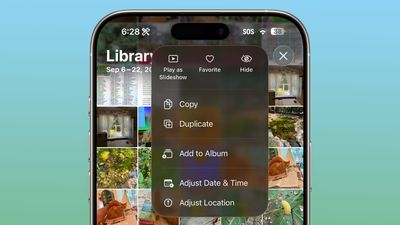
De app Foto’s heeft een licht aangepaste interface gekregen voor het werken met meerdere geselecteerde foto’s. Opties zoals Afspelen als diavoorstelling, Favorieten en Verbergen staan nu bovenaan in het menu, waardoor ze sneller toegankelijk zijn.
Aanpassing van de weergave voor betere toegankelijkheid
In het gedeelte Toegankelijkheid > Weergave en tekstgrootte is een nieuwe optie toegevoegd, ‘Display Borders’, waarmee de randen van alle knoppen worden gemarkeerd. Deze functie vervangt de eerdere optie ‘Knopvormen’ en helpt gebruikers zich beter te oriënteren in de interface.
Verbeteringen aan iPadOS: terugkeer van Slide Over en ondersteuning voor microfoons
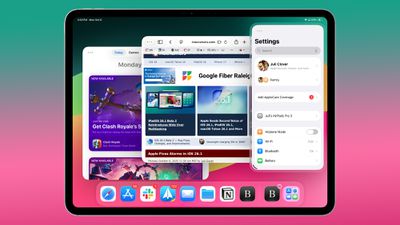
Ook iPad-gebruikers hebben veranderingen ondergaan. De populaire Slide Over-functie is terug in iPadOS 26.1 beta 2, waarmee je snel een app kunt openen via het huidige venster zonder het hoofdwerkgebied te verlaten. Gebruikers kunnen nu met meerdere vensters werken en toch gemakkelijk toegang krijgen tot een andere app via Slide Over. Bovendien is het nu mogelijk om op de iPad de ingangsgevoeligheid (gain) in te stellen bij gebruik van een externe microfoon, wat bijvoorbeeld contentmakers en muzikanten zullen waarderen.
Andere details
Apple heeft ook nog wat andere kleine verbeteringen aan het systeem toegevoegd. Bij het instellen van de achtergrond op het vergrendelde scherm worden bijvoorbeeld tekstinstructies zoals “Zoom in om bij te snijden” slechts kort weergegeven en verdwijnen ze vervolgens weer, zodat ze niet in de weg zitten bij het bewerken. Sommige visuele veranderingen die in de eerste bètaversie verschenen, zoals de gekleurde achtergrond van gebeurtenissen in de Agenda, zijn daarentegen verwijderd.


