


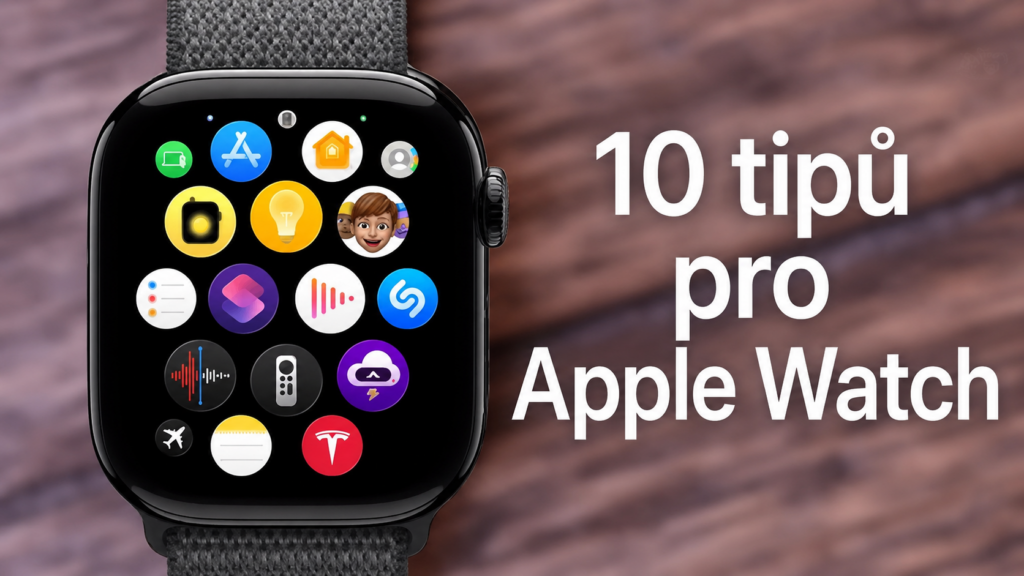
De Apple Watch is een van de handigste apparaten die Apple ooit heeft gemaakt. Op het eerste gezicht lijkt het misschien een simpel horloge met een paar apps, maar achter de bescheiden buitenkant schuilt een verrassend breed scala aan functies en instellingen. Daarom ontdekken nieuwe gebruikers misschien niet alle handige opties. Dus als je net een nieuwe Apple Watch hebt gekocht, of als je nog nooit bepaalde instellingen hebt aangepast, is het de moeite waard om even de tijd te nemen om ze te optimaliseren. De volgende tien tips helpen je om je horloge prettiger in gebruik te maken, sneller te laten werken en beter af te stemmen op jouw behoeften!
1. Schakel de app-weergave over naar de lijstweergave.
Een van de eerste dingen die veel gebruikers veranderen, is de manier waarop ze hun apps weergeven. Apple gebruikt standaard een zogenaamde ‘honingraat’-indeling, een raster van pictogrammen in een onregelmatige vorm. Op papier ziet het er geweldig uit, maar in de praktijk kan het vinden van een specifieke app onnodig verwarrend zijn. Een klassieke lijst met apps, alfabetisch gesorteerd, is veel praktischer.
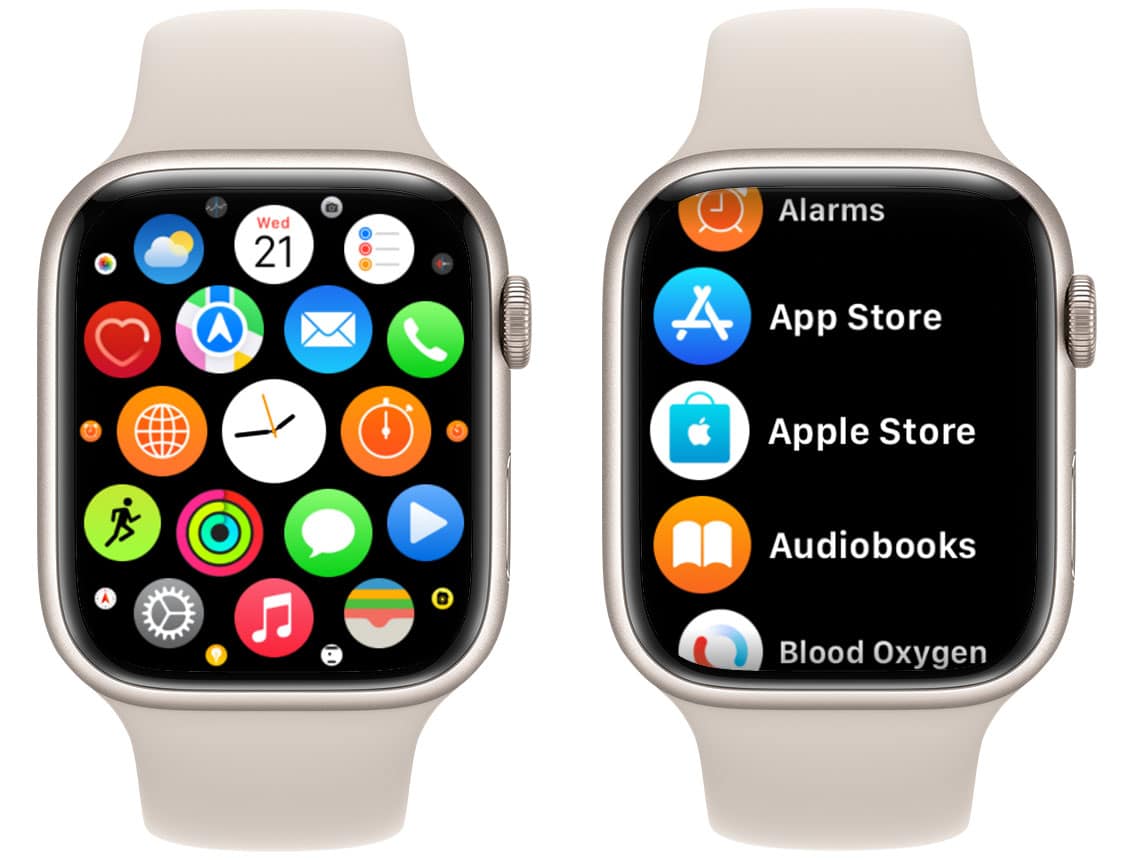
Open de applijst met de Digital Crown, scroll helemaal naar beneden en selecteer ‘Lijst’ . Vanaf dat moment is navigeren op je horloge veel eenvoudiger.
2. Stel je eigen activiteitsdoelen vast
Activiteit en de bekende ringen behoren tot de belangrijkste functies van de Apple Watch. Ze registreren beweging, lichaamsbeweging en de tijd die je staand doorbrengt, waardoor gebruikers worden gemotiveerd om regelmatig te bewegen. Het probleem is echter dat iedereen anders leeft. Doelen die een jaar geleden zinvol voor je waren, passen misschien niet meer bij je levensstijl van vandaag.
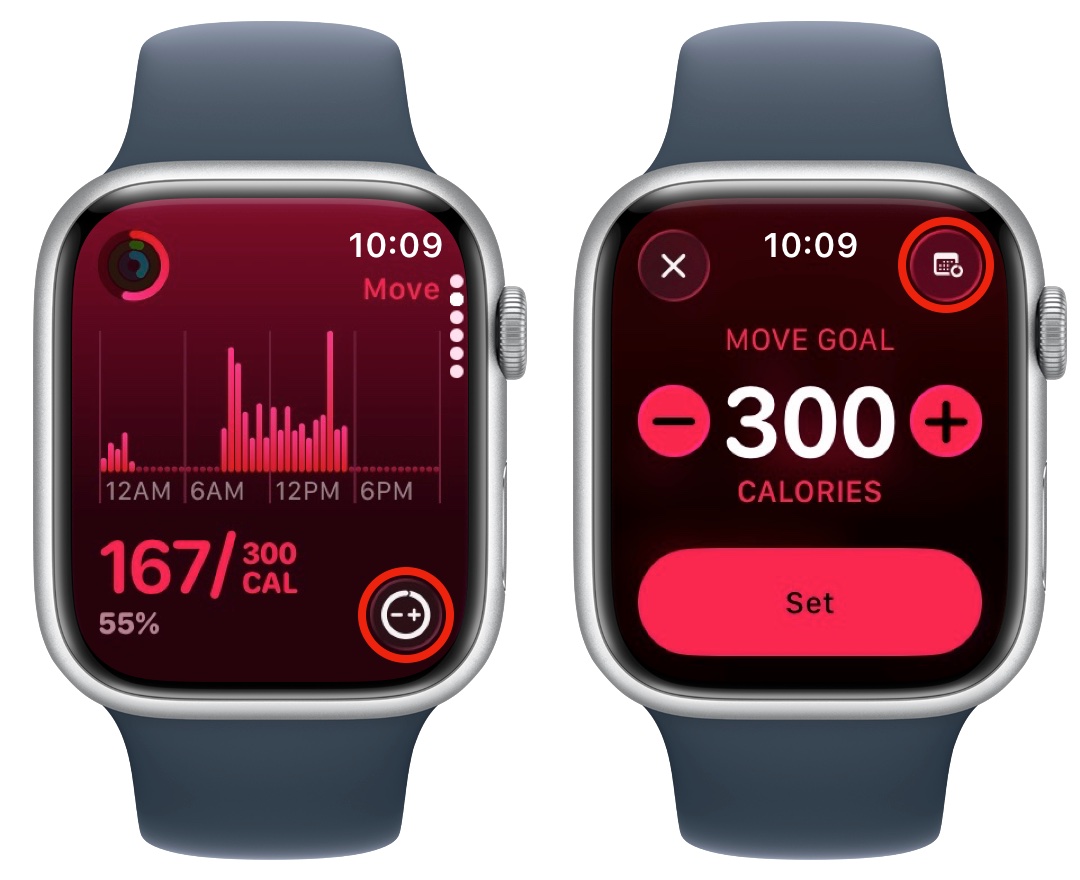
Open dus de Activiteit-app en pas je dagelijkse doelen aan. Je kunt de waarden voor beweging, lichaamsbeweging en staan wijzigen, of verschillende doelen instellen voor elke dag van de week. Dit maakt je statistieken en motiverende uitdagingen veel realistischer.


3. Widgets in Smart Stack aanpassen
Sinds watchOS speelt de Smart Stack een steeds belangrijkere rol. Het is een set widgets die verschijnen wanneer je aan de kroon draait of omhoog veegt. Apple voegt hier automatisch aanbevolen informatie aan toe, maar de grootste kracht zit hem in de mogelijkheid om ze aan te passen. Je kunt bijvoorbeeld het weer, de agenda, recente trainingen, de zaklamp of veelgebruikte apps aan de widgets vastmaken.
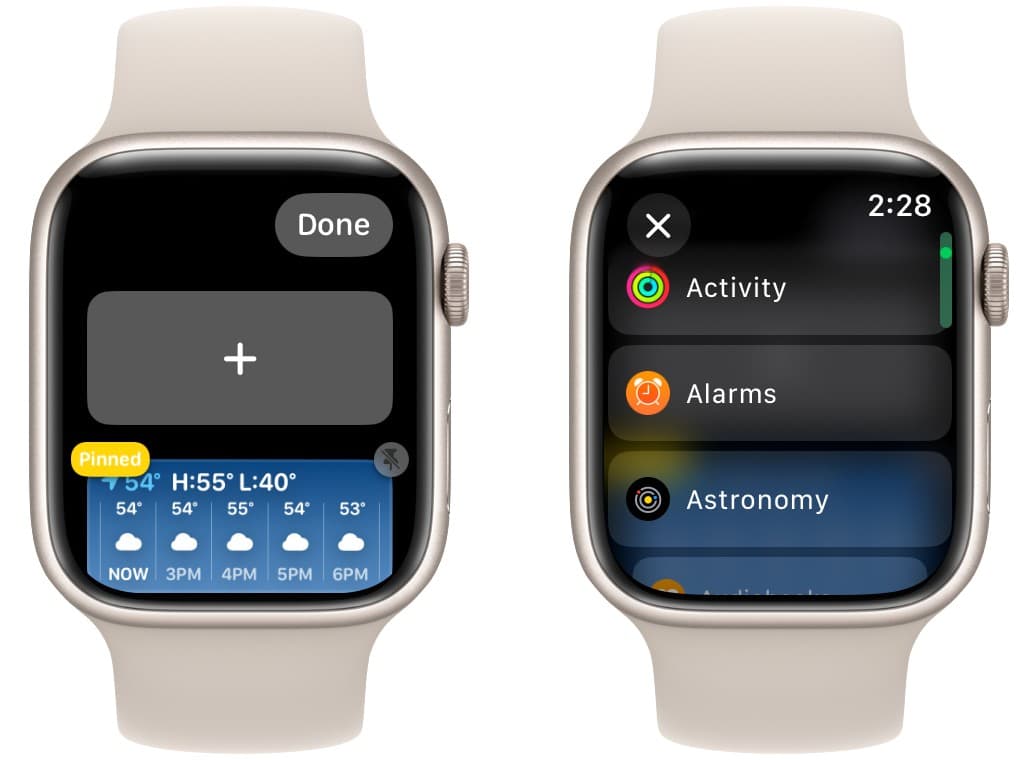
Een goed geconfigureerde Smart Stack kan het dagelijkse gebruik van een horloge aanzienlijk versnellen en vervangt vaak zelfs complicaties op de wijzerplaat.
4. Verleng de opstarttijd van het scherm
Moderne Apple Watches hebben een Always-On Display, maar het gedrag ervan na het ontwaken en in de slaapstand is anders. Standaard blijft het scherm slechts 15 seconden aan. Als je vaak lange meldingen leest of met apps werkt, kan het constant uitschakelen van het scherm irritant zijn.
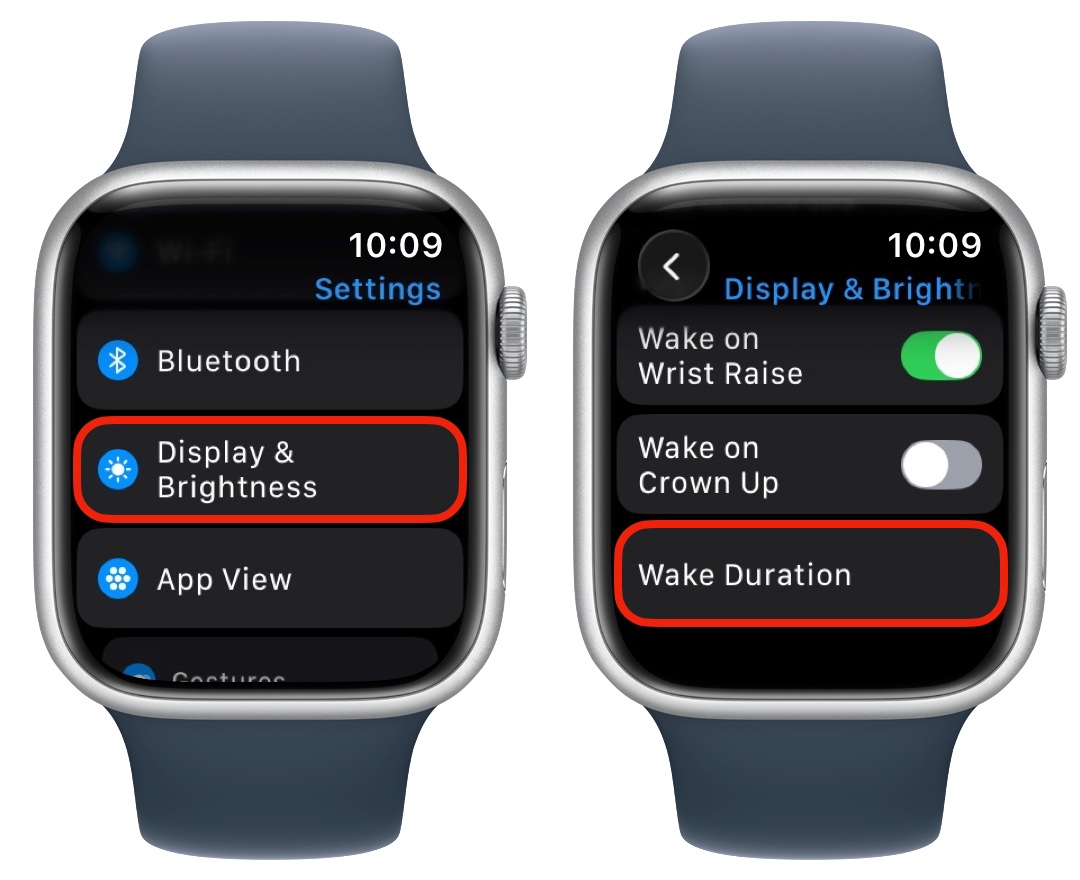
Je kunt de inschakeltijd in de scherminstellingen dus verlengen tot maximaal 70 seconden. Hoewel het batterijverbruik hierdoor iets kan toenemen, hoef je het scherm dan niet meer constant opnieuw te activeren.
5. Apple Watch ontgrendelen met iPhone
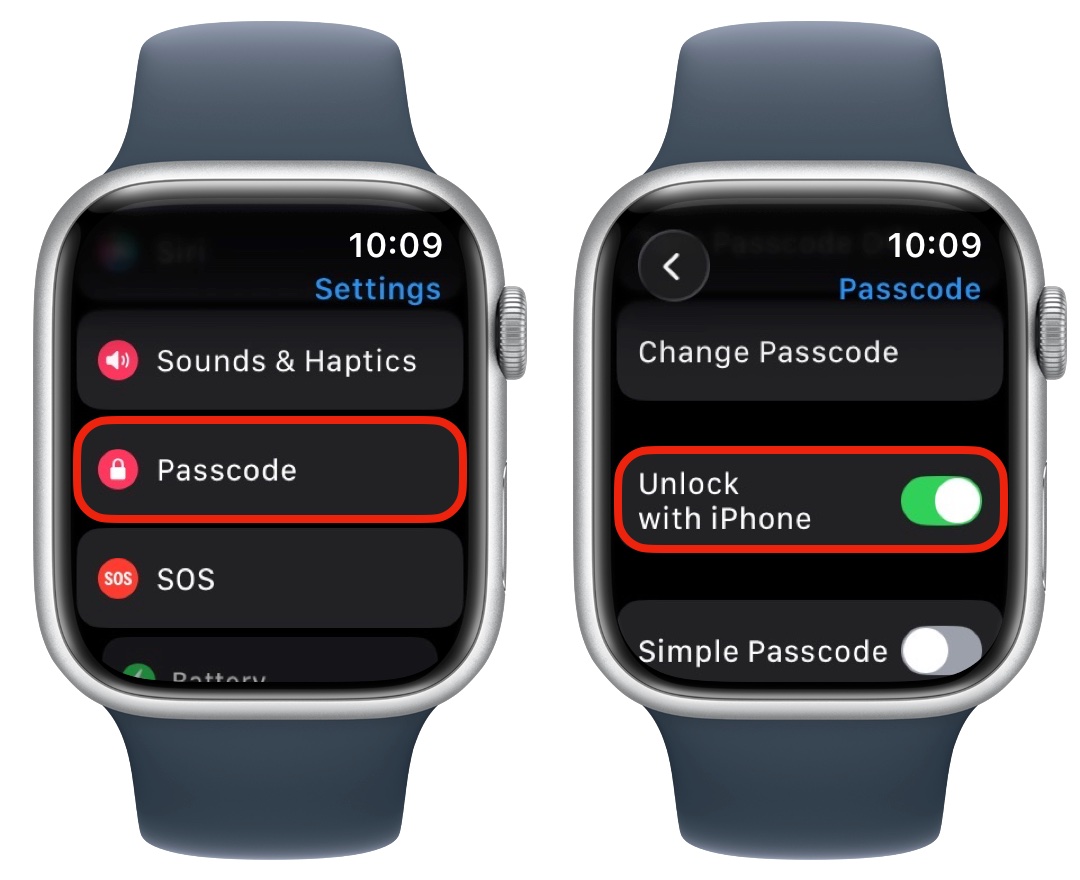
Het invoeren van een code op een klein scherm is niet erg handig. Daarom biedt Apple de optie om de Apple Watch automatisch te ontgrendelen via de iPhone. Zodra je de Apple Watch om je pols doet en vervolgens je iPhone ontgrendelt, wordt de Apple Watch ook automatisch ontgrendeld. Voor dagelijks gebruik is dit een klein detail, maar het maakt het gebruik van de Apple Watch wel een stuk prettiger.
6. Laat je Apple Watch je iPhone ontgrendelen
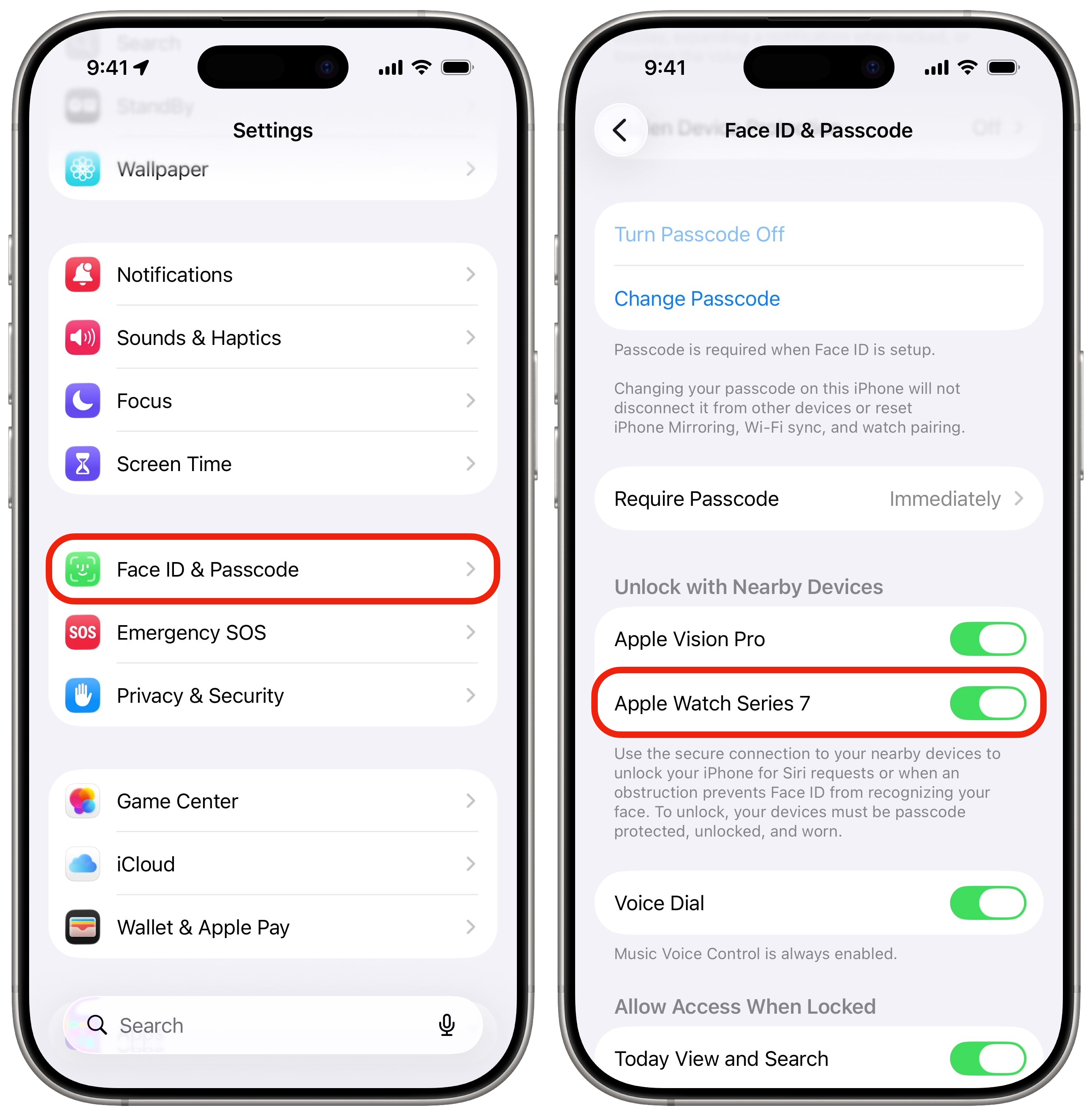
De omgekeerde functie is net zo handig. Als Face ID je gezicht niet herkent – bijvoorbeeld omdat je een mondkapje, sjaal of andere gezichtsbedekking draagt – kan je iPhone worden ontgrendeld met je Apple Watch. Draag gewoon je horloge en het is ontgrendeld. Wanneer de functie is geactiveerd, voel je een korte trilling op je pols en kun je je telefoon indien nodig direct op afstand vergrendelen.
7. Ontgrendel je Mac zonder je wachtwoord in te voeren
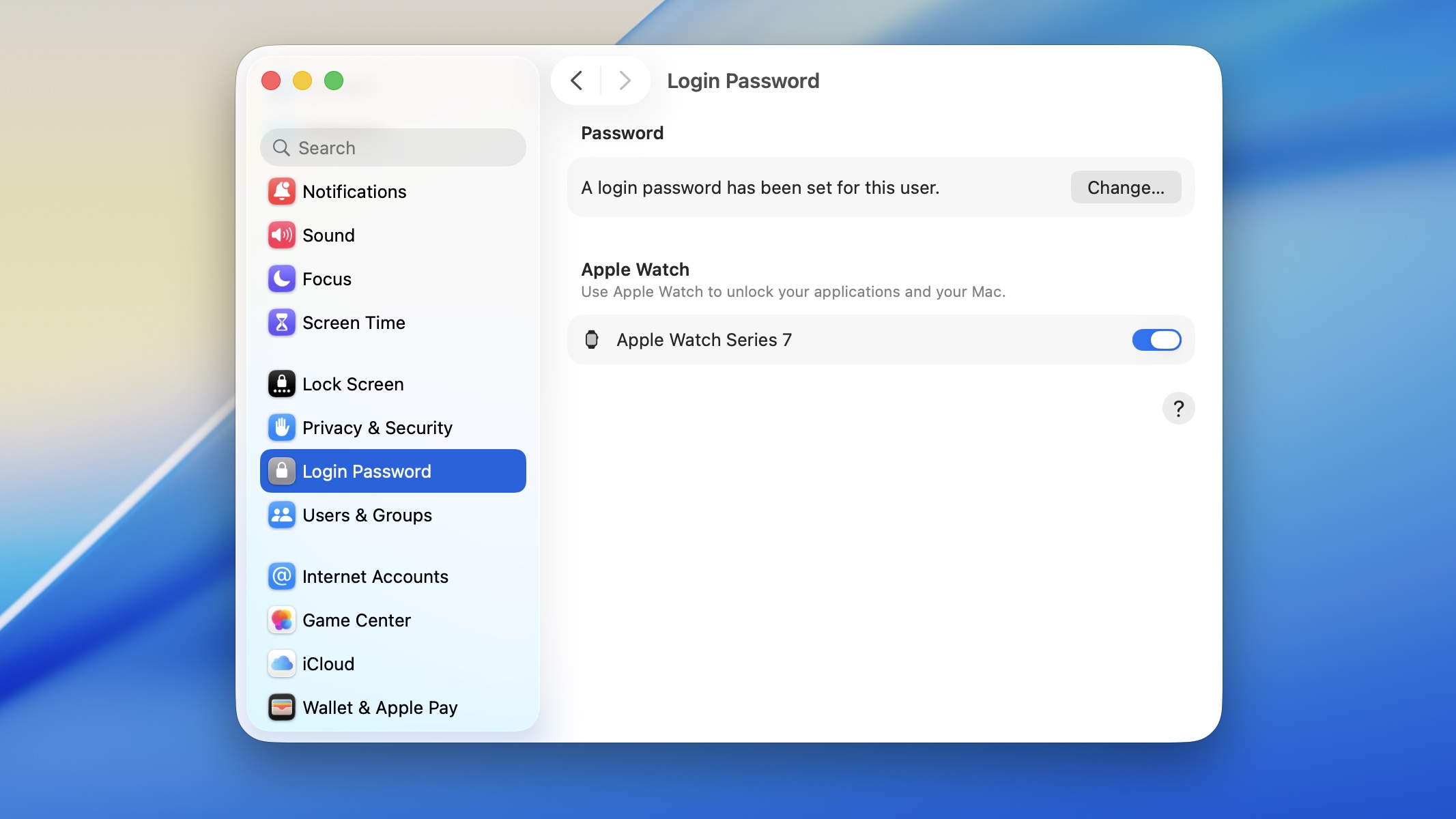
Heb je een MacBook of een desktop Mac? Dan is het zeker aan te raden om de functie ‘Automatisch ontgrendelen met Apple Watch’ in te schakelen. Wanneer je in de buurt van je computer komt, wordt je Mac automatisch ontgrendeld zonder dat je je wachtwoord hoeft in te voeren. Dit is vooral handig als je lange, veilige wachtwoorden gebruikt of een extern toetsenbord zonder Touch ID. Als je eenmaal aan deze functie gewend bent, wil je waarschijnlijk niet meer terug naar de klassieke inlogmethode.
8. Schakel de meldingen voor ademhalingsoefeningen en mindfulness uit.
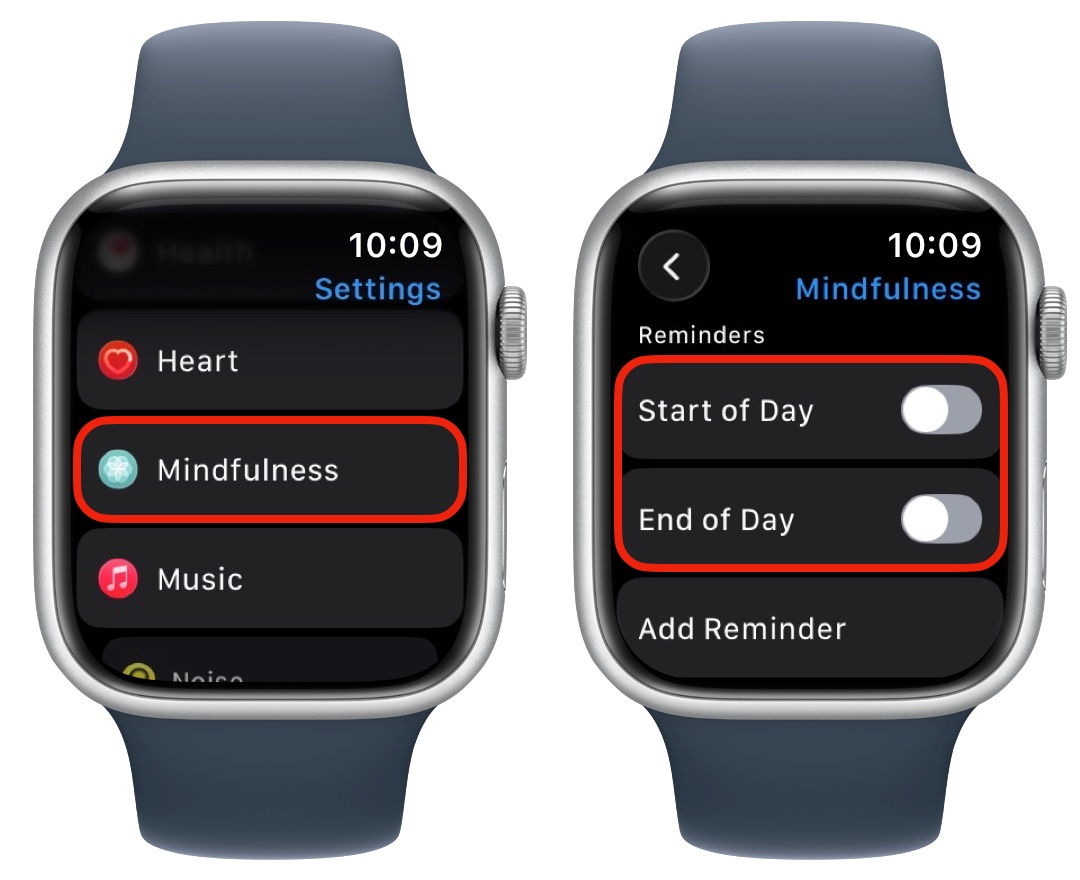
Apple probeert mentaal welzijn te bevorderen met de Mindfulness-app. De app herinnert gebruikers er regelmatig aan om ademhalingsoefeningen te doen of even stil te staan bij de situatie. Sommige gebruikers waarderen deze herinneringen, anderen vinden ze storend. Als je tot de laatste groep behoort, kun je de meldingen eenvoudig uitschakelen in de instellingen van de Mindfulness-app. Het resultaat is minder onderbrekingen tijdens je werkdag en een overzichtelijker meldingencentrum.
9. Probeer de walkietalkie-functie uit.
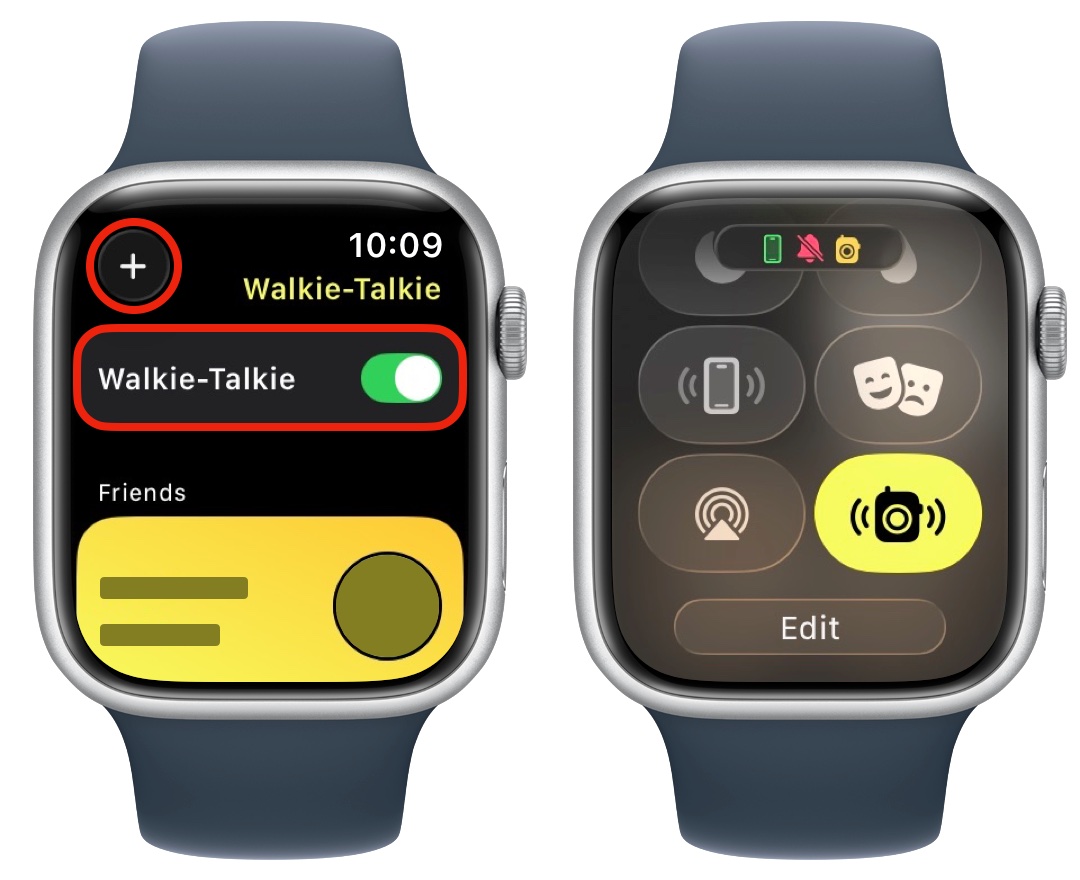
De walkie-talkiefunctie is een van de minder bekende functies van de Apple Watch, maar kan verrassend handig zijn. Als iemand in je familie of huishouden een Apple Watch heeft, kun je met die persoon communiceren op een manier die vergelijkbaar is met een walkie-talkie. Druk gewoon op een knop, spreek en de andere persoon hoort je bericht direct. Het is sneller dan sms’en en vaak handiger dan een traditioneel telefoongesprek.
10. Activeer Taptic Time
Tot slot, een van de meest interessante trucjes waar veel gebruikers zich niet eens van bewust zijn. De Taptic Time-functie kan je de huidige tijd vertellen door middel van trillingen op je pols. Dankzij deze functie hoef je helemaal niet op je horloge te kijken. Dit kan bijvoorbeeld handig zijn tijdens een vergadering, college of sociale bijeenkomst, wanneer het onbeleefd kan overkomen om op je horloge te kijken.
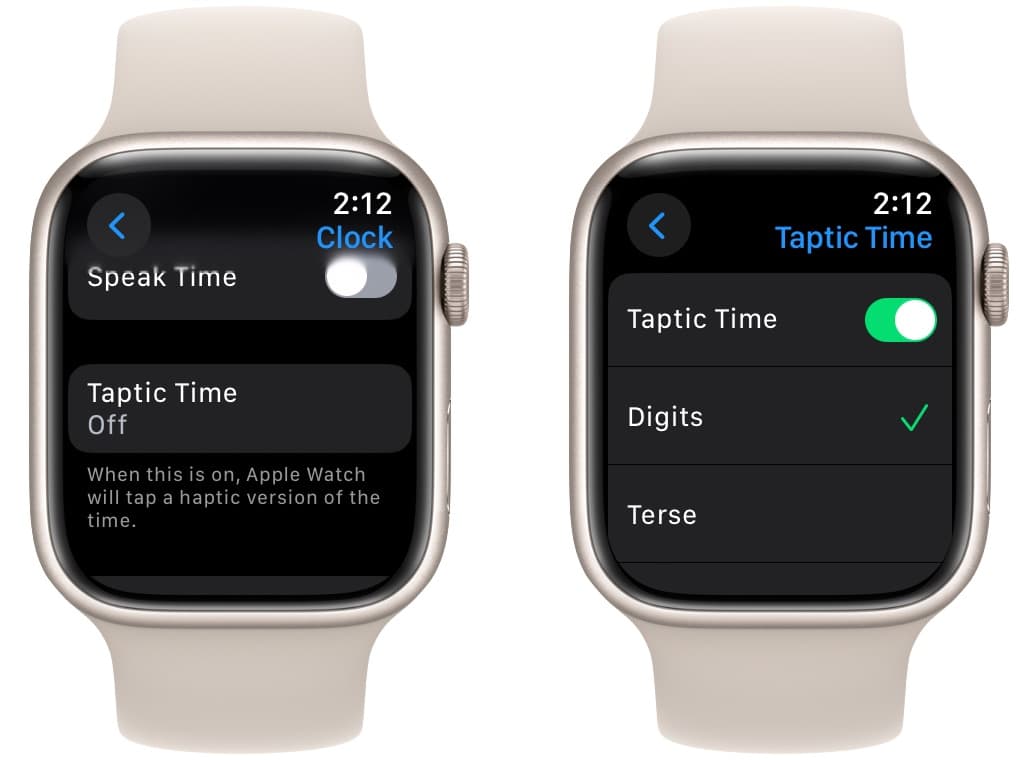
Eenmaal geactiveerd, hoeft u alleen maar twee vingers op het scherm te houden en uw Apple Watch geeft de huidige tijd weer door middel van een reeks trillingen.


