


AirPods behoren tot de meest comfortabele draadloze hoofdtelefoons op de markt. Apple heeft ze voorzien van zoveel ‘slimme’ functies dat ze in het Apple-ecosysteem een klein wonder zijn: direct koppelen, waarschuwingen bij een lege batterij, gespreksdetectie, geweldige ANC en ja, ook automatisch schakelen tussen apparaten. En juist dat laatste – een functie die bedoeld was als onzichtbare hulp – kan sommige gebruikers behoorlijk irriteren. Bekijk samen met ons hoe u deze functie op individuele Apple-apparaten kunt uitschakelen!
Hoe werkt automatisch schakelen?
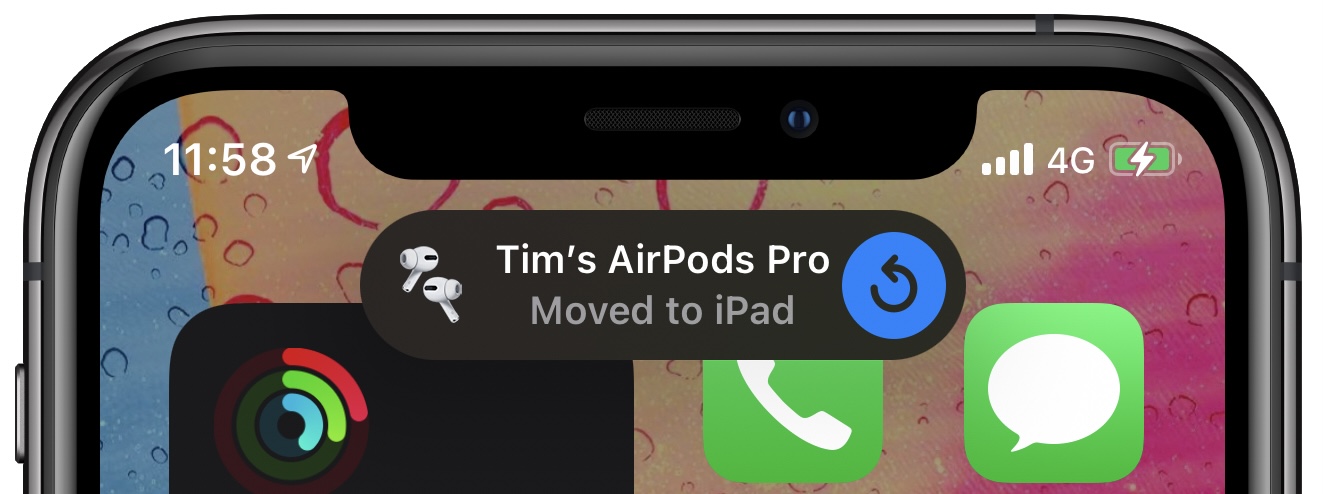
De functie houdt bij welk apparaat je op dat moment actief gebruikt en schakelt de AirPods daarop over.
Je gaat achter je Mac zitten → de koptelefoon schakelt over naar de Mac.
Je pakt je iPad → de koptelefoon schakelt over naar de iPad.
In een ideale wereld is dat geweldig. Maar in de echte wereld? Nou… stel je voor dat je een video op je iPhone bekijkt, even naar je iPad kijkt om een recept te bekijken en boem — het geluid verdwijnt naar je iPad. Of andersom — je luistert naar je Mac, maar er verschijnt een melding op je iPhone en de AirPods springen daarheen.
Sommigen vinden het magisch. Anderen vinden het een vervelende functie die voortdurend stoort bij wat ze aan het doen zijn.
Wanneer is het zinvol om deze functie uit te schakelen?
-
als de iPhone je belangrijkste ‘audioapparaat’ is en je niet wilt dat het geluid wegvalt telkens wanneer je de iPad opent,
-
als je meerdere apparaten tegelijk gebruikt (bijvoorbeeld een Mac + iPhone) en je niet wilt dat de AirPods moeten raden wat je eigenlijk wilt,
-
als het vaak voorkomt dat het afspelen ‘verdwijnt’ naar een andere plek dan u verwacht.


Hoe automatische overschakeling van AirPods op Mac uitschakelen
-
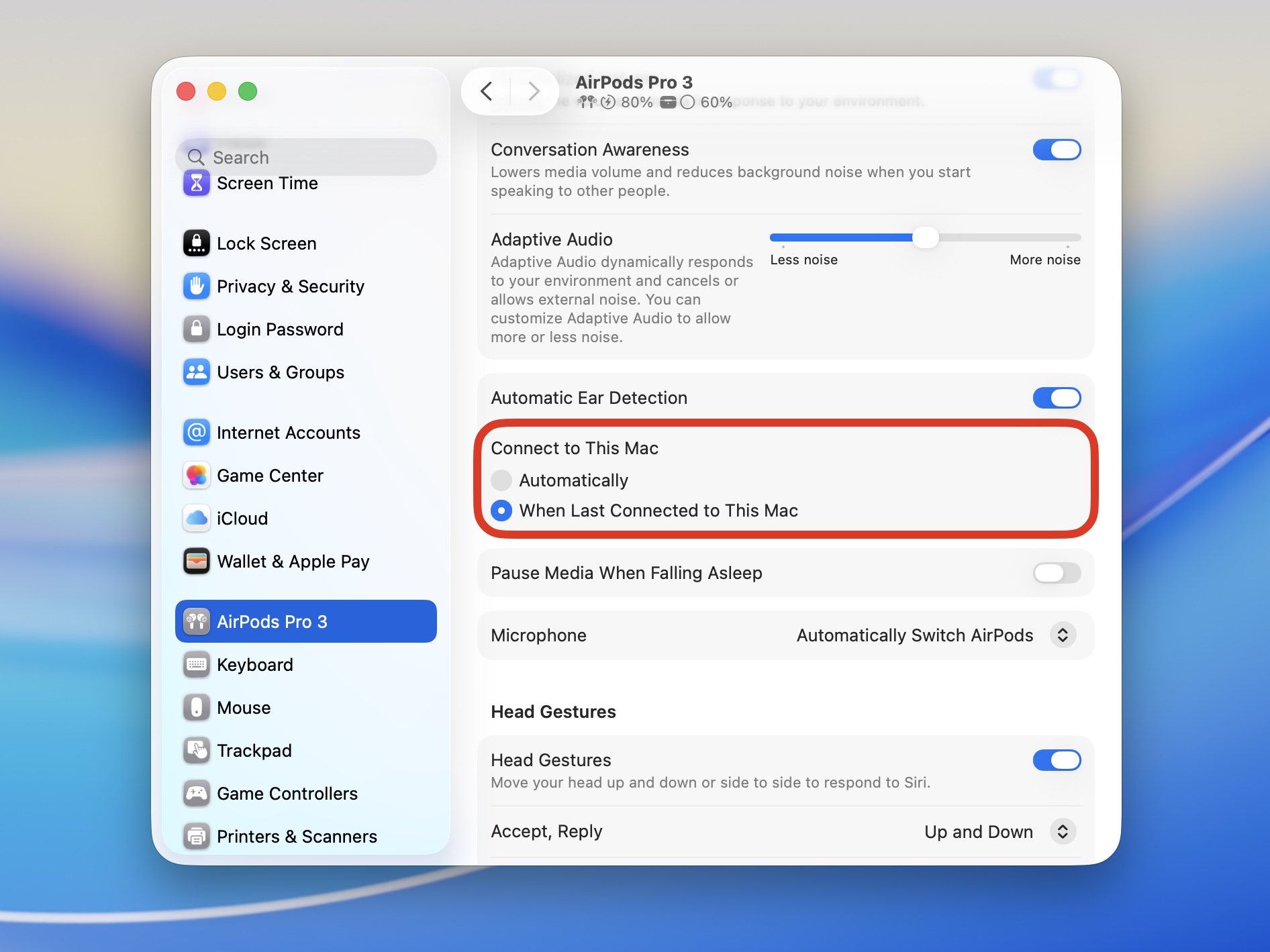
Sluit je AirPods aan op je Mac
-
Open Instellingen
-
Scroll naar beneden in het linkerpaneel – tussen de apparaten ziet u AirPods.
-
Open dit menu en zoek de optie:
Connect to This Mac (Verbinden met deze Mac).
-
Schakel deze over van Automatically (Automatisch) naar
When Last Connected to This Mac (Alleen wanneer ze voor het laatst waren aangesloten).
Klaar. Mac zal AirPods niet meer ‘stelen’ wanneer ze binnen bereik komen.
Hoe schakel je automatisch overschakelen van AirPods uit op een iPhone of iPad?

-
Verbind de AirPods met je apparaat.
-
Open Instellingen.
-
Helemaal bovenaan zie je een tegel met de naam van je AirPods — tik hierop.
-
Zoek het item Connect to This iPhone / iPad (Verbinden met deze iPhone)
-
Stel het in op
When Last Connected to This iPhone / iPad (Alleen wanneer ze voor het laatst waren verbonden)
Als je dit op zowel je iPhone als iPad doet, voorkom je dat ze de oortjes tussen elkaar ‘verslepen’.
En dat is alles. De AirPods blijven waar je ze wilt hebben. Apple heeft geprobeerd om alles zo slim mogelijk te maken — en voor veel mensen werkt dat ook. Maar gebruikers die de voorkeur geven aan handmatige bediening of één ‘hoofd’-audioapparaat hebben, hebben het volste recht om deze functie uit te schakelen. Het goede nieuws is dat dit niet langer dan een minuut duurt. Vanaf dat moment zullen je AirPods niet meer naar andere apparaten overschakelen dan je wilt.


