


Een verloren iPhone bij een concert, vergeten koptelefoon op de bank of een koffer die besloten heeft zonder jou op reis te gaan. Situaties die bijna iedereen wel kent. En precies hier komt een van de belangrijkste, maar vaak over het hoofd geziene functies van het hele Apple-ecosysteem van pas: het Zoek mijn-netwerk . De Zoek mijn-app is nu ingebouwd in elke iPhone, iPad en Mac en is gebaseerd op een enorm netwerk van bijna een miljard apparaten wereldwijd. Dankzij dit netwerk kan Apple je apparaten, persoonlijke bezittingen en dierbaren met verrassende nauwkeurigheid lokaliseren – en zonder je privacy te schenden. In het eerste deel van onze handleiding bekijken we wat het Zoek mijn-netwerk precies is, hoe het werkt en hoe je het correct instelt, zodat het je in de toekomst echt van pas kan komen.
Van “Zoek iPhone” tot een universeel hulpmiddel voor gemoedsrust.
Wat we nu kennen als de Zoek mijn-app is niet van de ene op de andere dag ontstaan. Apple bood oorspronkelijk twee aparte diensten aan: Zoek mijn iPhone en Zoek mijn vrienden . Maar in 2019, met de komst van iOS 13, werden deze samengevoegd tot één app. Het resultaat? Eén centrale plek waar je je apparaten, persoonlijke bezittingen en de locaties van mensen die je vertrouwt kunt volgen.
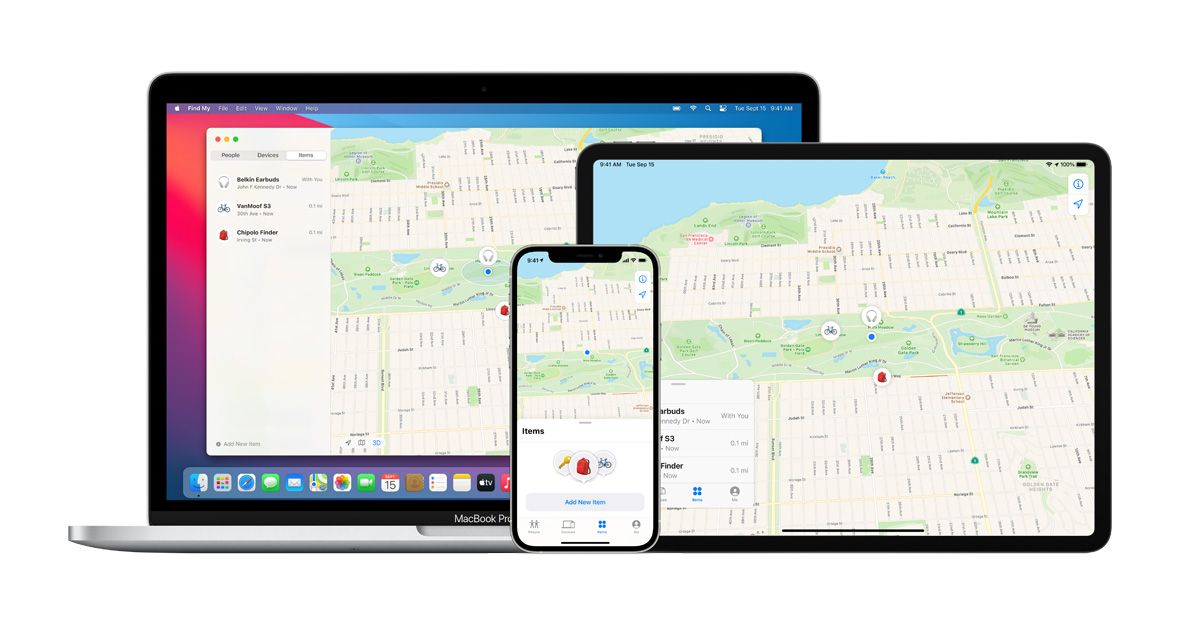
Sindsdien is Find My aanzienlijk verbeterd. Tegenwoordig kan de app apparaten lokaliseren, zelfs als ze offline, uitgeschakeld of zelfs gewist zijn . De app ondersteunt nu AirTag-smarttags, stelt je in staat je locatie te delen met je familie en werkt samen met externe partijen, zoals fabrikanten van fietsen, koptelefoons en bagagevolgsystemen.
Het resultaat is een uitgebreid systeem dat niet alleen een sleutelrol speelt in de beveiliging van apparaten, maar ook in de dagelijkse gemoedsrust van gebruikers.
Hoe werkt het Find-netwerk nu precies?
De magie van de dienst schuilt in een eenvoudig maar geniaal principe: als je apparaat kwijt is en geen internetverbinding heeft, kan de locatie anoniem en versleuteld worden doorgegeven aan andere Apple-apparaten in de buurt. Het enige wat daarvoor nodig is, is dat de iPhone, iPad of Mac van iemand anders voorbijkomt – zonder dat de eigenaar het weet.

Alle gegevens zijn end-to-end versleuteld , waardoor noch Apple, noch de personen die indirect betrokken zijn bij de “signaaloverdracht” de locatie kunnen zien. Je kunt vervolgens eenvoudig in de Zoek mijn-app zien waar je apparaat of voorwerp zich voor het laatst bevond.
De eerste en belangrijkste stap: de juiste installatie.
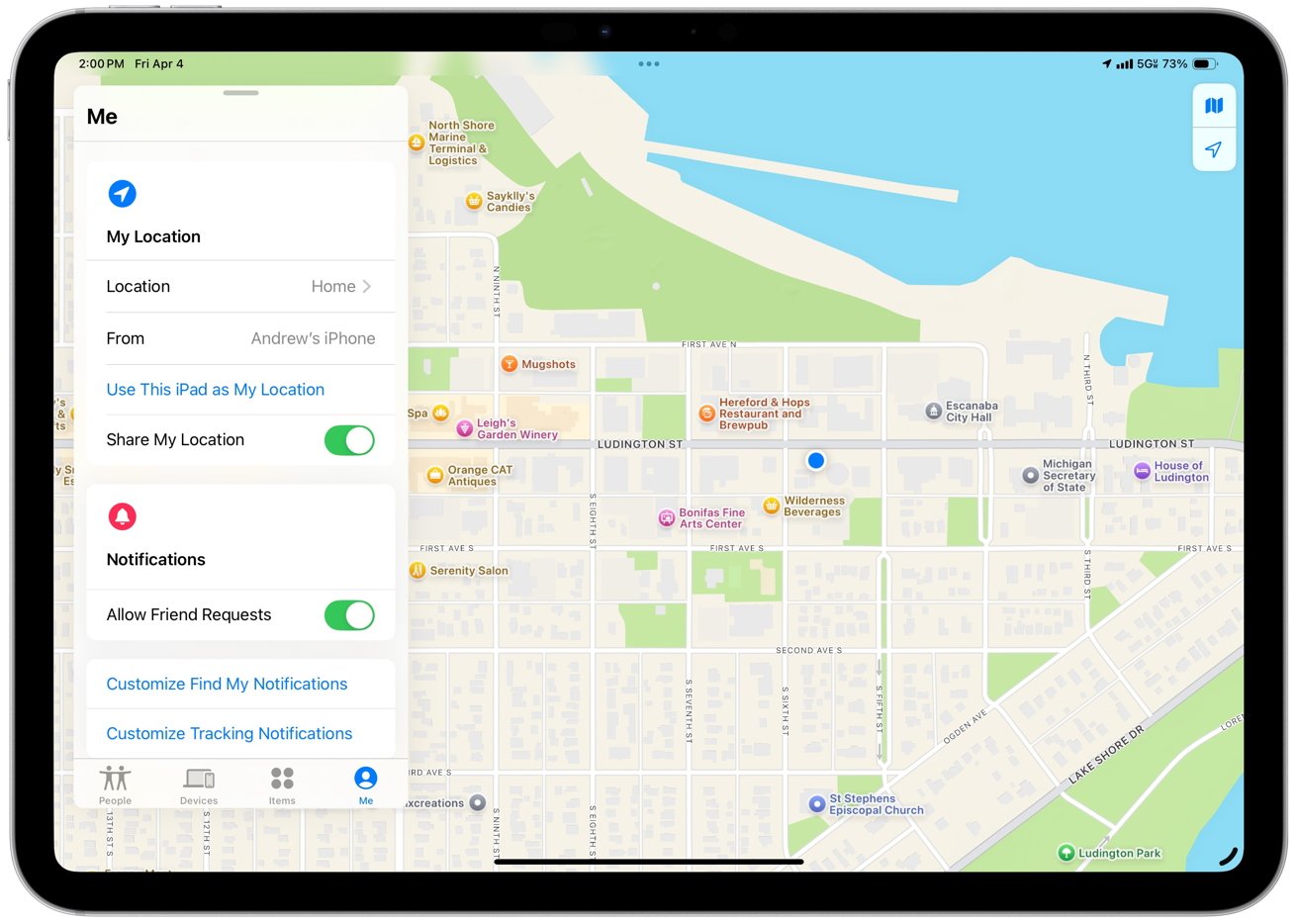
Om ervoor te zorgen dat ‘Zoek mijn’ werkt wanneer je het nodig hebt, moet je het correct inschakelen. Het goede nieuws? Dat duurt maar een paar minuten.
Hoe schakel je ‘Zoek mijn’ in op je iPhone en iPad?
-
Open instellingen
-
Tik op je naam (Apple ID)
-
Selecteer Zoeken
-
Activeer ‘ Netwerk zoeken’ en ‘Laatste locatie verzenden’.
Met deze opties kan uw apparaat worden gelokaliseerd, zelfs wanneer het niet met internet is verbonden, en wordt de laatst bekende locatie verzonden vlak voordat de batterij leeg is. Op ondersteunde iPhone-modellen kunt u met Zoek mijn uw apparaat tot 24 uur na het uitschakelen traceren .
Hoe schakel je ‘Zoek mijn Mac’ in op een Mac?
Op je Mac vind je de instelling in Systeemvoorkeuren → Apple ID → iCloud → Zoek mijn Mac . Zorg er ook voor dat Locatieservices zijn ingeschakeld , anders kan je Mac zijn locatie niet doorgeven.
Zodra alles is ingeschakeld, verschijnt je Mac automatisch in de Zoek mijn-app, samen met je andere apparaten.
Activeringsvergrendeling activeren en laatste positie verzenden
Zodra je ‘Zoek mijn’ hebt ingeschakeld, wordt ook de activeringsvergrendeling geactiveerd . Dit zorgt ervoor dat niemand je apparaat kan wissen, resetten of opnieuw kan gebruiken zonder je Apple ID. Met andere woorden, zelfs als je iPhone in verkeerde handen valt, is hij vrijwel onbruikbaar.
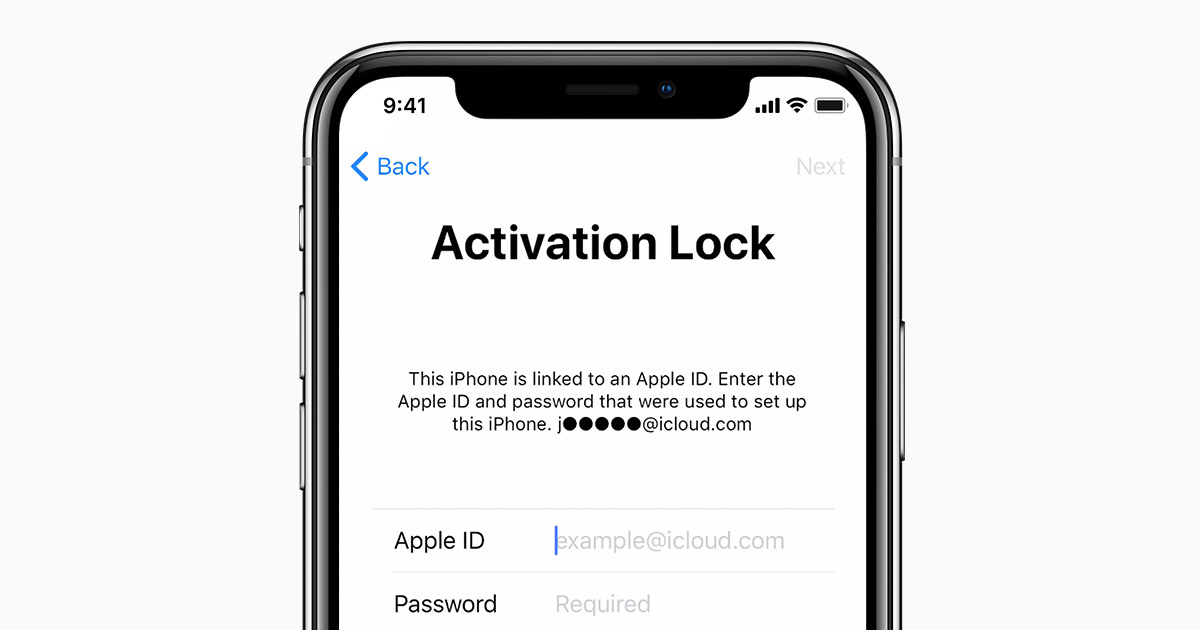
De functie ‘Laatste locatie verzenden’ dient dan als laatste redmiddel. Als de batterij bijna leeg is, stuurt je apparaat automatisch de locatie naar Apple, zodat je een startpunt hebt om je zoektocht te beginnen.
Hoe vind je je apparaat: kaart, geluid en navigatie
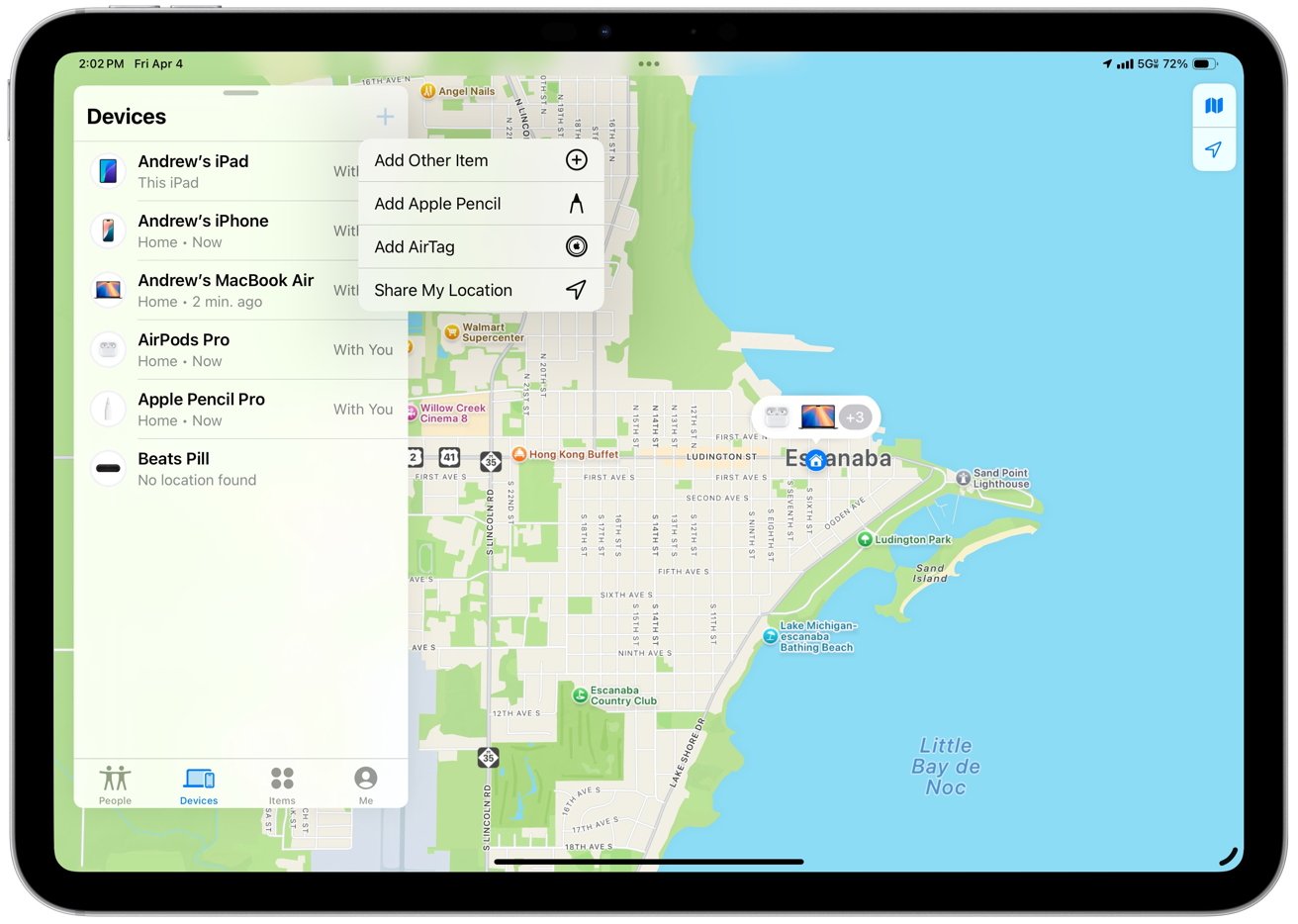
Als alles eenmaal is ingesteld, is het gebruik van de app zelf verrassend eenvoudig. Open gewoon de Zoek mijn app en ga naar het tabblad Apparaten . Alles wat je aan je Apple ID hebt gekoppeld, verschijnt op een kaart.
Voor elk apparaat kunt u:
-
een geluid afspelen (ideaal wanneer de telefoon zich binnen handbereik bevindt),
-
Bekijk de route in Kaarten.
-
Of ontvang een melding wanneer het apparaat weer online is.
Als het apparaat offline is, ziet u de laatst bekende locatie en het tijdstip waarop deze voor het laatst is geregistreerd.
In het tweede deel van het artikel zullen we het volgende bekijken:
-
Gegevensverlies en beveiligingsmodus
-
AirTags en nauwkeurig zoeken
-
Locatie delen en dierbaren volgen
-
Integreer add-ons van derden in het Find-netwerk.


