


De Apple Watch is inmiddels meer dan alleen een stijlvol accessoire of een verlengstuk voor je iPhone. Na elf generaties zit de Apple Watch boordevol functies die het dagelijks gebruik aangenamer maken, tijd besparen en je soms zelfs onnodige stress besparen. Veel van deze functies blijven echter verborgen of we vergeten ze gewoon. Met de komst van watchOS 26 heeft de watch een aantal nieuwe trucjes geleerd en zijn andere functies slimmer dan ooit. We hebben 15 tips geselecteerd die elke Apple Watch-bezitter zou moeten kennen – en idealiter ook zou moeten kunnen gebruiken.
Snel schakelen tussen applicaties
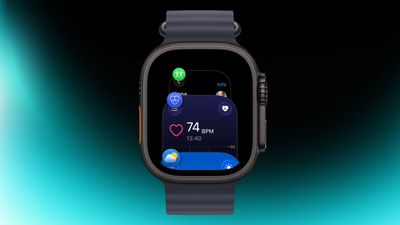
Als je vaak wisselt tussen twee apps, zoals Berichten en Workout, is er niets makkelijker dan twee keer op de Digital Crown te drukken. Je krijgt dan een overzicht van je geopende apps te zien, zodat je direct terug kunt keren naar de laatst gebruikte app. Bovendien kun je gemakkelijk tussen de apps wisselen door aan de kroon te draaien.
Een overzichtelijkere lijst met toepassingen
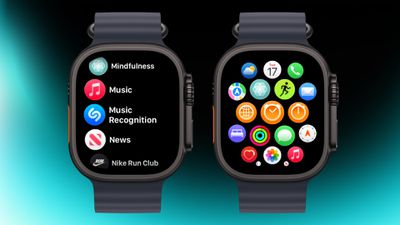
Het app-raster ziet er geweldig uit, maar is niet voor iedereen geschikt. Als je je horloge georganiseerd wilt houden, schakel dan over naar de klassieke lijstweergave. Doe dit gewoon in de Watch-app op je iPhone en vanaf dat moment kun je door je apps scrollen in een overzichtelijke lijst.


Organiseer je apps zoals jij dat wilt.
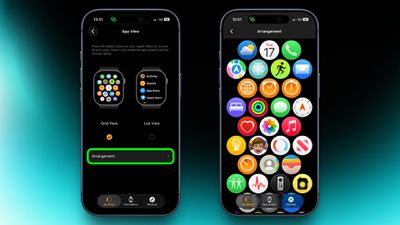
Je kunt je meestgebruikte apps verplaatsen naar een plek waar ze het makkelijkst toegankelijk zijn. Dit kan direct op de smartwatch door het pictogram in het raster ingedrukt te houden, of via de iPhone. Het is een kleine aanpassing, maar in de praktijk bespaart het veel tijd.
Vind je verloren iPhone in seconden terug.
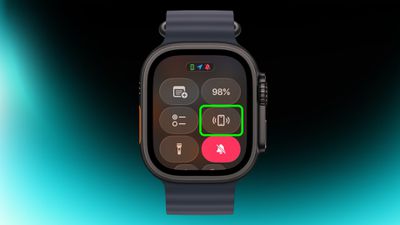
Iedereen die wel eens zijn iPhone onder kussens heeft gezocht, weet hoe frustrerend dat kan zijn. Tik in het Control Center op je horloge op het telefoonpictogram en je iPhone gaat over. Als je het pictogram langer ingedrukt houdt, begint de zaklamp ook te knipperen – ideaal als je in het donker zoekt.
Begin direct met je training.
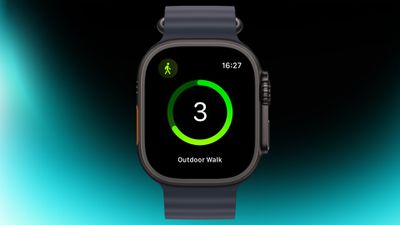
Je kunt de aftelling van drie seconden voordat je training begint eenvoudig overslaan door op het scherm te tikken. En als het je wakker houdt, schakel dan ‘Precision Start’ in je trainingsinstellingen in en je bent voor eens en altijd gerustgesteld.
Sterkere trillingen die je niet zult missen
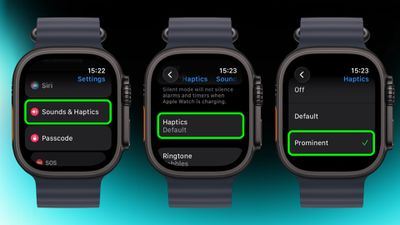
Heb je moeite met het beantwoorden van meldingen omdat je ze gewoon niet opmerkt? Je kunt sterkere trillingen inschakelen in de instellingen voor geluid en haptiek. Je horloge waarschuwt je dan met een sterkere trilling voor meldingen.
Meet de tijd zo nauwkeurig mogelijk.
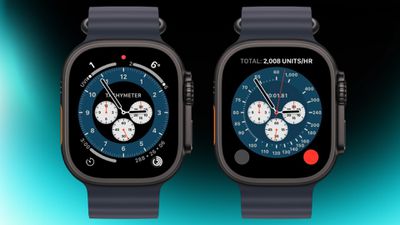
De wijzerplaat van de Chronograph Pro is niet alleen decoratief. Door op de rand te tikken, kunt u de tijd op verschillende intervallen meten of de tachymeter gebruiken om de snelheid te berekenen. Het ideale speeltje voor liefhebbers van nauwkeurige metingen.
Ga direct terug naar de bovenkant van de lijst.
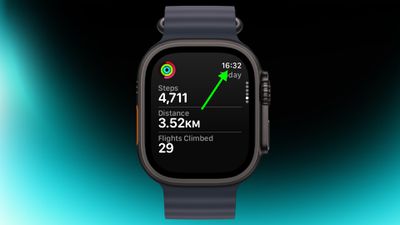
Lang terugscrollen? Niet nodig. Tik gewoon op de tijd bovenaan het scherm en de meeste apps brengen je direct terug naar het begin van de lijst.
Verwijder apps die je niet gebruikt.
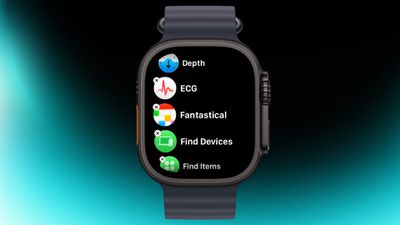
Net als op je iPhone kun je apps verwijderen op je horloge. Houd de pictogrammen ingedrukt, laat ze even ‘dansen’ en verwijder ze vervolgens. Zo maak je ruimte vrij en kun je je aandacht erbij houden.
Het configuratiescherm aanpassen
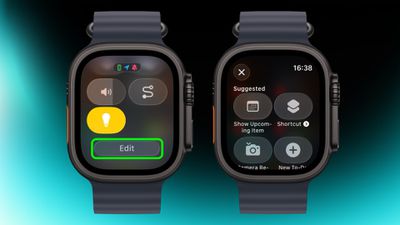
Het Control Center hoeft niet alleen voor wifi of Niet storen te zijn. In watchOS 26 kun je het uitbreiden met andere handige snelkoppelingen, zoals het snel maken van een notitie of het bedienen van je smart home.
Laat de tijd hardop uitspreken
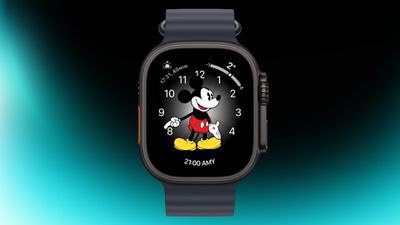
De Mickey- en Minnie-wijzerplaten kunnen de huidige tijd hardop uitspreken wanneer je erop tikt. En als je een andere wijzerplaat gebruikt, plaats dan twee vingers op het scherm en Siri leest de tijd voor. Uiteraard alleen als het geluid is ingeschakeld.
Aangepaste slimme antwoorden op berichten
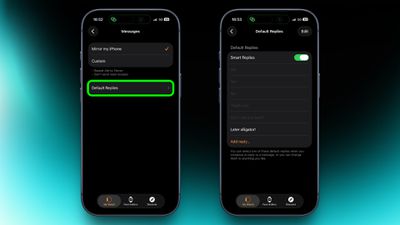
Snelle antwoorden zijn geweldig, maar ze zijn nog beter als je ze kunt personaliseren. In de Watch-app op je iPhone kun je je eigen korte antwoorden instellen die je met één gebaar kunt versturen.
Pauzeer voor activiteitenkringen
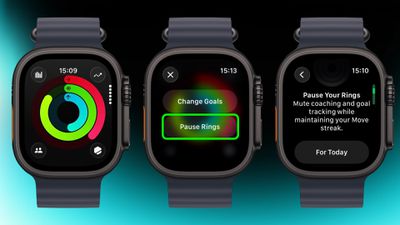
Heb je je dag niet op tijd, maar wil je toch een lange reeks voltooide doelen niet missen? In de Activiteiten-app kun je cirkels tijdelijk pauzeren, zelfs voor een paar dagen van tevoren.
Maak direct een notitie op je horloge.
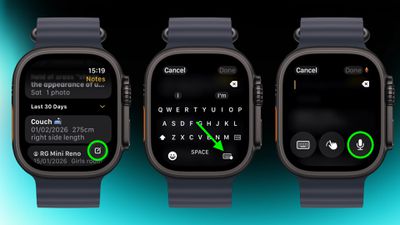
De nieuwe Notities-app in watchOS 26 staat bewerken niet toe, maar je kunt eenvoudig een nieuwe notitie maken door te dicteren. Alles wordt vervolgens gesynchroniseerd via iCloud en je kunt de notitie thuis afmaken op je iPhone of Mac.
Demp oproepen en meldingen met een simpele polsbeweging.
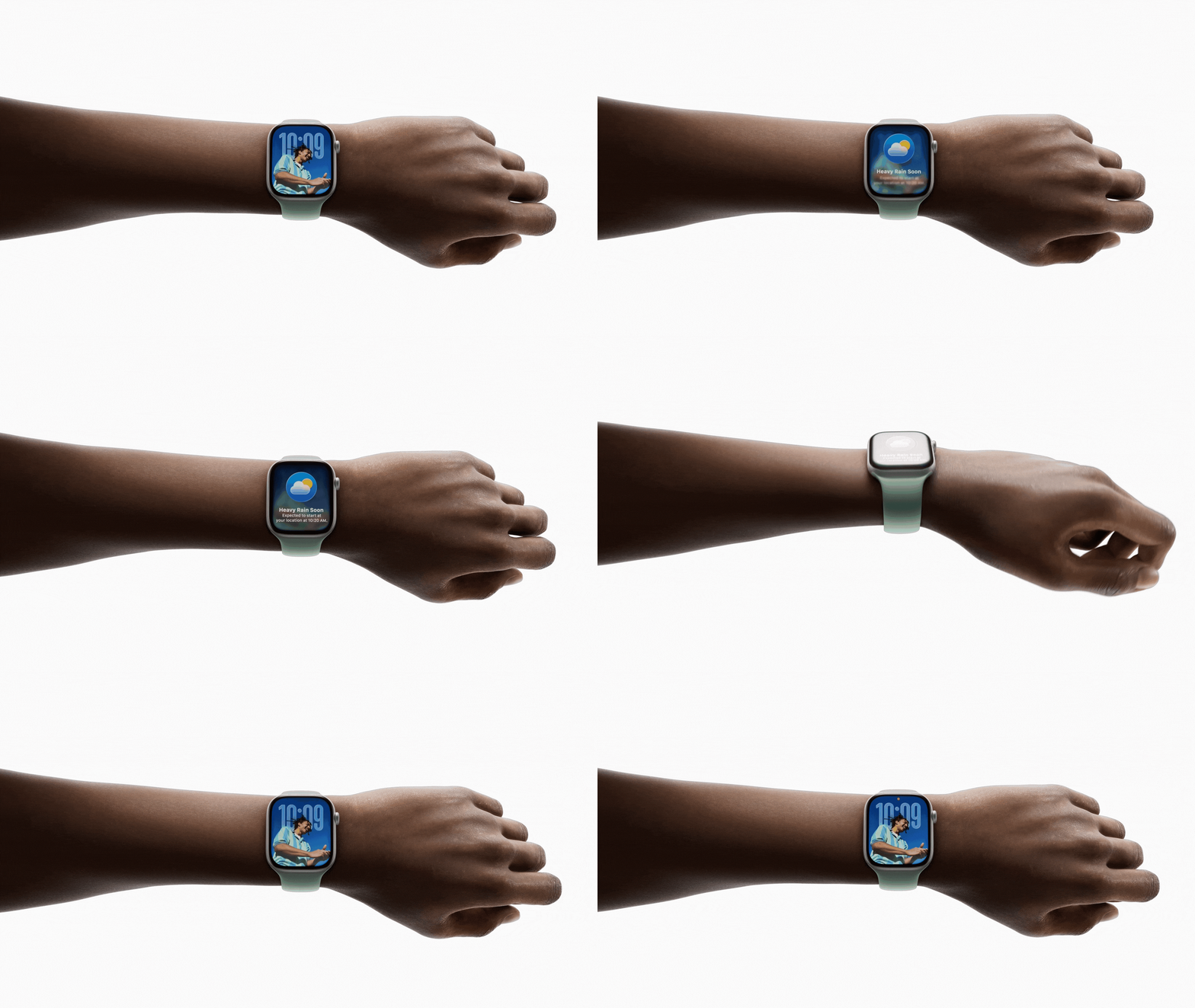
Met een snelle draai van je pols kun je een gesprek dempen, een timer stoppen of een melding verbergen. Deze functie is standaard ingeschakeld en werkt op nieuwere horlogemodellen.


