


Apple bracht de eerste ontwikkelaarsbèta van iOS 27 direct na de WWDC 2026-keynote uit. Waar je voorheen een betaald lidmaatschap van het Apple Developer Program nodig had om toegang te krijgen tot ontwikkelaarsversies, kan nu vrijwel iedereen het nieuwe systeem uitproberen. Het enige wat je nodig hebt is een gewone Apple ID. Daarom wordt verwacht dat aanzienlijk meer gebruikers iOS 27 zullen installeren dan in voorgaande jaren. Maar voordat je op de installatieknop drukt, is het goed om te weten wat je te wachten staat. De ontwikkelaarsbèta is niet bedoeld voor dagelijks gebruik en kan een aantal ongemakken met zich meebrengen. In dit artikel laten we niet alleen de installatie zelf zien, maar ook belangrijke stappen die je eraan voorafgaat en een mogelijke terugkeer naar de stabiele versie van iOS 26.
Voordat je begint: de ontwikkelaarsbeta is niet voor iedereen.
Hoewel iOS 27 verrassend eenvoudig te installeren is, bevindt het systeem zich nog in een zeer vroeg ontwikkelingsstadium. Bètaversies voor ontwikkelaars zijn voornamelijk bedoeld voor ontwikkelaars en testers om Apple te helpen bij het vinden van bugs voordat de definitieve versie wordt uitgebracht.
In de praktijk betekent dit dat u te maken kunt krijgen met een kortere batterijduur, willekeurige app-crashes, prestatieproblemen of het niet functioneren van bepaalde services. Bankapps, tools voor tweefactorauthenticatie of zakelijke apps zijn hier met name gevoelig voor.
Als je thuis een oudere iPhone hebt die je niet regelmatig gebruikt, is die perfect om te testen. Heb je echter maar één telefoon, dan raden we je aan te wachten op de publieke bèta, die naar verwachting in juli verschijnt, of op de definitieve release van het systeem in het najaar.
Een back-up maken is de belangrijkste stap van de hele installatie.
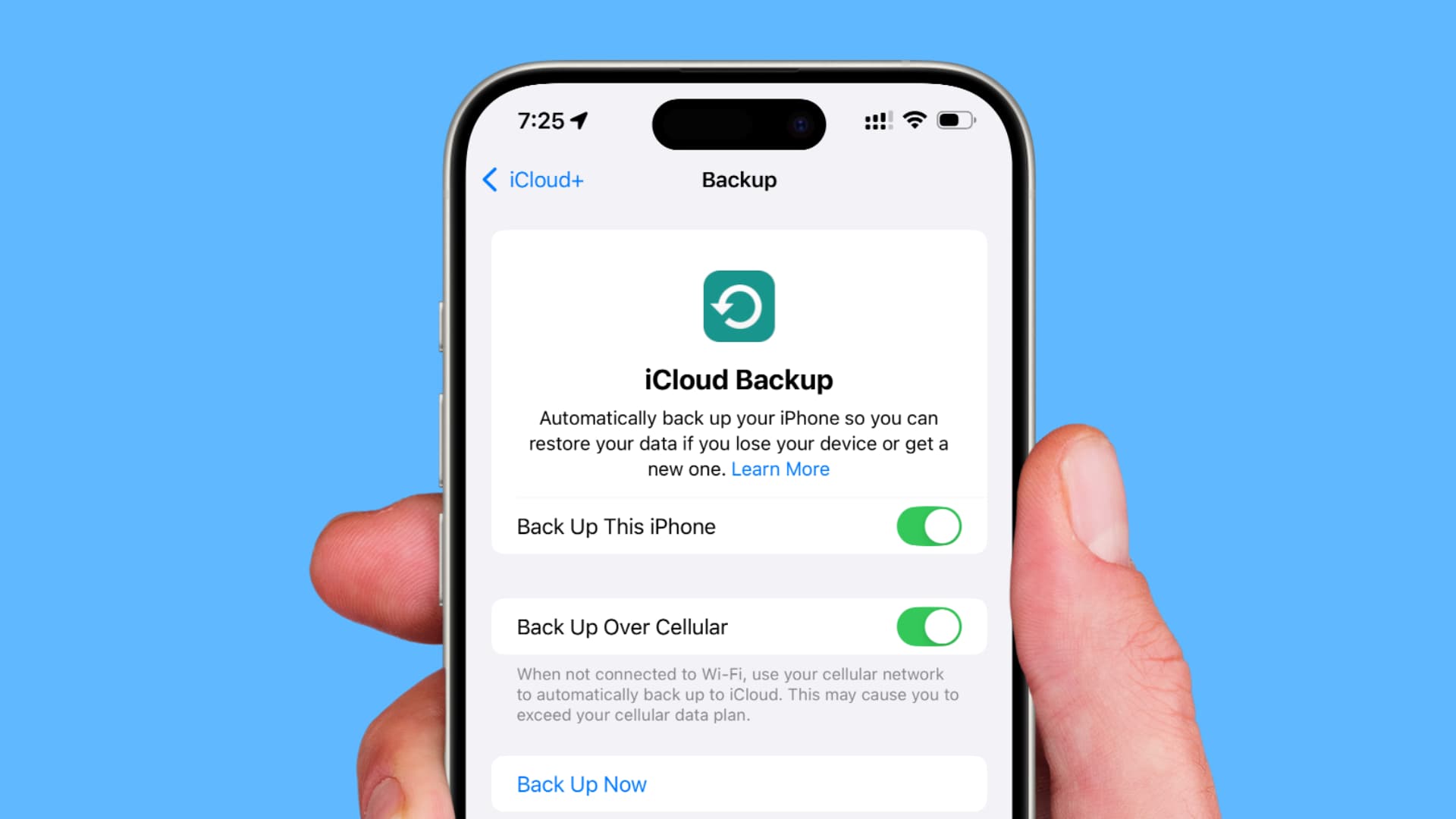
Het klinkt misschien saai, maar een back-up maken is de belangrijkste stap in het hele proces. Maak vóór de installatie een volledige back-up van je apparaat. Een versleutelde lokale back-up op een Mac- of Windows-computer is ideaal. Je kunt ook iCloud gebruiken.
Je kunt een iCloud-back-up maken via:
Instellingen → je naam → iCloud → iCloud-reservekopie → Nu een reservekopie maken
De reden is simpel. Als u later besluit terug te keren naar iOS 26, heeft u een back-up nodig die is gemaakt vóór de installatie van iOS 27. Back-ups die op iOS 27 zijn gemaakt, kunnen niet worden hersteld naar een ouder systeem.
Hoe installeer je de iOS 27 ontwikkelaarsbèta?
De installatie zelf duurt slechts een paar minuten, maar eerst moet je een ontwikkelaarsaccount activeren.
1. Meld je aan voor het Apple Developer Program.
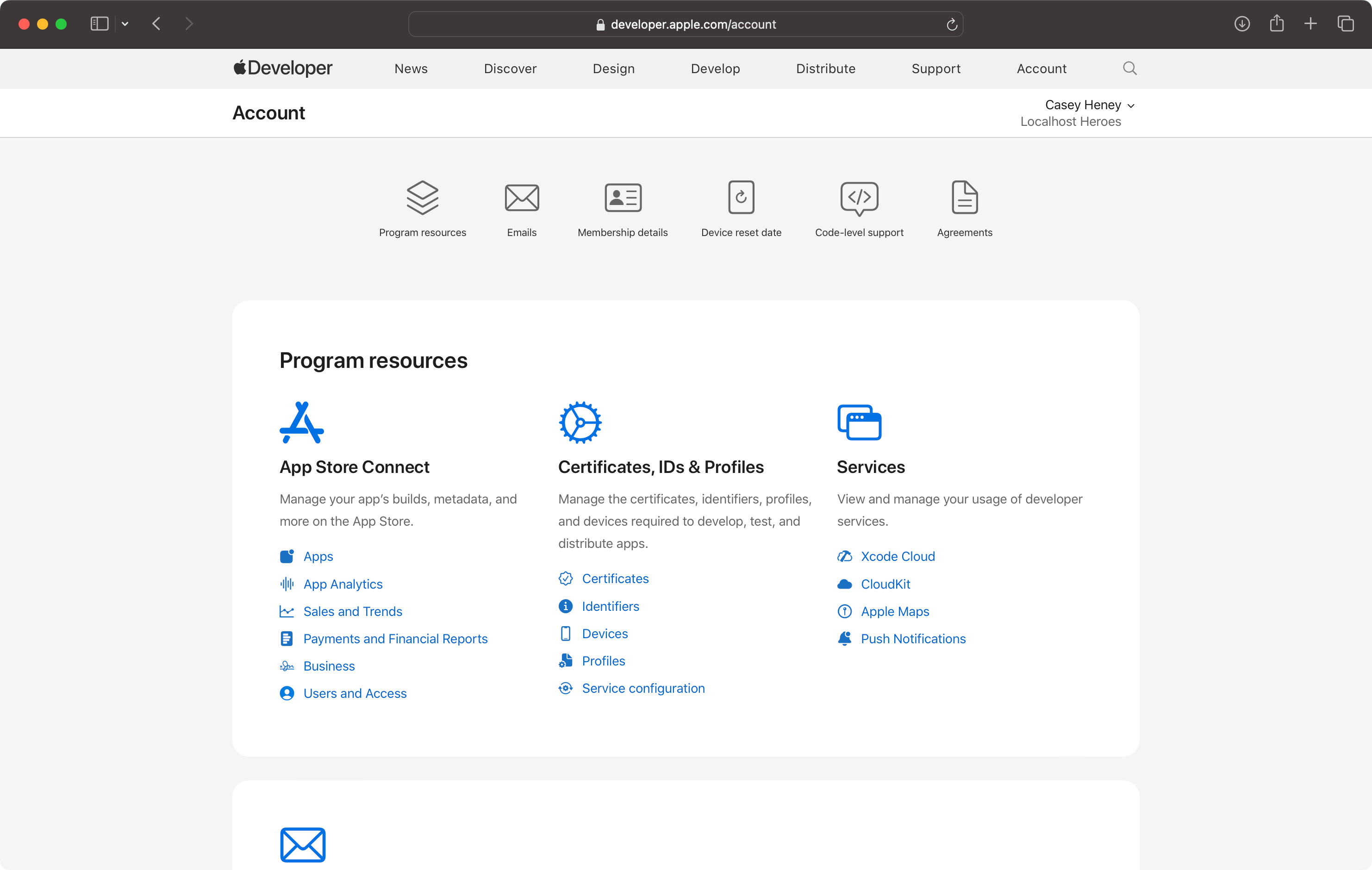
Ga naar de Apple Developer- website en meld u aan met uw reguliere Apple ID.
Na het inloggen ga je akkoord met de voorwaarden van het gratis ontwikkelaarsprogramma. Een betaald lidmaatschap is niet langer vereist om toegang te krijgen tot bètaversies van het systeem.
2. Systeemupdates openen
Ga op je iPhone naar:
Instellingen → Algemeen → Software-update
Een nieuwe bèta-update zou hier moeten verschijnen .
3. Selecteer iOS 27 Developer Beta
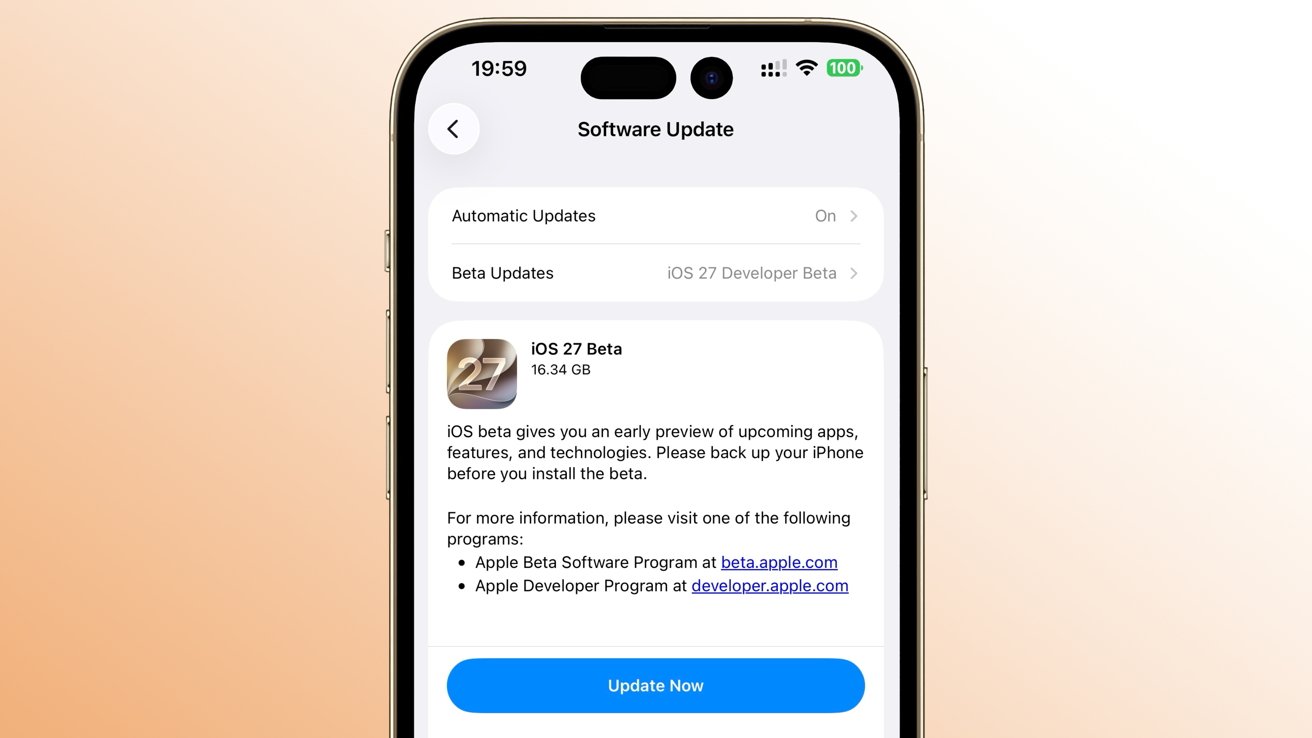
Zodra het menu voor de bèta-update wordt geopend, selecteer je:
iOS 27 ontwikkelaarsbèta
Bevestig uw keuze.
4. Download en installeer de update.
Ga een niveau terug naar het scherm met systeemupdates. Na een korte tijd zou je de update naar iOS 27 moeten zien.
Tik op Downloaden en Installeren en wacht tot het proces is voltooid. Je telefoon zal tijdens de installatie een aantal keer opnieuw opstarten.
Na voltooiing beschikt u over de nieuwste ontwikkelaarsversie van iOS 27.
Is het verstandig om iOS 27 nu te installeren?
Het antwoord hangt af van wat voor gebruiker je bent. Als je graag nieuwe technologieën als eerste uitprobeert en een reserve-iPhone hebt, kan het installeren ervan een interessante manier zijn om de nieuwe functies een paar maanden van tevoren te testen.
Maar als u één telefoon gebruikt voor werk, bankzaken of dagelijkse communicatie, is het verstandiger om te wachten op de publieke bètaversie of de definitieve versie van het systeem. U krijgt dan dezelfde functies, maar met aanzienlijk minder risico op problemen.
Hoe ga je terug naar iOS 26?
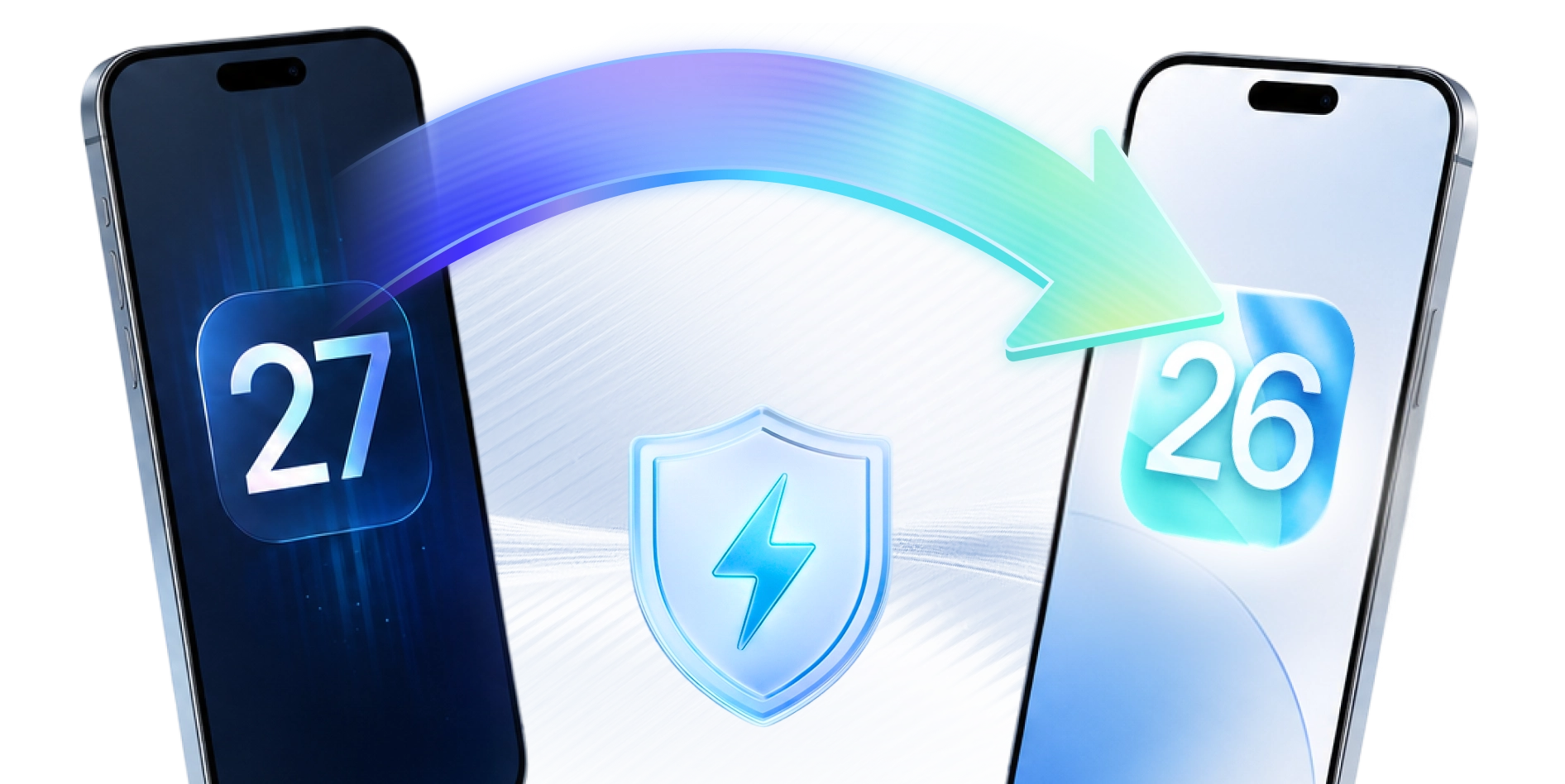
Als de bètaversie je niet bevalt, kun je teruggaan. Er is echter één belangrijk nadeel. Teruggaan naar iOS 26 wist alle inhoud van je telefoon. Daarom was het maken van een back-up vóór de installatie zo belangrijk. De terugzetprocedure is als volgt:
1. Verbind je iPhone met je computer.
Gebruik een kabel om uw apparaat aan te sluiten op uw Mac- of Windows-computer.
2. Zet de iPhone in de herstelmodus.
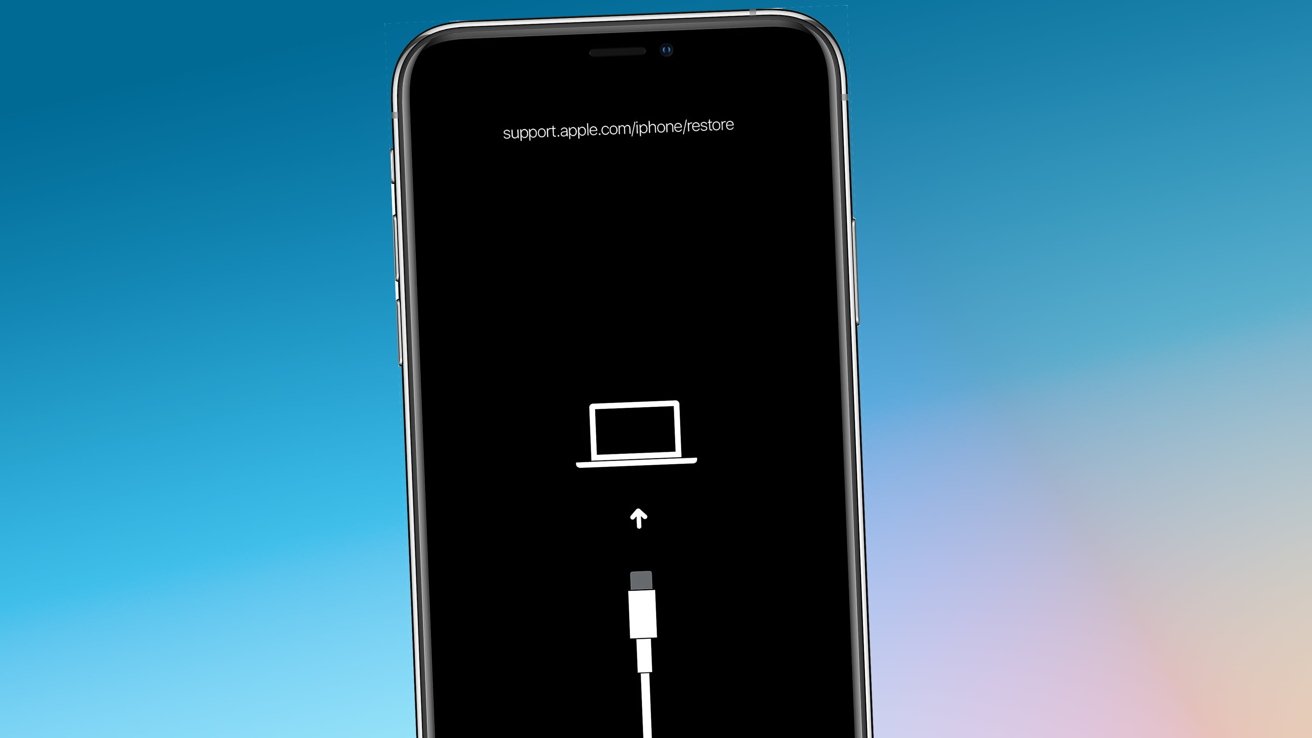
De knopcombinaties variëren afhankelijk van je specifieke iPhone-model. Apple heeft de exacte stappen voor elk apparaat in de ondersteuningsdocumentatie staan. Je kunt ze ook in dit artikel vinden .
3. Herstel uw apparaat
Open op een Mac de Finder, of op Windows de app Apple-apparaten.
Selecteer vervolgens ‘Herstellen’ in plaats van ‘Bijwerken’ .
Hiermee wordt de huidige publieke versie van iOS 26 op uw apparaat geïnstalleerd en de bètaversie verwijderd.
4. Herstel de oorspronkelijke back-up
Zodra het herstel is voltooid, kunt u de back-up laden die u hebt gemaakt voordat u iOS 27 op uw telefoon installeerde.
Als je echter alleen een back-up hebt gemaakt op iOS 27, is het niet mogelijk om deze terug te zetten naar iOS 26.


