


Apple Music heeft een bibliotheek met meer dan 100 miljoen nummers. Maar laten we eerlijk zijn: soms kom je iets tegen dat er gewoon niet tussen staat. Een oude YouTube-livestream, een demo van je favoriete band, een zeldzame remix of een album dat nooit officieel is uitgebracht. Goed nieuws? Apple denkt aan deze situaties. En nog beter nieuws: je eigen muziek toevoegen aan Apple Music is verrassend eenvoudig. Ontdek hoe je dat in slechts een paar stappen kunt doen!
Wat je nodig hebt
Laten we beginnen met het belangrijkste: je hebt niet eens een Apple Music-abonnement nodig om je eigen muziek te uploaden . Het enige wat je nodig hebt is een computer – een Mac of Windows-pc met iTunes – en muziekbestanden in een ondersteund formaat (MP3, AAC, WAV, AIFF, enz.). Als je wel een Apple Music-abonnement hebt, krijg je een leuke bonus: je geüploade muziek wordt automatisch gesynchroniseerd met je iPhone, iPad en andere Apple-apparaten.


Stap één: Bereid je eigen muziek voor.
Allereerst heb je natuurlijk de muziek zelf nodig. Apple Music ondersteunt gangbare formaten zoals MP3 en AAC, dus daar is niets ingewikkelds aan. Als je bijvoorbeeld de audio van een YouTube-video wilt downloaden, zijn er eenvoudige online tools waarmee je alleen de audiotrack kunt downloaden. Je slaat het resulterende bestand op je computer op, meestal in je map Downloads.
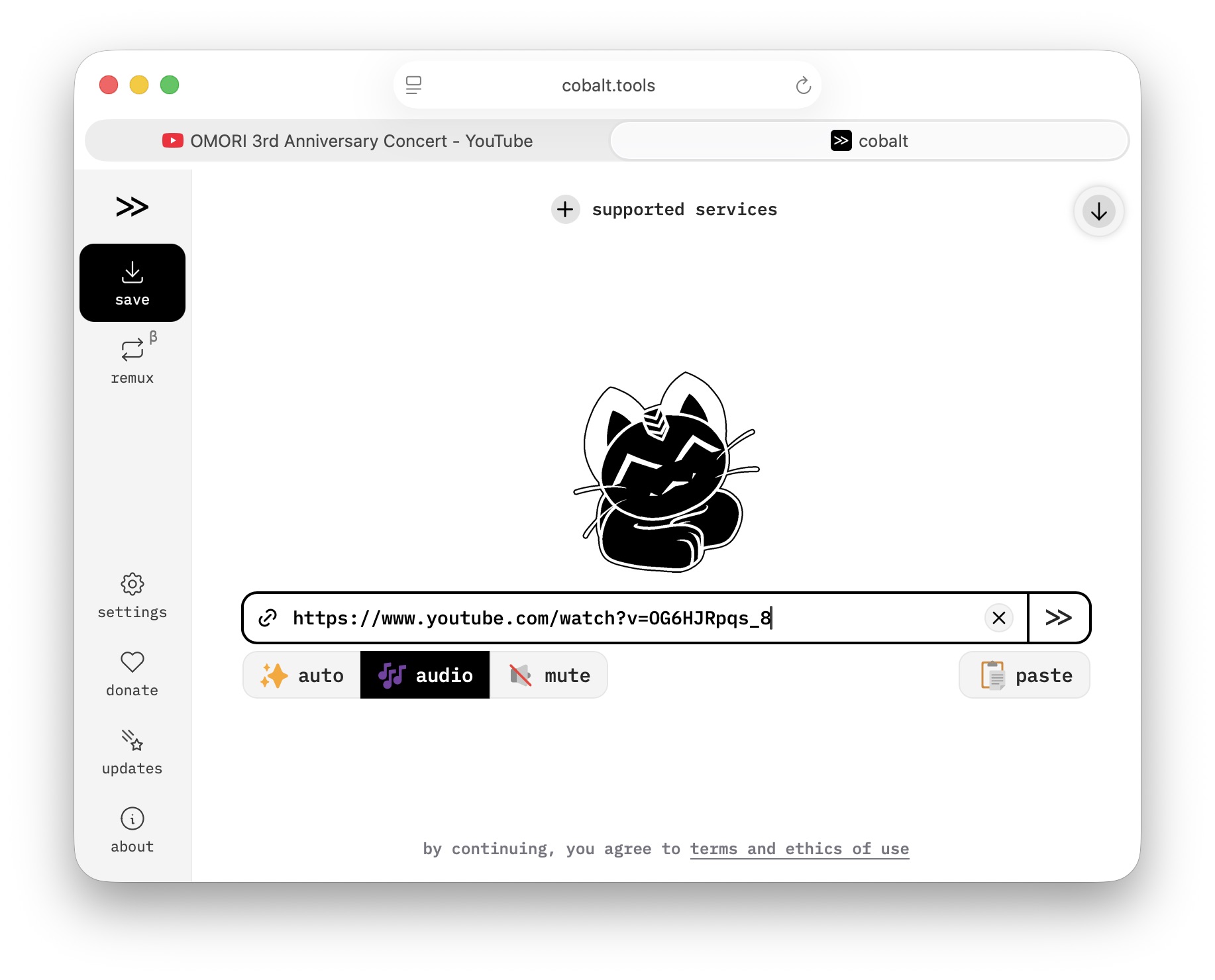
Voor langere concertopnames die niet in afzonderlijke nummers zijn opgedeeld, kun je programma’s zoals GarageBand of Audacity gebruiken om de nummers precies naar wens te bewerken.
Stap twee: slepen en neerzetten in plaats van een complexe installatie
Als je je muziek eenmaal klaar hebt, komt het makkelijke gedeelte. Open de Muziek- app op je Mac (of iTunes op Windows), zoek je bestanden in de Finder en sleep ze gewoon naar de app . Klaar. Geen importwizards, geen ingewikkelde menu’s.
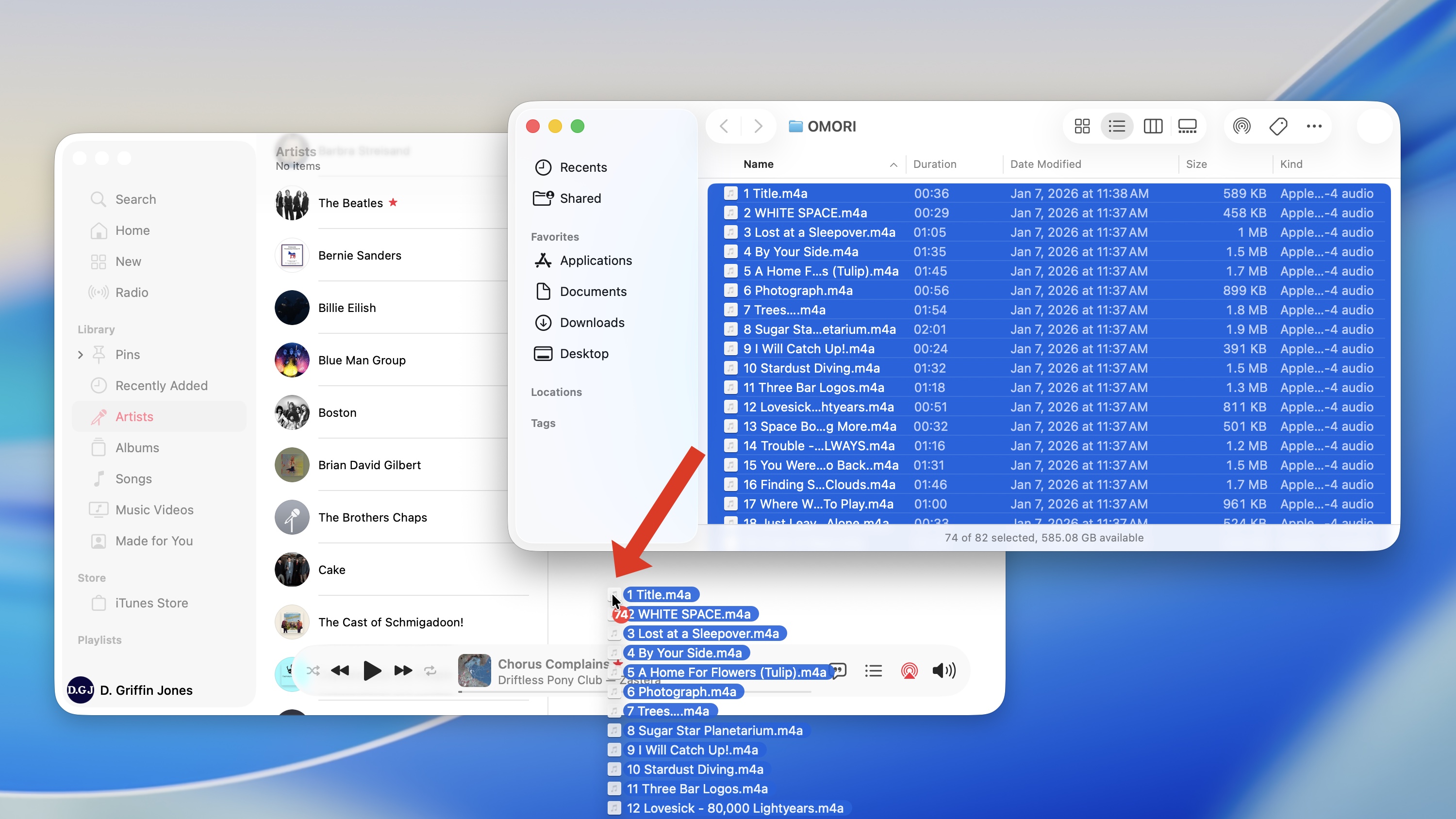
De nummers verschijnen direct in je bibliotheek, meestal in het gedeelte ‘Recent toegevoegd’. Als je een actief Apple Music-abonnement hebt, verschijnen ze na een tijdje automatisch op je iPhone. Geen kabel, geen andere onnodige dingen.
Stap drie: Organiseer je muziek
Nieuw toegevoegde nummers hebben vaak een titel als ‘Onbekend album’ en geen albumhoes. Gelukkig kun je alles naar eigen smaak aanpassen – en Apple geeft je daar volledige controle over.
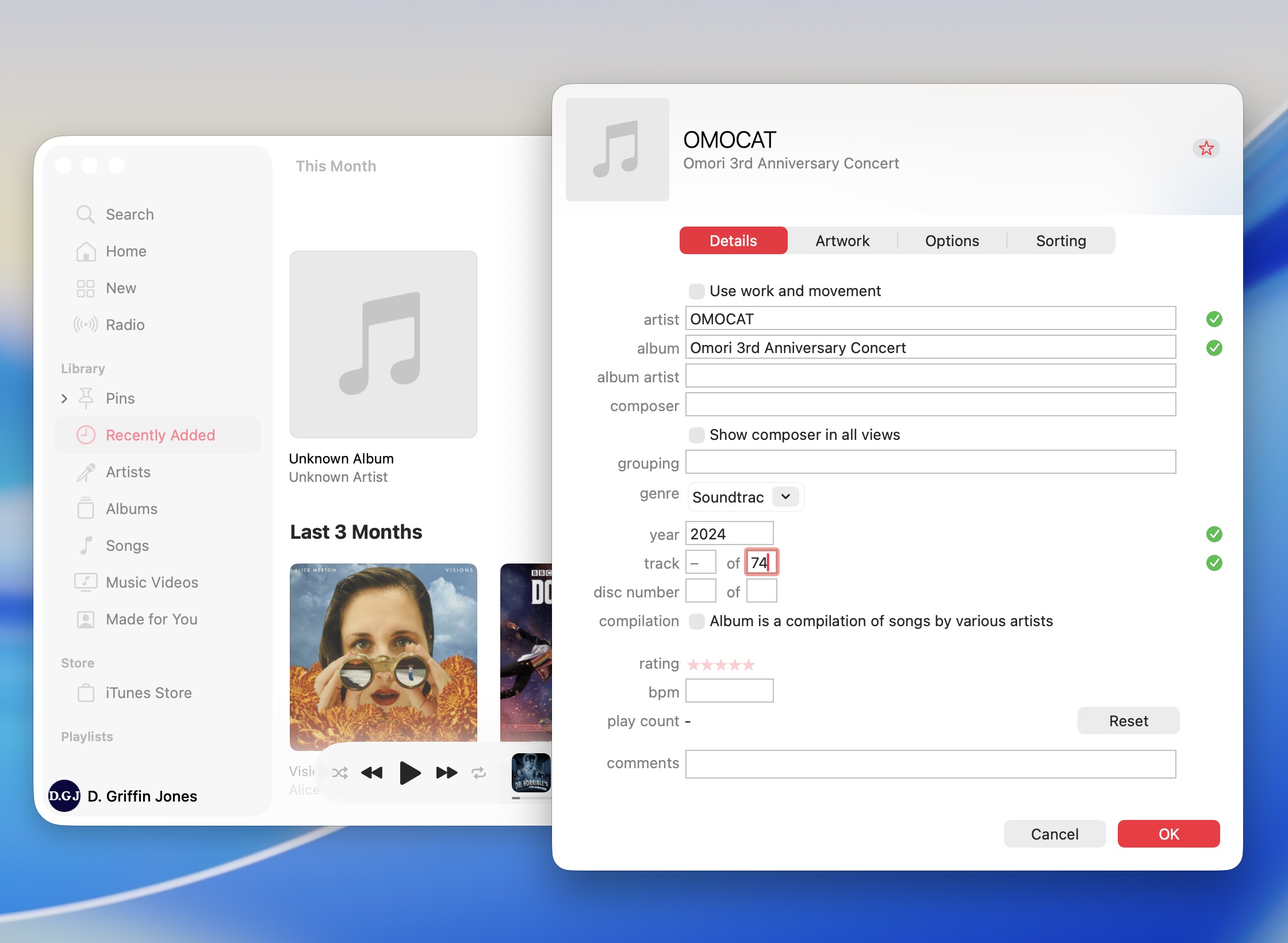
Klik met de rechtermuisknop op het album en selecteer ‘Info’ . Hier kun je de artiest, albumtitel, het jaar van uitgave of het genre toevoegen. In het volgende tabblad sleep je de albumhoesafbeelding – bij voorkeur vierkant en in hoge resolutie – naar het juiste scherm. Apple Music doet de rest.
Je kunt vervolgens elk nummer afzonderlijk bewerken: de titels en tracknummers wijzigen en zelfs je eigen songteksten toevoegen , die er precies zo uitzien als bij de officiële nummers. Ja, dit synchroniseert ook tussen apparaten.
Stap vier: Sla je voltooide muziek buiten Apple Music op.
Het zal je misschien verbazen dat de bewerkte bestanden fysiek niet hetzelfde zijn als de bestanden die je bijvoorbeeld in je map Downloads hebt staan. Apple slaat ze namelijk op in een eigen structuur. Maar als je de ‘aangepaste’ versie met de albumhoes en de juiste informatie wilt bewaren, klik je gewoon met de rechtermuisknop op het nummer en kies je ‘ Toon in Finder’ .
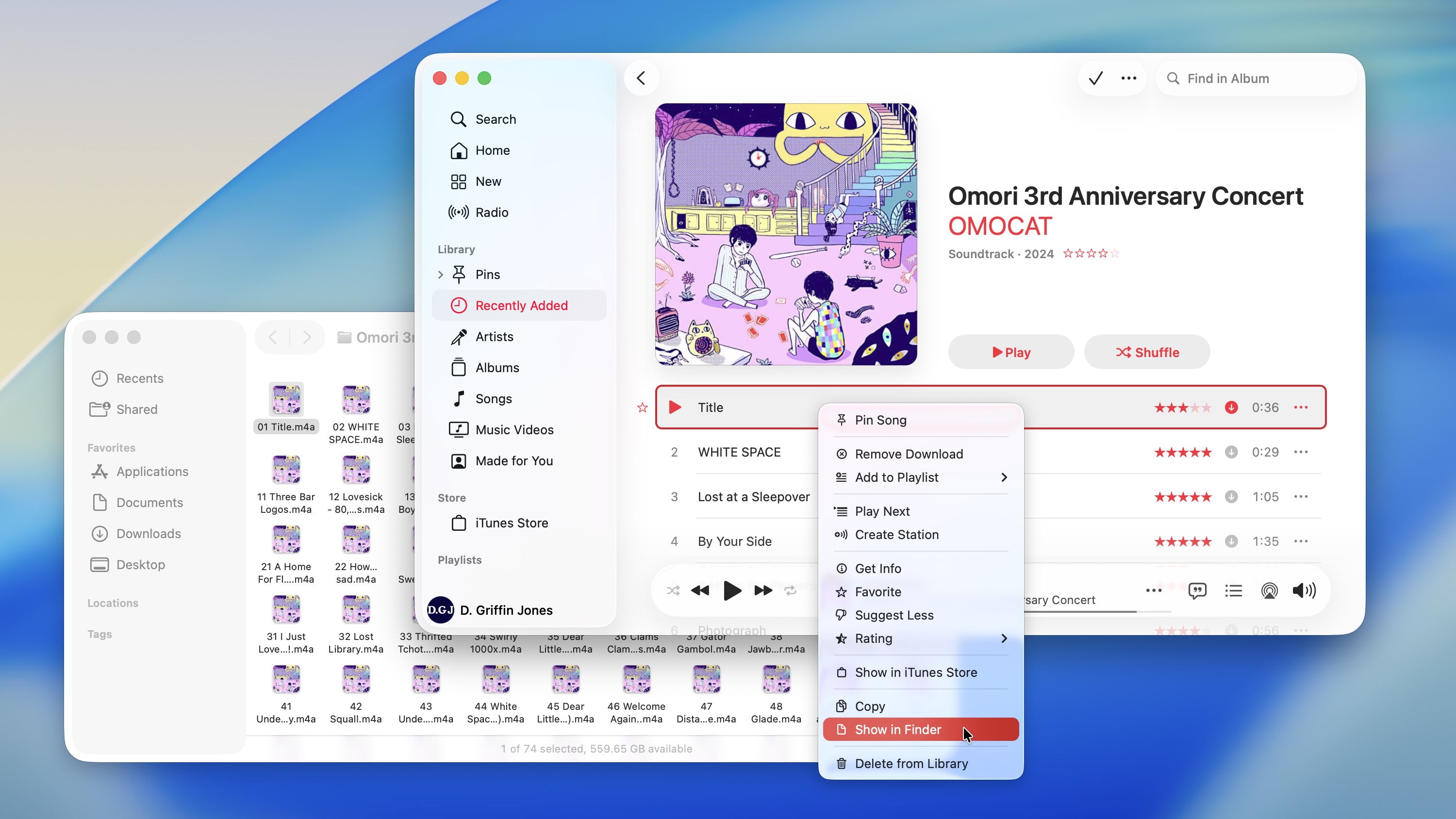
Van daaruit kun je het hele album bijvoorbeeld naar je muziekmap kopiëren, zodat je er zeker van bent dat wanneer je het deelt of er een back-up van maakt, het de definitieve versie is.
Kleine beperkingen om rekening mee te houden
Het is geweldig om je eigen muziek op Apple Music te hebben, maar er zijn een paar kleine nadelen. Geüploade nummers kunnen niet worden toegevoegd aan gedeelde afspeellijsten met vrienden, ze tellen niet mee voor de Apple Music Replay-statistieken en er is geen karaokemodus waarmee je kunt meezingen. Eerlijk gezegd? De meeste mensen zullen het niet eens merken.


