


iOS 26 is er en daarmee ook een heleboel nieuwe functies. Volgens Apple is dit de grootste iOS-update sinds de release van iOS 7 in 2013. Ben je benieuwd naar alle nieuwe functies die deze versie van iOS te bieden heeft? Dan is deze reeks artikelen iets voor jou. We introduceren de belangrijkste nieuwe functies van dit systeem in de komende weken en maanden. Vandaag kijken we hoe je je startscherm kunt personaliseren en je eigen pictogrammen kunt instellen in iOS 26!
We zien het startscherm van de iPhone vaker dan de gezichten van sommige van onze dierbaren. We ontgrendelen de telefoon, checken meldingen, openen een app – en deze hele microwereld speelt zich hier af. Het is dan ook geen wonder dat Apple de aanpassingsmogelijkheden in iOS 26 naar een heel nieuw niveau heeft getild. Als je ooit onder de indruk bent geweest van perfect op elkaar afgestemde startschermen vol kleur, minimalistische pictogrammen of elegante widgets op sociale media, dan hebben we goed nieuws voor je: je kunt nu iets soortgelijks instellen. En vaak verrassend eenvoudig.
Kleuren, donkere modus en glaseffect: iOS 26 geeft pictogrammen een nieuw uiterlijk.
Laten we beginnen met de meest eenvoudige functie die iOS 26 direct biedt. Houd je vinger op het startscherm, schakel over naar de zogenaamde ‘jiggle mode’, tik op ‘Bewerken’ en selecteer ‘Aanpassen’ . Hier opent zich een wereld aan nieuwe mogelijkheden.
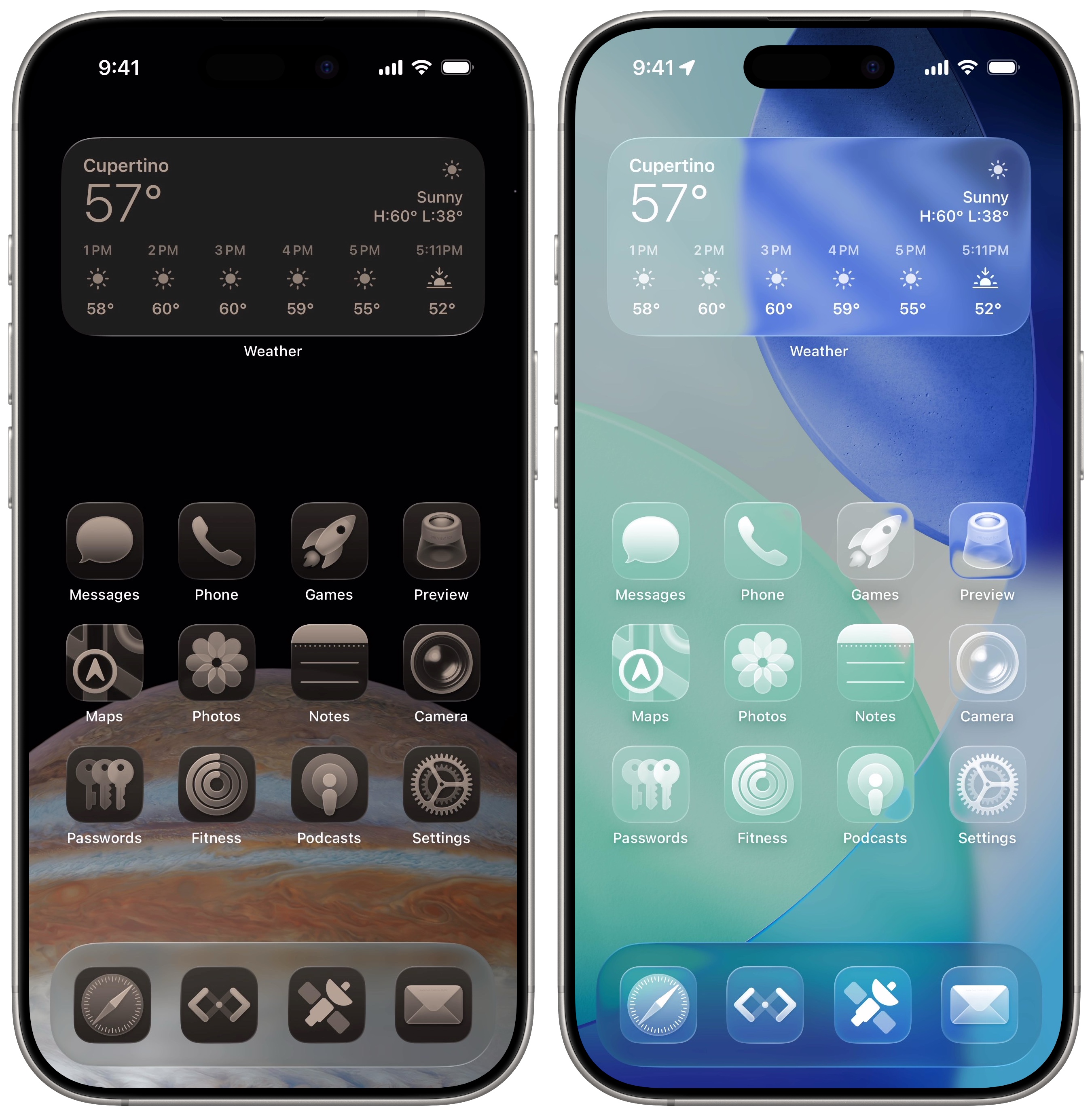
Apple biedt nu verschillende pictogramstijlen. De klassieke Standaard- en Donkere modus werken met pictogrammen in volle kleur, maar dan in een lichte of donkere tint. Nieuw in iOS 26 is de Heldere modus , die er bijna futuristisch uitziet: de pictogrammen hebben een transparante, ‘glazen’ achtergrond en een eenvoudig symbool in één kleur. Als je een echt uniforme stijl wilt, is er de Getinte modus, die alle pictogrammen in dezelfde tint van je keuze kleurt. Je kunt de kleur handmatig mengen of deze rechtstreeks uit de achtergrond ‘halen’ met het pipetgereedschap.
Een klein maar effectief detail: met één tik kun je de achtergrond iets donkerder maken, waardoor de pictogrammen nog beter opvallen. En als je de tekst onder de pictogrammen storend vindt, kun je ‘Grote pictogrammen’ inschakelen . Het resultaat is een strak, minimalistisch startscherm waarop de achtergrond goed tot zijn recht komt, zonder storende labels.
Als het systeem niet volstaat: aangepaste pictogrammen met Shortcuts

De systeemopties van Apple zijn strak en snel, maar ze hebben hun beperkingen. Als je de stijl van je pictogrammen volledig wilt veranderen – bijvoorbeeld pastel, retro of ultraminimalistisch – dan zijn aangepaste pictogrammen de beste optie.
Het internet staat vol met kant-en-klare iconenpakketten die speciaal voor de iPhone zijn ontworpen. Je vindt ze bijvoorbeeld op gespecialiseerde iconenwebsites, waar je een set afbeeldingen kunt downloaden voor apps zoals Instagram, YouTube, Mail of Safari. Deze afbeeldingen worden opgeslagen in de Foto’s-app, en daarna hoef je alleen nog maar geduld te hebben.
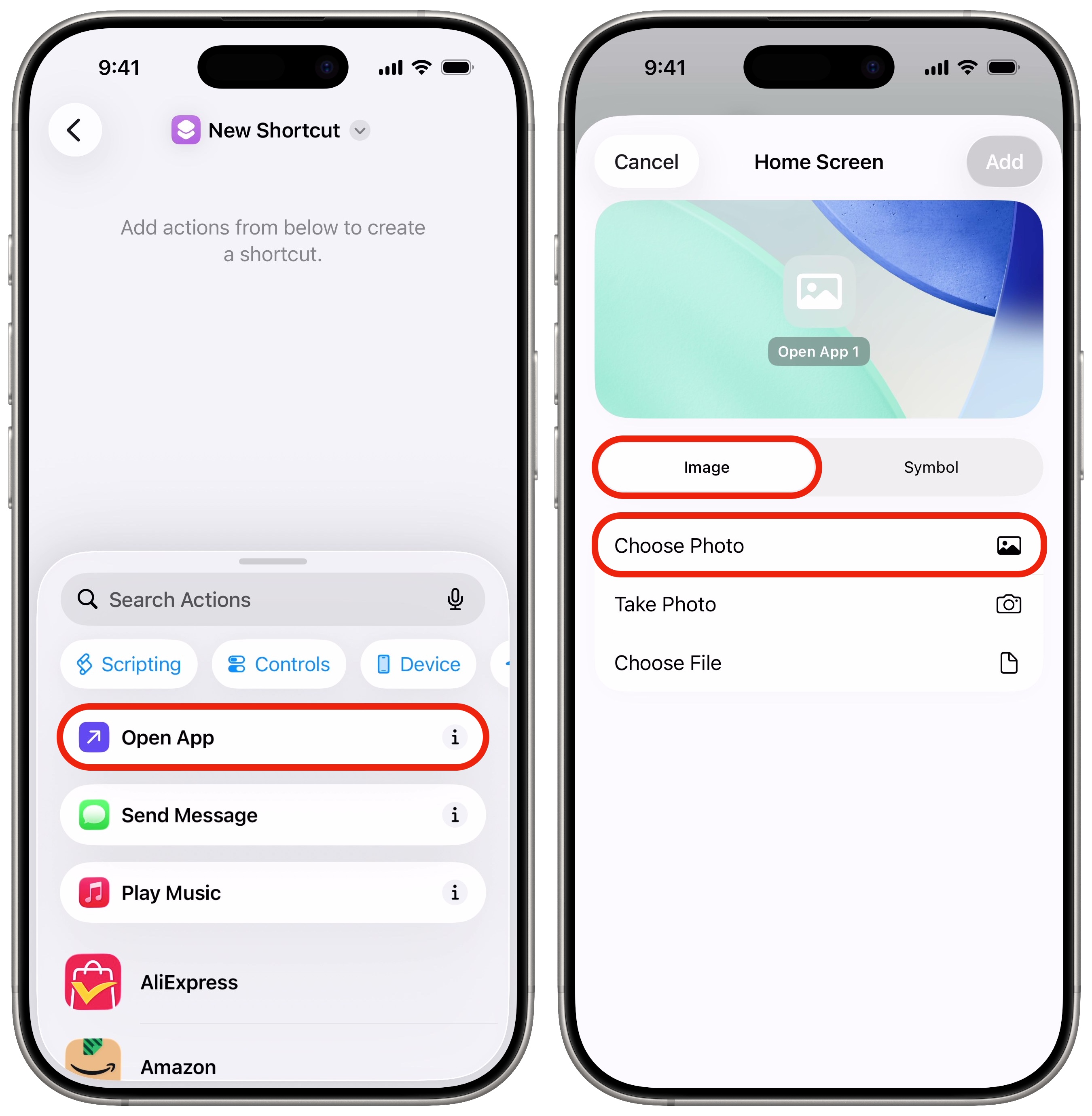
Elk aangepast pictogram wordt als een aparte snelkoppeling gemaakt. In de app ‘Snelkoppelingen ‘ maak je een nieuwe actie aan met de naam ‘App openen’, selecteer je een specifieke app en voeg je de snelkoppeling toe aan je startscherm. Hier kies je je eigen afbeelding als pictogram. Je kunt het originele app-pictogram vervolgens eenvoudig van je startscherm verwijderen.
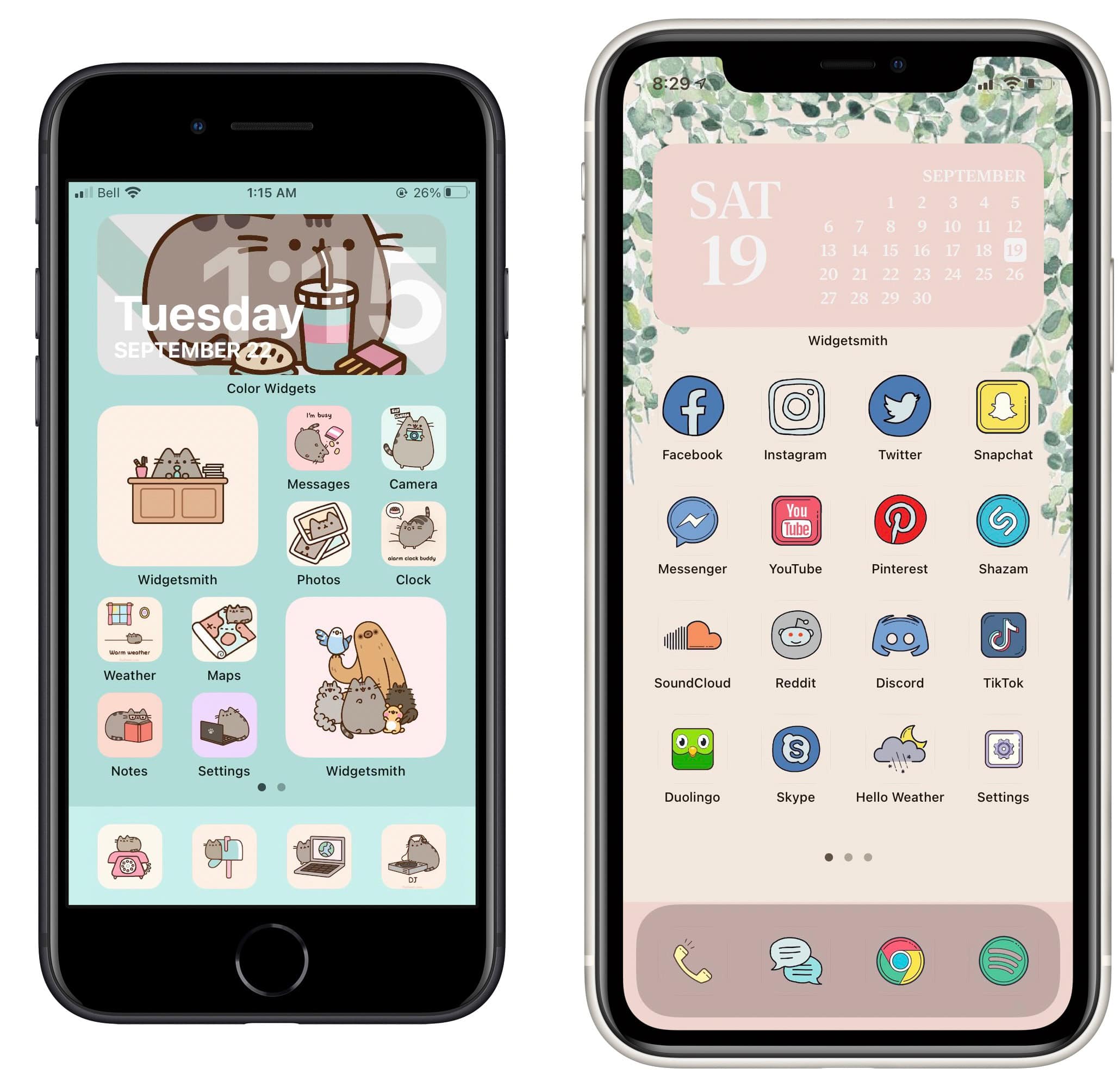
Ja, het is een beetje omslachtig, vooral als je tientallen apps op je startscherm hebt staan. Maar het resultaat kan de moeite waard zijn. Opeens kijk je naar een iPhone die er compleet anders uitziet dan alle andere.
Kleine compromissen om te overwegen
Aangepaste pictogrammen hebben nadelen. Omdat ze de app-pictogrammen niet daadwerkelijk wijzigen, maar snelkoppelingen starten, zie je geen notificatiebadges op deze pictogrammen. En elke keer dat je een app opent, zie je een korte melding dat er een snelkoppeling is gestart – dit kan helaas zelfs in iOS 26 niet worden uitgeschakeld.
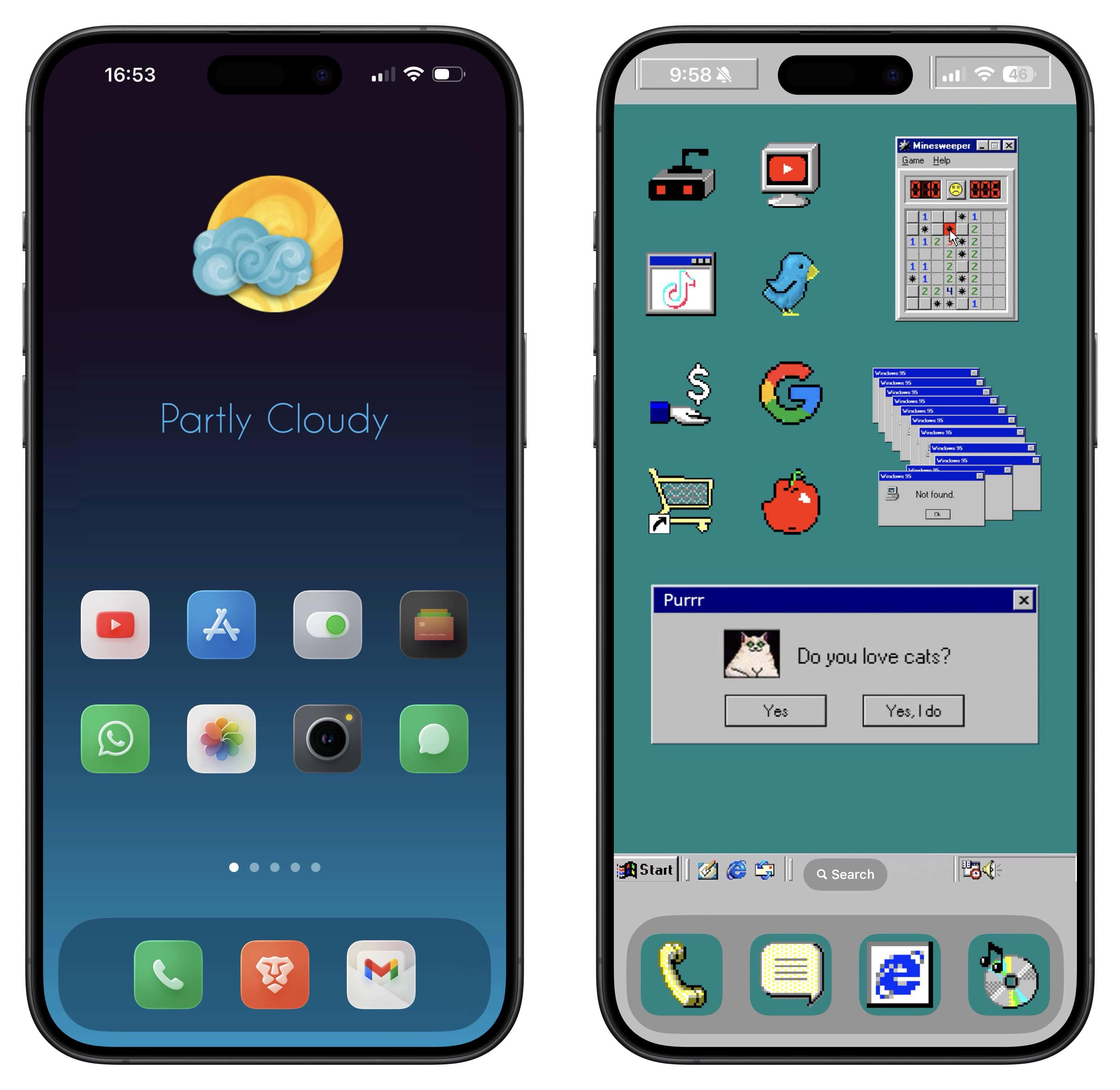
Voor sommigen is dit misschien een detail dat ze snel over het hoofd zien. Voor anderen is het juist een reden om bij de systeemopties te blijven. Apple balanceert hier nog steeds een beetje tussen vrijheid en eenvoud.


