


Voor veel mensen is hun e-mailinbox een chaos, waar werk, facturen, nieuwsbrieven, oude gesprekken en ‘snelle vragen’ door elkaar staan, terwijl die vragen helemaal niet zo snel beantwoord werden. De Mail-app van Apple biedt echter meer slimme functies dan je op het eerste gezicht zou denken. We kennen ze alleen vaak niet – of hebben er nooit aan gedacht om ze te gebruiken. Als je je inbox wilt opruimen (en idealiter dichter bij de legendarische Inbox Zero wilt komen), hebben we zes handige Mail-functies voor iOS, iPadOS en macOS die je daarbij kunnen helpen!
Doorsturen in plaats van doorsturen: een elegante manier om je uit een gesprek terug te trekken
Je kent het wel: iemand stuurt je een e-mail die je eigenlijk niet aangaat, maar die eigenlijk door iemand anders afgehandeld zou moeten worden. Maar met een simpele doorstuuractie blijf je altijd in het gesprek – antwoorden, kopieën, een eindeloze keten.
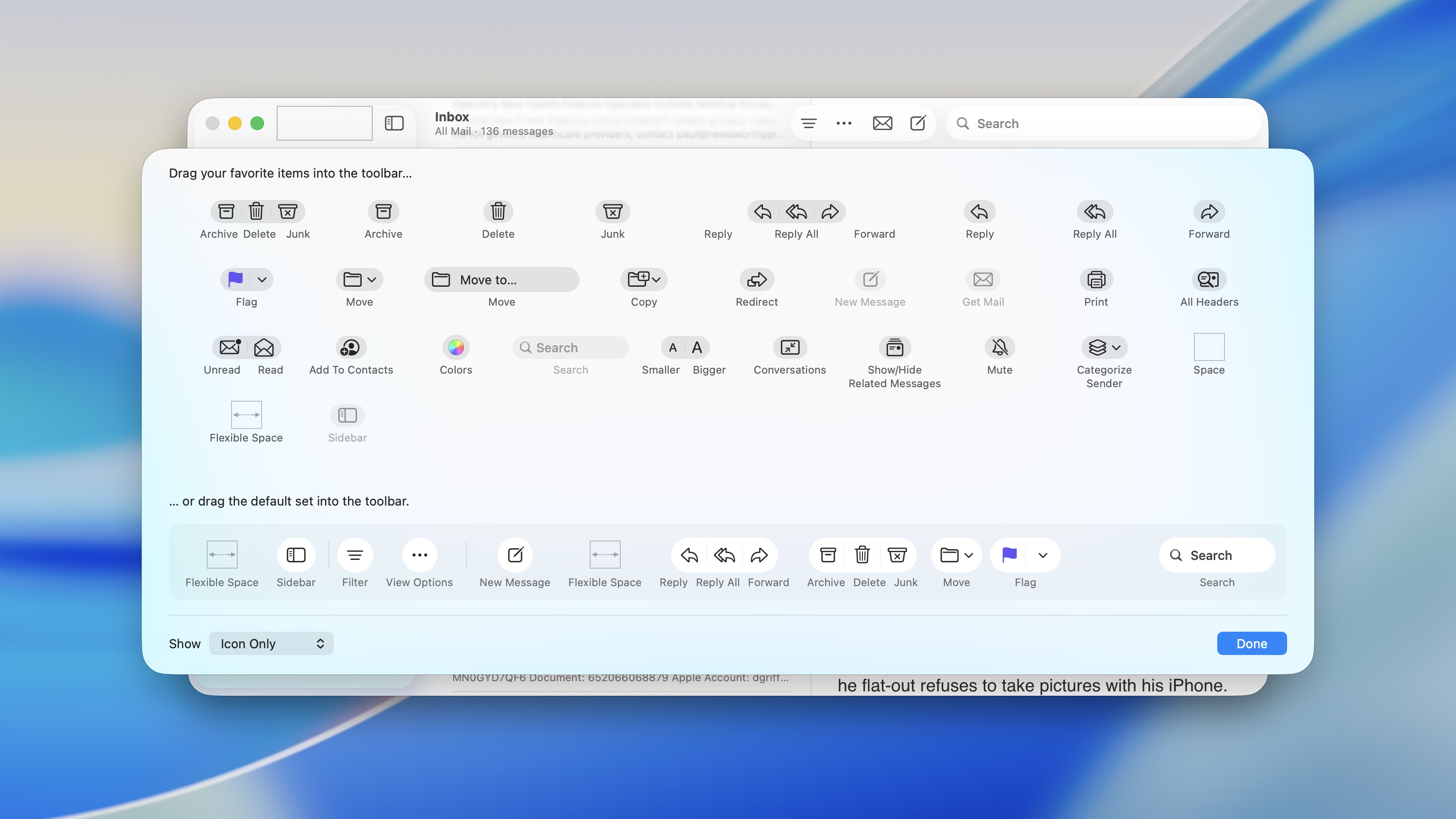
De oplossing heet ‘ Redirect’ .
Wanneer je een bericht doorstuurt, verzendt Mail het alsof het door de oorspronkelijke afzender is verzonden. Je verdwijnt op een elegante manier uit het gesprek en er komen geen verdere antwoorden meer in je inbox terecht. Netjes, professioneel en efficiënt.
Zo doe je het op een Mac:
Klik in Mail met de rechtermuisknop (of houd Ctrl ingedrukt en klik) op de bovenste balk → Werkbalk aanpassen → sleep de knop ‘Omleiden’ naar de balk.
Let op: deze functie is nog niet beschikbaar op iPhone en iPad.


Beheers je gebaren: pas ze naar wens aan in Mail.
Voor sommigen is het verwijderen van e-mails vanzelfsprekend. Voor anderen is het archiveren van alles een veilige optie. Het probleem? De standaardinstellingen van Mail houden hier vaak geen rekening mee.
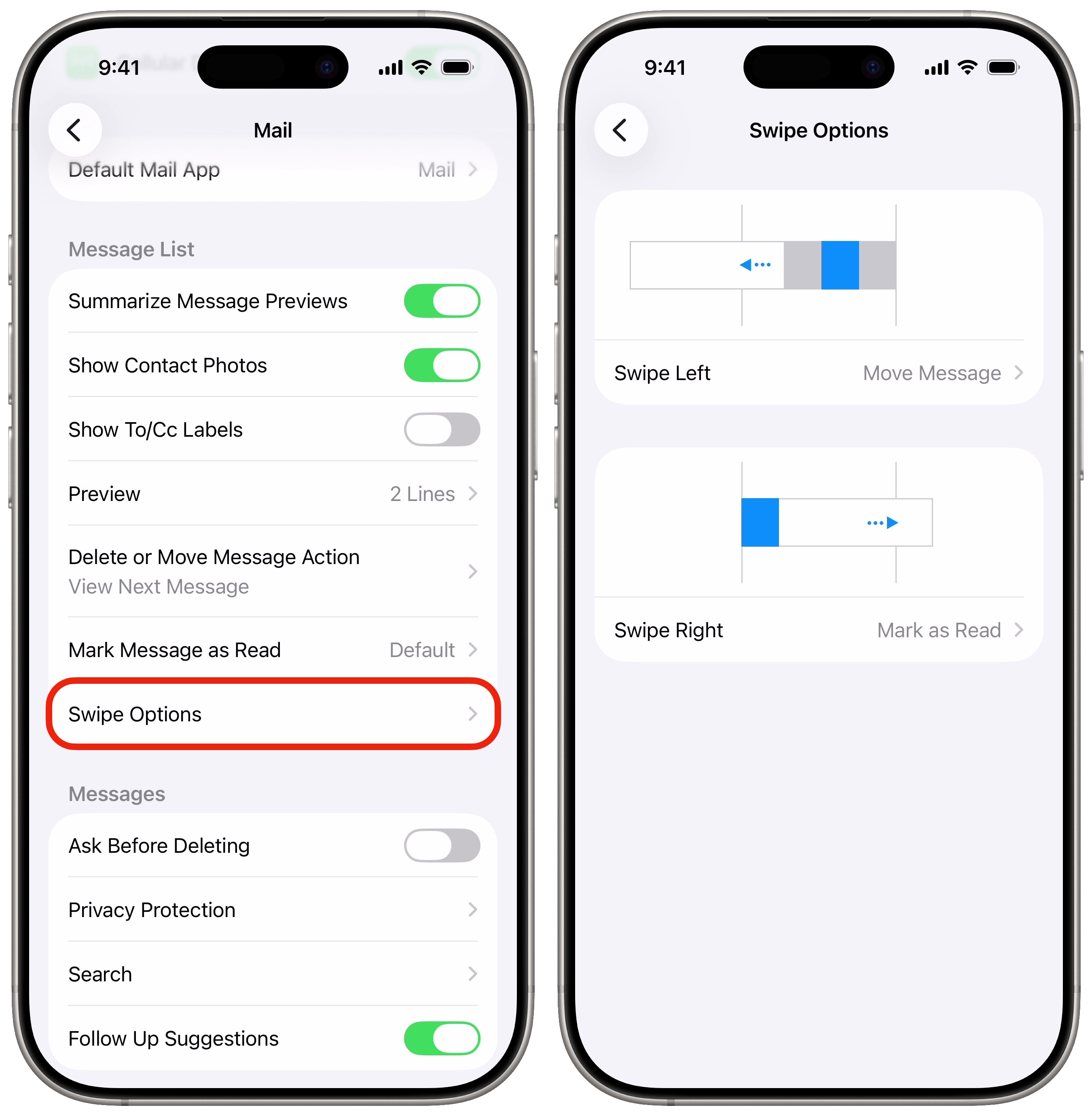
Goed nieuws: je kunt de gebaren op je iPhone en iPad aanpassen .
Waar je het kunt vinden:
Instellingen → Apps → Mail → Veegopties
Je kunt instellen wat er gebeurt als je naar links en rechts veegt – archiveren, verwijderen, markeren als ongelezen, enz. Het is ideaal om het gedrag te uniformeren met Mac, zodat Mail je niet op het meest ongelegen moment verrast.
Op een Mac kun je de gebaren niet volledig aanpassen, maar je kunt in ieder geval kiezen of “weggegooide” e-mails in het archief of in de prullenbak terechtkomen.
Slimme mappen die voor jou werken (en waarvan je misschien niet eens weet dat ze bestaan)
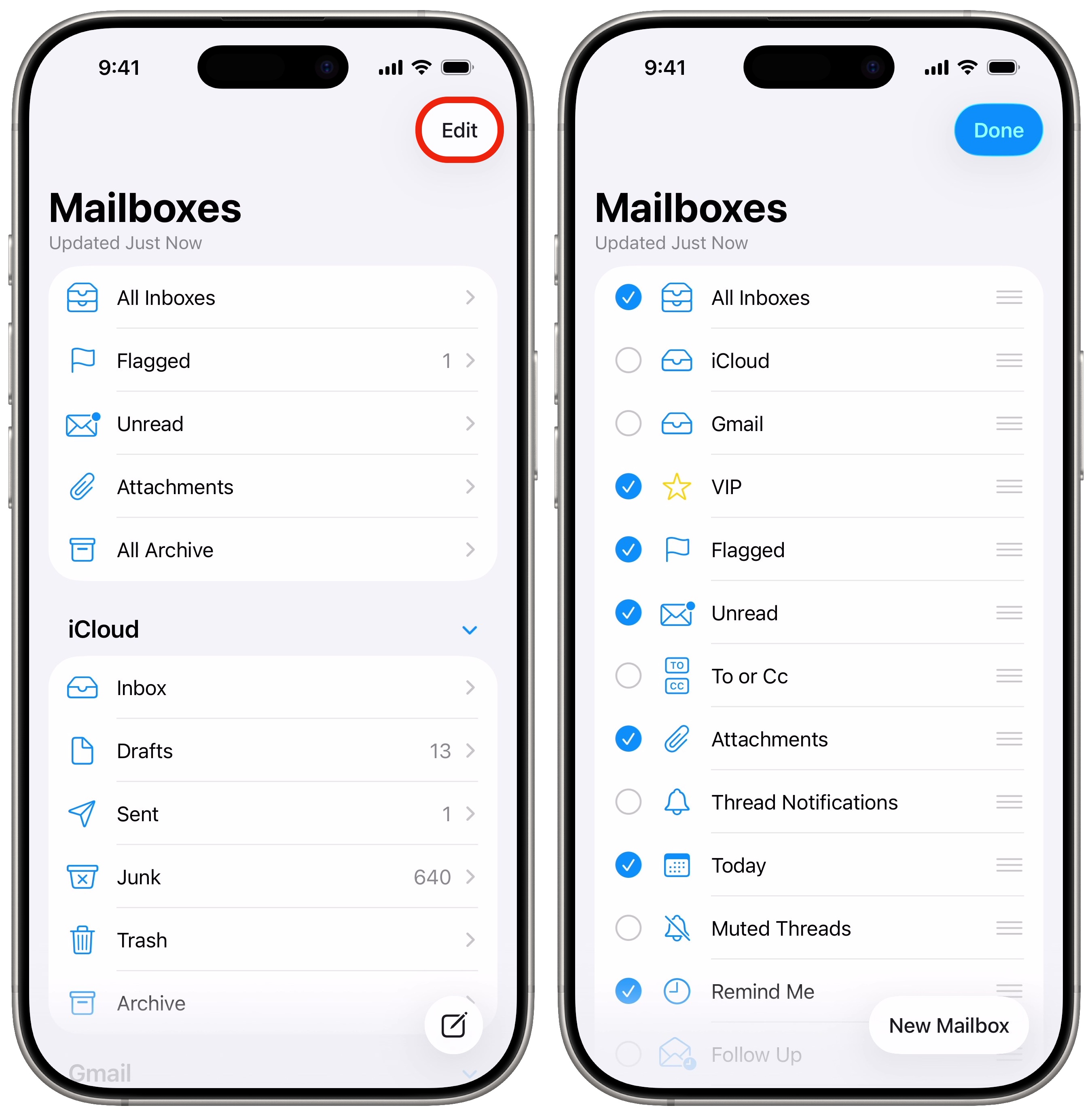
Als je in Mail terugveegt naar je mailboxlijst, zie je de klassieke opties: Ongelezen, Gearchiveerd, Gemarkeerd. Maar als je op Bewerken tikt , gaat er een hele nieuwe wereld voor je open.
Mail kan slimme mappen weergeven voor bijvoorbeeld:
-
e-mails met bijlagen
-
het nieuws van vandaag
-
gedempte vezels
-
VIP-contacten
-
heeft je berichten gestuurd waarop je moet reageren.
Deze mappen zijn niet zomaar handige snelkoppelingen; ze helpen je om snel en systematisch door je e-mails te navigeren en ze te verwerken, in plaats van doelloos te scrollen.
Mail op Mac in de “mini”-modus: meer ruimte, minder chaos.

De lay-out met drie kolommen van Mail ziet er mooi uit… totdat je een 13-inch MacBook hebt. De preview, de mailboxlijst, de e-mail zelf – en ineens is de helft van het scherm verdwenen.
De oplossing? Compacte modus met meerdere vensters.
Sleep de kolomscheidingstekens met uw muis om de preview of zijbalk te laten verdwijnen. Mail wordt verkleind tot een kleine lijst met berichten en individuele e-mails worden in aparte vensters geopend.
Het resultaat? Je kunt gemakkelijk drie e-mails naast elkaar hebben, precies waar je ze nodig hebt. En je kunt tussen mailboxen schakelen met de sneltoetsen ⌘1 tot ⌘7.
Meerdere e-mails tegelijk schrijven? Geen probleem op de iPhone.
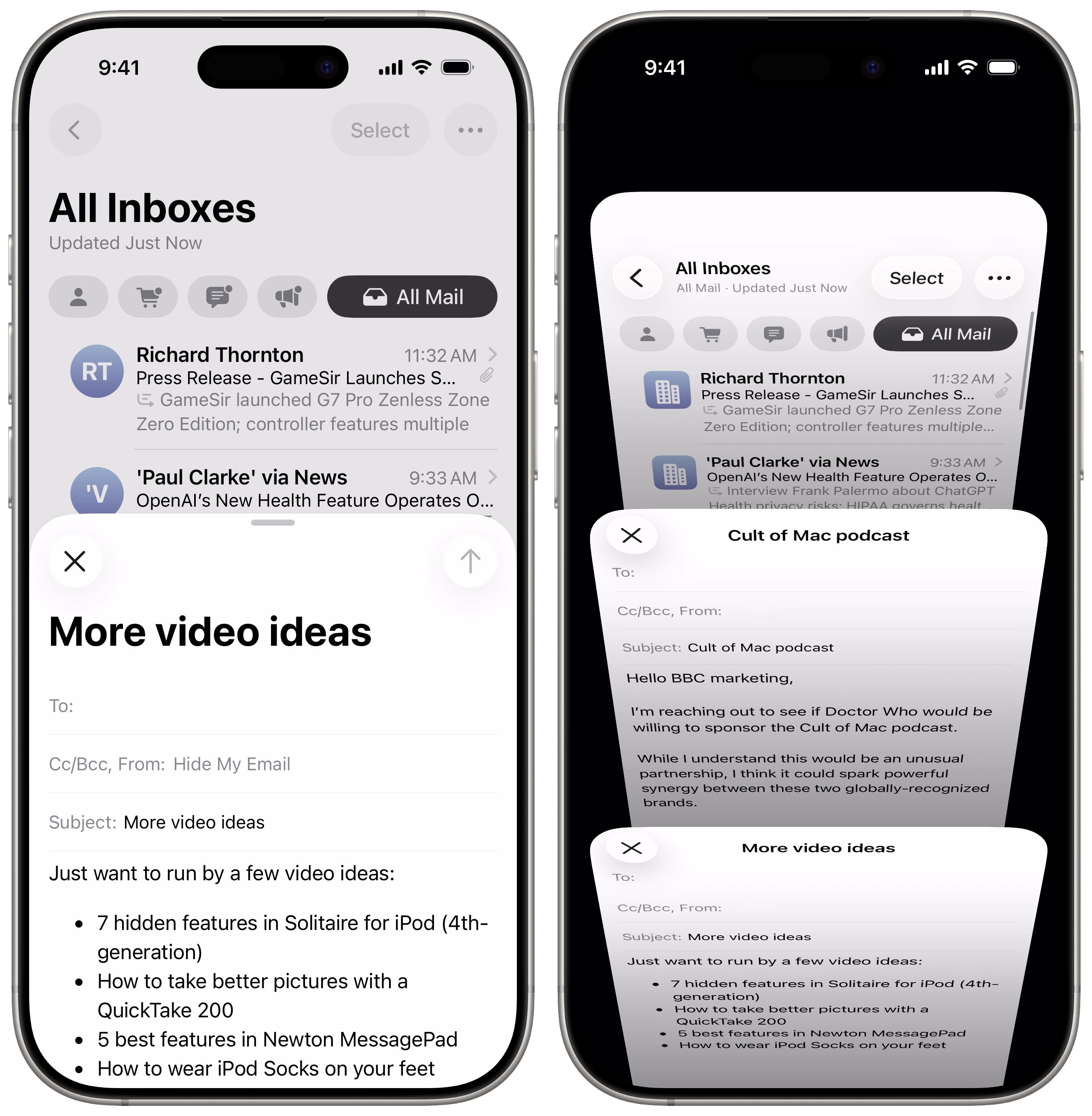
Op de iPhone lijkt het venster voor het opstellen van een bericht de hele wereld in beslag te nemen. Maar Mail heeft een trucje dat veel mensen niet kennen.
Trek het raam gewoon met je vinger naar beneden.
De e-mail waaraan u werkt, wordt geminimaliseerd naar de onderste balk. U kunt vervolgens terugkeren naar uw inbox, informatie opzoeken of een nieuw bericht schrijven. Daarna kunt u gemakkelijk schakelen tussen e-mails waaraan u werkt.
Ideaal om meerdere berichten tegelijk te beantwoorden – zonder chaos en zonder dat er berichten worden gekopieerd.
E-mailvoorbeelden op maat: van nul tot vijf regels
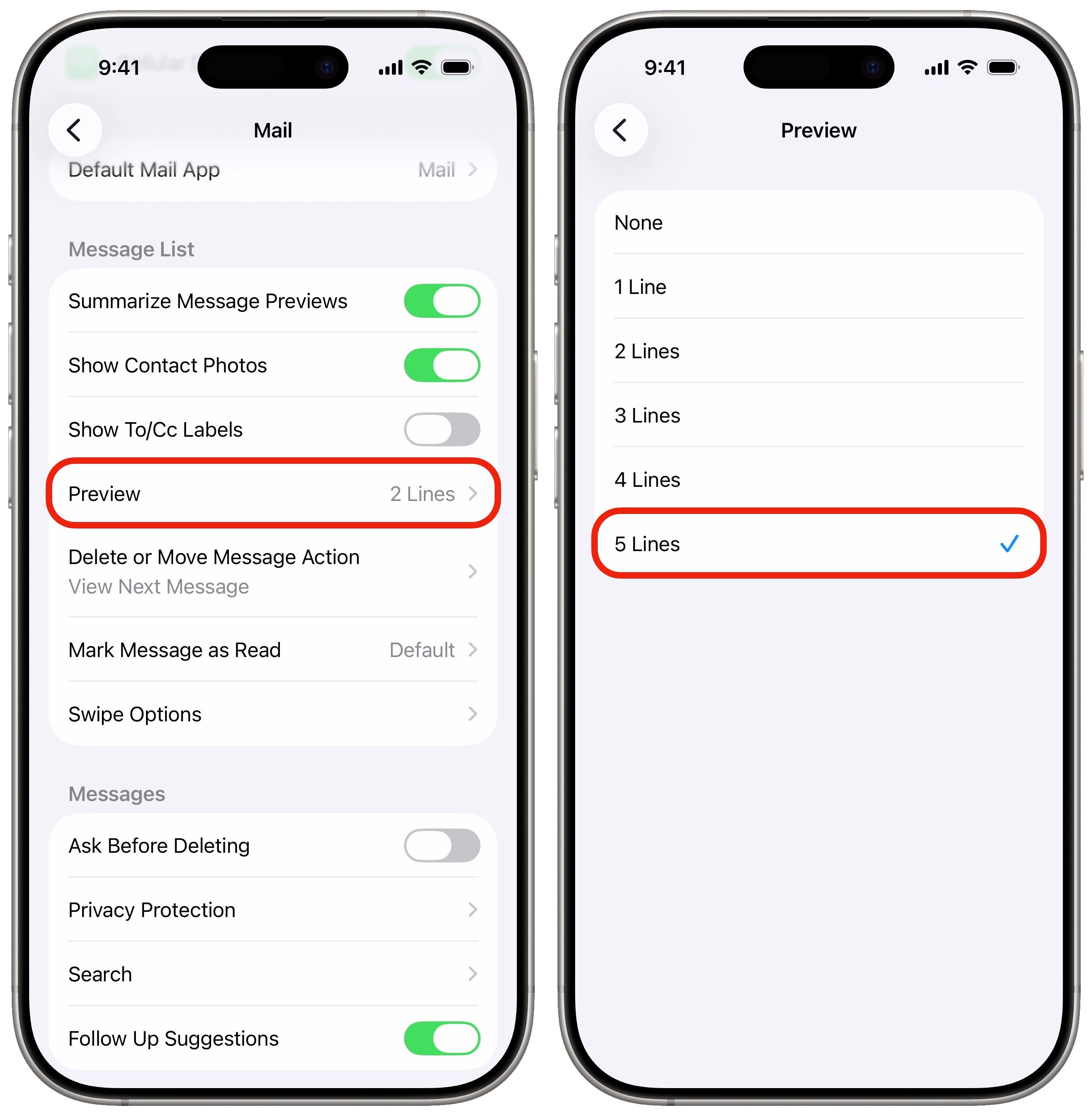
Twee regels in de preview zijn voor sommige mensen niet genoeg. Voor anderen zijn ze overbodig. Maar Mail dwingt je niet om voor één oplossing te kiezen.
Op iPhone en iPad:
Instellingen → Apps → Mail → Voorbeeld
Op Mac:
Mail → Instellingen → Weergave → Lijstvoorbeeld
Je kunt kiezen uit alles, van geen voorbeeldweergave tot vijf regels tekst. Sommige mensen kunnen de helft van een e-mail lezen zonder hem te openen, terwijl anderen hun inbox zo veel mogelijk opruimen en vereenvoudigen.


