


Het herstarten van je iPhone is de eenvoudigste, maar ook de meest effectieve manier om de meeste technische problemen op te lossen. Als iets niet werkt of je telefoon zich vreemd gedraagt, is de eerste stap altijd hetzelfde: probeer hem uit en weer in te schakelen. Herstarten werkt namelijk net als bij een computer: alle processen worden gereset zonder dat uw opgeslagen gegevens worden gewist. En het beste is: er zijn verschillende manieren om uw iPhone te herstarten, zelfs als de knoppen helemaal niet werken. In dit artikel geven we u een complete handleiding voor alle iPhone-modellen.
Hoe je een iPhone met Face ID (iPhone X en nieuwer) opnieuw opstart
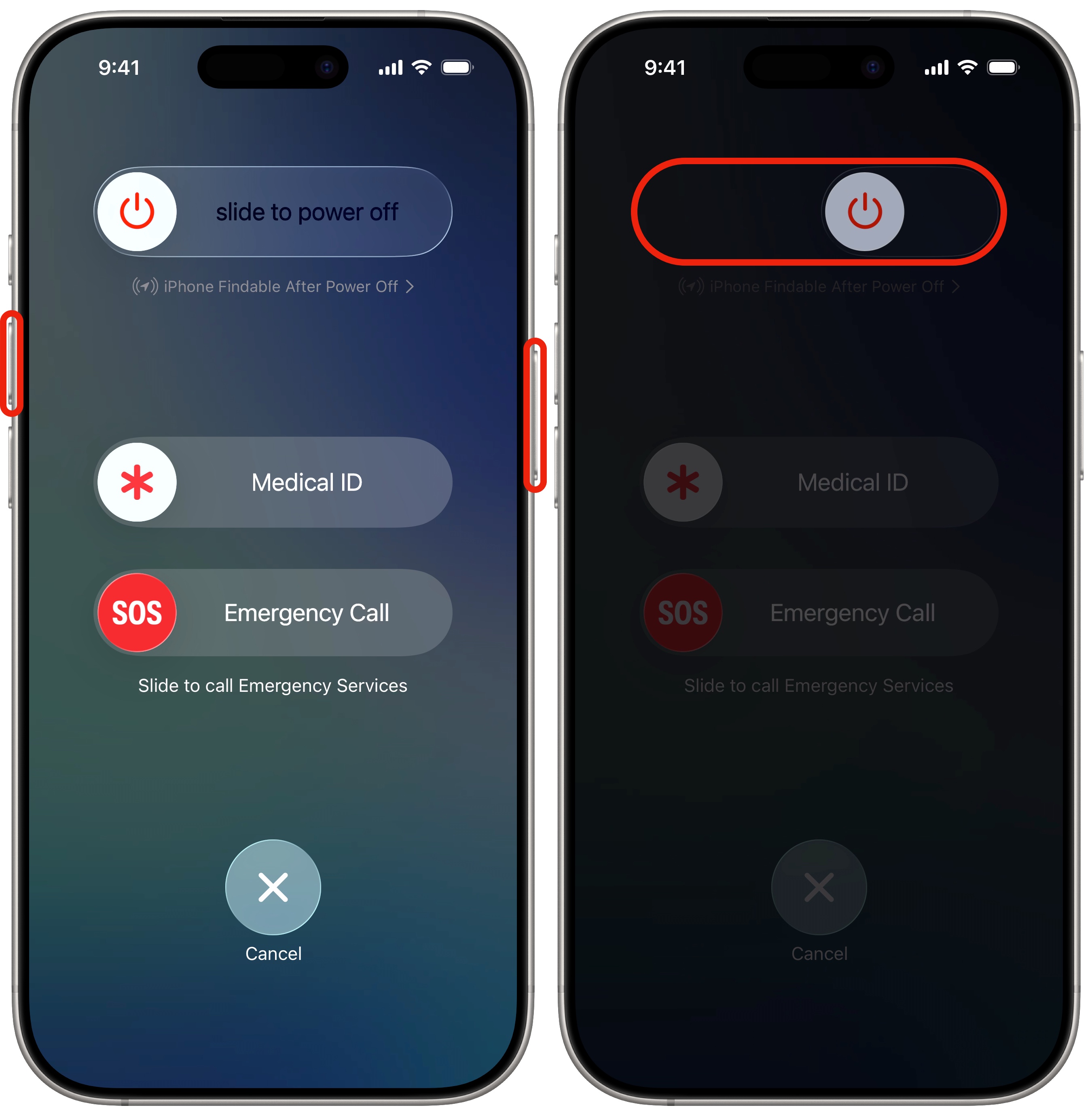
Geldt voor modellen: iPhone X, XS, XR, 11, 12, 13, 14, 15, 16, 17
-
Houd de zijknop en een van de volumeknoppen tegelijkertijd ingedrukt.
-
Na een paar seconden voelt u een korte trilling en verschijnen er opties om het apparaat uit te schakelen op het scherm.
-
Schuif het uitschakelpictogram naar rechts. De telefoon wordt eerst uitgeschakeld (zwart scherm, daarna een animatie van een wiel) en na een tijdje wordt hij volledig uitgeschakeld.
-
Inschakelen: houd de knop aan de zijkant ingedrukt totdat het Apple-logo verschijnt.
Hoe een oudere iPhone met een homeknop opnieuw op te starten
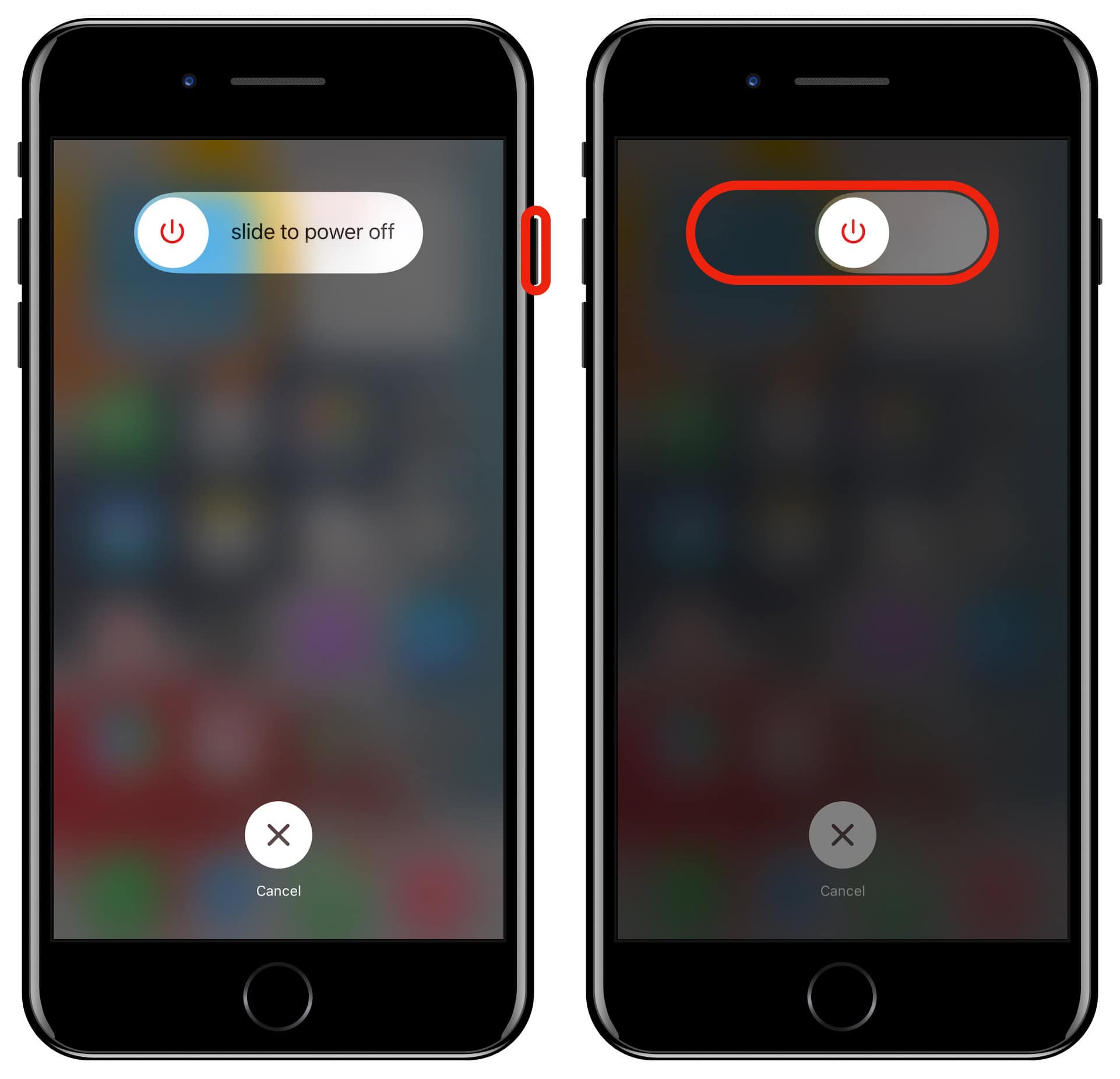
Geldt voor modellen: iPhone SE (alle generaties), iPhone 8, 7, 6 en ouder
-
Houd de bovenste of zijdelingse aan/uit-knop ingedrukt (afhankelijk van het model).
-
Na één tot twee seconden verschijnt de optie om uit te schakelen.
-
Schakel de telefoon uit door deze te verschuiven.
-
Om het apparaat opnieuw in te schakelen, houdt u de aan/uit-knop ingedrukt totdat u het Apple-logo ziet.
Hoe je je iPhone kunt herstarten zonder knoppen te gebruiken
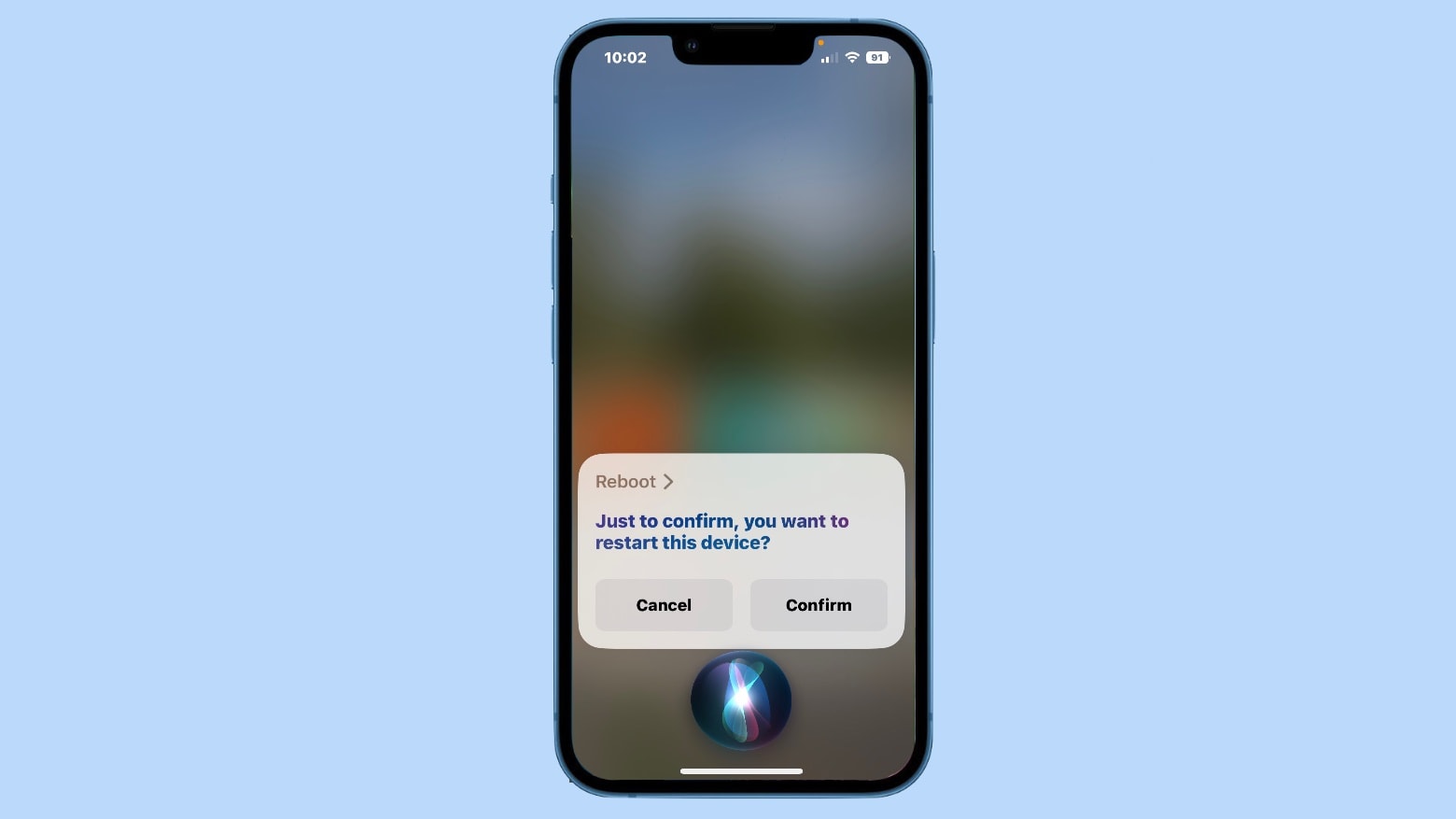
Kunt u de knop niet indrukken? Is uw zijschakelaar beschadigd? Geen probleem – u kunt uw iPhone ook zonder fysieke knoppen opnieuw opstarten, namelijk met Siri.
Hoe Siri activeren:
-
Zeg gewoon “Siri” of “Hey Siri”.
-
of, op een iPhone met Apple Intelligence, tik twee keer op de onderkant van het scherm.
Dan hoef je alleen nog maar te zeggen:
-
“Reboot my iPhone” of
-
“Schakel mijn iPhone uit”.
Siri vraagt je om te bevestigen – zeg ‘Yes’ of tik op de knop Confirm.
Voor deze functie is iOS 16 of hoger vereist, dus iPhone 8, X, SE 2e generatie en alle nieuwere modellen.
Hoe je je iPhone aanzet zonder de knop te gebruiken
Dit is nog eenvoudiger.
Je hebt alleen je iPhone nodig:
-
aansluiten op de oplader, of
-
op de MagSafe-oplader plaatsen.
De telefoon wordt automatisch ingeschakeld. Na het herstarten moet u uw toegangscode invoeren zoals gewoonlijk.
Hoe een iPhone opnieuw opstarten (als de telefoon niet reageert)
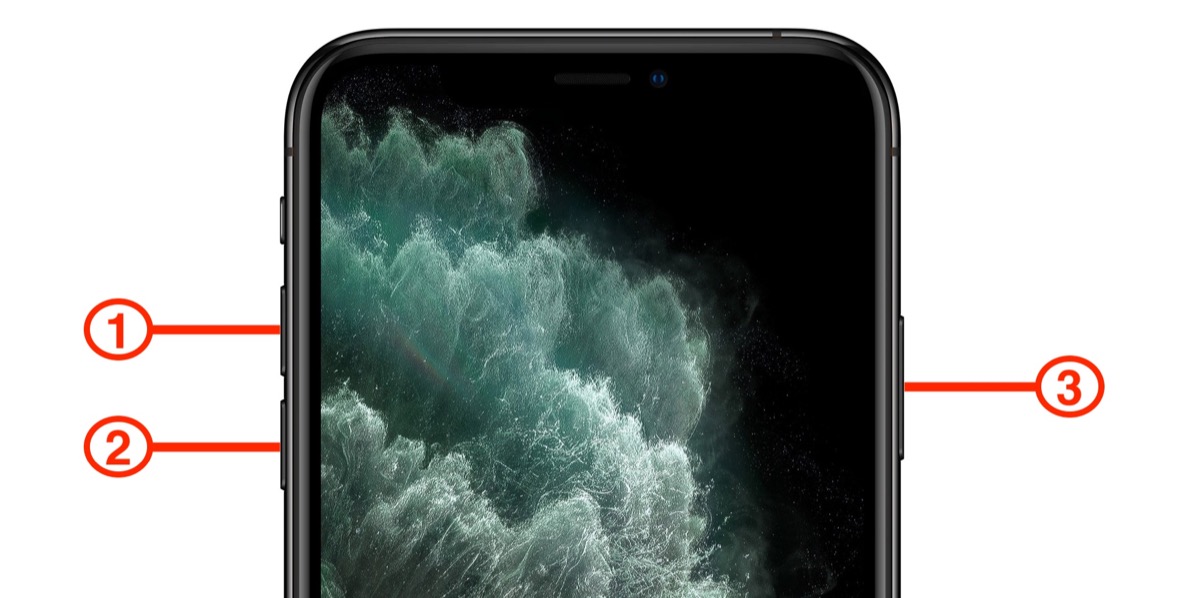
Als je iPhone helemaal vastloopt en nergens meer op reageert, moet je een zogenaamde force restart uitvoeren. Dit helpt ook als je je iPhone niet op de normale manier kunt uitschakelen.
Procedure:
-
Druk snel op de knop Volume omhoog.
-
Druk snel op de knop Volume omlaag.
-
Houd de zijknop ingedrukt totdat het Apple-logo verschijnt.
Deze procedure werkt op alle iPhones met iOS 16 of nieuwer. Als je een ouder model hebt, kijk dan op de officiële Apple-ondersteuningspagina – oudere telefoons kunnen een iets andere toetsencombinatie hebben.


